
Quando un cliente firma un modulo di sottoscrizione di un investimento, l'importo totale che si impegna dovrebbe essere calcolato automaticamente. Quando un addetto all'onboarding inserisce una data di nascita, l'età del cliente dovrebbe essere popolata istantaneamente. Quando viene completato un questionario sui rischi, il punteggio aggregato dovrebbe apparire senza calcoli manuali.
Questo è ciò che il calcolo dei campi in un modulo PDF restituisce, e conta molto più di quanto la maggior parte creda istituzioni finanziarie realizzare fino a quando una commissione calcolata in modo errato o un punteggio di rischio calcolato in modo errato non creano un problema di conformità.
I calcoli interattivi trasformano documenti statici in strumenti intelligenti. Per banche, gestori patrimoniali e istituti regolamentati, questa capacità è essenziale nei moduli d'ordine, nei listini prezzi, KYC documenti, relazioni di adeguatezza MiFID II, simulazioni di mutuo e calcolatori di premi assicurativi. La capacità di eseguire calcoli in tempo reale direttamente all'interno di un modulo elimina gli errori di inserimento manuale dei dati e accelera l'elaborazione dei clienti.
InvestGlass, ", come ospitato in Svizzera CRM e piattaforma di onboarding, consente alle istituzioni finanziarie di creare moduli in stile PDF e web con calcoli automatici dei campi, collegandosi in modo trasparente al più ampio InvestGlass CRM suite per i servizi finanziari. Sia che tu abbia bisogno di semplici calcoli aritmetici o di una complessa logica condizionale, capire come creare e mantenere campi calcolati è una competenza fondamentale per i team delle operazioni digitali.
Questo articolo coprirà sia calcoli integrati semplici che logiche più avanzate basate su formule o script. Prima di addentrarci nell'implementazione, stabiliamo una terminologia: i campi di origine (o campi di input) sono dove gli utenti inseriscono dati come quantità o prezzo; i campi di calcolo (o campi di output) visualizzano i risultati computati; la validazione assicura che i valori inseriti soddisfino criteri specifici; e la formattazione controlla come i risultati appaiono all'utente finale.
Introduzione ai moduli PDF
I moduli PDF sono documenti digitali progettati per raccogliere, elaborare e gestire informazioni in modo efficiente. A differenza dei PDF statici, questi moduli interattivi consentono agli utenti di inserire dati direttamente nei campi designati, rendendoli ideali per applicazioni, contratti, sondaggi e documenti normativi. Strumenti come Adobe Acrobat e Adobe Acrobat Pro sono ampiamente utilizzati per creare e modificare moduli PDF, offrendo funzionalità avanzate sia per flussi di lavoro semplici che complessi.
Una funzionalità eccezionale dei moduli PDF è l'uso di campi calcolati. Questi campi eseguono automaticamente calcoli, come la somma di totali, il calcolo di date o l'applicazione di formule, in base all'input dell'utente altrove nel modulo. Questa automazione non solo semplifica l'inserimento dei dati, ma riduce anche gli errori e garantisce la coerenza tra i documenti. Sia che tu stia preparando documenti di onboarding, checklist di conformità o moduli di sottoscrizione di investimenti, l'utilizzo di campi calcolati nei tuoi moduli PDF può migliorare significativamente l'efficienza operativa e l'accuratezza.
Con Adobe Acrobat Pro e strumenti simili, le organizzazioni possono creare, modificare e gestire moduli PDF che soddisfano le rigorose esigenze di servizi finanziari, garantendo che ogni documento sia sia interattivo che conforme.
Creazione di campi del modulo
Per creare un modulo PDF funzionale, il primo passo è creare singoli campi modulo che acquisiscono e visualizzano dati. In Adobe Acrobat Pro, lo strumento “Prepara modulo” offre un'interfaccia user-friendly per aggiungere vari tipi di campi, come campi di testo, caselle di controllo e menu a discesa. A ogni campo modulo deve essere assegnato un nome di campo univoco, che è essenziale per riferimento il campo nei calcoli, negli script e nei flussi di lavoro automatizzati.
Accedere alla finestra di dialogo delle proprietà del campo è semplice come fare doppio clic sul campo modulo all'interno del tuo PDF. Questa finestra di dialogo ti consente di configurare le proprietà chiave, inclusi il nome del campo, il tipo e le opzioni di formattazione. Per esempio, potresti creare un campo di testo etichettato “Quantità” per acquisire il numero di unità e un altro campo di testo etichettato “Prezzo” per registrare il prezzo unitario. Questi campi possono quindi essere referenziati in un campo calcolato, come “Costo totale”, che moltiplica automaticamente la quantità per il prezzo.
Nominare e configurare correttamente i campi del tuo modulo non solo rende più trasparenti i tuoi calcoli, ma semplifica anche le future modifiche e la manutenzione. La finestra di dialogo delle proprietà dei campi in Adobe Acrobat e Adobe Acrobat Pro è il tuo centro di controllo per la gestione di queste impostazioni, garantendo che ogni campo sia pronto per l'integrazione nella logica e negli script più ampi del tuo modulo.
Comprensione del Valore del Campo
Comprendere il valore di un campo è fondamentale nella progettazione di campi calcolati all'interno di un modulo PDF. Il valore di un campo rappresenta i dati effettivi, immessi da un utente o generati tramite un calcolo, che risiedono in uno specifico campo del modulo. In pratica, questo potrebbe essere un numero, una data o un testo immesso, a seconda dello scopo previsto del campo.
Per visualizzare o modificare il valore di un campo in Adobe Acrobat o Adobe Acrobat Pro, fai semplicemente doppio clic sul campo di testo pertinente all'interno del tuo modulo. Questa azione apre la finestra di dialogo delle proprietà del campo, dove puoi ispezionare il valore corrente, regolare la formattazione e configurare le opzioni di calcolo. La finestra di dialogo delle proprietà del campo è anche il luogo in cui assegni un nome univoco al campo, essenziale per fare riferimento al campo nei calcoli e negli script.
Quando si impostano campi calcolati, è fondamentale fare riferimento ai campi del modulo esistenti utilizzando il loro nome. Ad esempio, se il tuo modulo include un campo di testo denominato “Quantità” e un altro denominato “Prezzo”, puoi creare un campo calcolato, come “Totale”, che moltiplica questi due valori. Nella configurazione del calcolo, utilizzeresti direttamente i nomi dei campi, assicurandoti che corrispondano esattamente, inclusa la sensibilità alle maiuscole/minuscole, per evitare errori.
I calcoli possono essere eseguiti utilizzando operatori standard: addizione (+), sottrazione (-), moltiplicazione (*) e divisione (/). Per requisiti più avanzati, funzioni come somma, media, minimo e massimo possono essere utilizzate per aggregare o confrontare valori da più campi. Quando si scrivono codici o espressioni di calcolo, racchiudere sempre i nomi dei campi tra parentesi se richiesto dalla sintassi, e utilizzare gli operatori corretti per garantire che il calcolo venga eseguito come previsto.
Adobe Acrobat Pro consente anche calcoli più sofisticati utilizzando JavaScript. Accedendo alla scheda “Calcola” nella finestra di dialogo delle proprietà del campo, è possibile scrivere script personalizzati per eseguire operazioni complesse, come il calcolo della somma di due campi, l'applicazione di logica condizionale o il popolamento dinamico di un campo designato in base all'input dell'utente. Ad esempio, una funzione JavaScript può essere utilizzata per aggiornare automaticamente il valore di un campo ogni volta che i dati nei campi correlati cambiano.
È buona norma verificare regolarmente i nomi dei campi e la logica di calcolo nella finestra di dialogo delle proprietà del campo, soprattutto quando si modificano o aggiornano moduli PDF. L'utilizzo dell'opzione “Calcola” garantisce che i campi calcolati vengano aggiornati automaticamente, semplificando l'inserimento dei dati e riducendo il rischio di errori manuali.
Padroneggiando la gestione dei campi di valore e dei campi calcolati, è possibile creare moduli PDF dinamici ed efficienti che automatizzano i calcoli di routine e migliorano la precisione dei dati. Sia che si stiano creando moduli in Adobe Acrobat, Adobe Acrobat Pro o integrando con piattaforme come InvestGlass, una solida comprensione dei valori di campo e delle meccaniche di calcolo è fondamentale per fornire documenti professionali e privi di errori, anche in configurazioni specializzate come an InvestGlass CRM per studi dentistici.
Casi d'uso tipici per il calcolo dei campi in moduli PDF
I calcoli dei campi non sono caratteristiche tecniche astratte, ma risolvono specifici problemi operativi che le istituzioni finanziarie incontrano quotidianamente. Ecco gli scenari in cui il calcolo automatico si rivela essenziale.
Moduli d'Ordine e Abbonamento
- Calcolo automatico di “Investimento totale” come Quantità × Prezzo unitario su più voci
- Aggiunta di quote di abbonamento, costi di ingresso o costi della piattaforma all'importo base dell'investimento
- Applicazione dell'IVA, della ritenuta d'acconto o dell'imposta di bollo in base alla giurisdizione del cliente e al tipo di prodotto
- Proiezione delle commissioni di gestione basata su quanto inserito portafoglio valore
Calcolo di termini e date
- Calcolo automatico della data di fine contratto da una data di inizio e durata scelte (es. inizio 01.03.2026 + 12 mesi → 01.03.2027)
- Calcolo delle date di scadenza dei periodi di ripensamento per la conformità alla tutela dei consumatori
- Determinare le date delle prossime revisioni in base al livello di rischio del cliente (annuale per standard, trimestrale per alto rischio)
Idoneità e Moduli di Rischio
- Aggregare i punteggi di diverse domande in un numero di profilo di rischio globale
- Applicare soglie per convertire punteggi numerici in etichette come “Conservativo”, “Bilanciato” o “Aggressivo”
- Segnalazione quando il rischio calcolato supera l'orizzonte di investimento o la capacità di perdita dichiarati dal cliente
Moduli di onboarding e KYC
- Calcolo dell'età del cliente dalla data di nascita per verificare la capacità legale, a supporto di un processo semplificato. flussi di lavoro automatizzati per la verifica KYC
- Assegnazione automatica Screening PEP soglie basate sulla professione dichiarata e sul paese di residenza
- Calcolo delle date di scadenza dei documenti e avvio di promemoria per la revisione
Operazioni Interne
- Calcolo gestore delle relazioni commissioni basate su fasce AUM e mix di prodotti, e centralizzando questi processi all'interno di un InvestGlass CRM per banche private
- Generazione di riepiloghi di ribilanciamento del portafoglio con percentuali di deviazione
- Aggiornamento della percentuale di completamento della checklist di conformità man mano che le sezioni vengono approvate
Questi casi d'uso condividono un filo comune: sostituiscono l'aritmetica manuale con il calcolo automatico, riducendo gli errori e liberando il personale per attività di maggior valore.
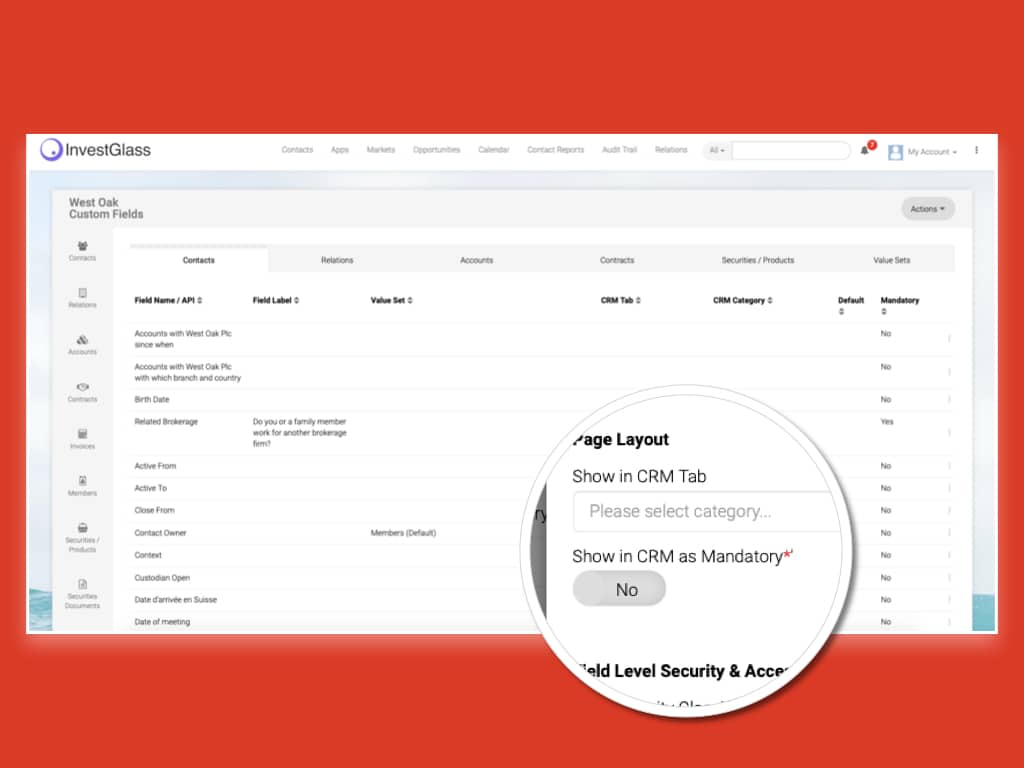
Concetti Chiave: Campi Calcolati, Espressioni e Input
Un campo di calcolo è fondamentalmente un campo di sola lettura il cui valore viene calcolato da altri campi. L'utente finale non può modificare direttamente il risultato, si aggiorna automaticamente quando i campi di input cambiano.
Comprendere i ruoli dei diversi campi è il primo passo:
- Campi di immissione acquisisci dati inseriti dall'utente: quantità, prezzo, data di inizio, importo del reddito, risposte al questionario sui rischi
- Campi di output visualizza risultati calcolati: totale, data di scadenza, punteggio di rischio, importo commissione, età
Quando si lavora con campi calcolati, è fondamentale comprendere i dettagli delle variabili di input, delle formule e dei casi d'uso per garantire un calcolo accurato ed efficace dei campi per la personalizzazione dei PDF.
La maggior parte degli strumenti PDF e moduli supporta operatori standard per le espressioni:
Operatore | Funzione | Esempio |
|---|---|---|
+ | Aggiunta | prezzo + commissione |
- | Sottrazione | lordo – tassato |
* | Moltiplicazione | quantità * prezzo |
/ | Divisione | totale / conteggio |
( ) | Parentesi per raggruppamento | (a + b) * c |
>, < , = | Confronto | età >= 18 |
Ecco un semplice esempio numerico che fa riferimento a campi del modulo esistenti per nome: |
Totale = Quantità_1 * Prezzo_1 + Quantità_2 * Prezzo_2
Questa espressione preleva i valori da due campi quantità e due campi prezzo, esegue operazioni di moltiplicazione e somma e assegna il risultato al campo Totale.
Oltre agli operatori di base, la maggior parte dei motori di calcolo fornisce categorie di funzioni:
- Funzioni matematichesomma, min, max, arrotonda, media
- Funzioni dataaggiungi giorni, aggiungi mesi, differenza in anni
- Funzioni logichese, e, o per calcoli condizionali
InvestGlass rispecchia questi concetti in un costruttore di espressioni low-code, consentendo ai team non tecnici di compliance e operations di configurare e mantenere regole di calcolo senza scrivere codice da zero.
Impostazione dei campi di calcolo in un modulo PDF o digitale
La creazione del tuo primo campo calcolato segue uno schema coerente, sia che tu utilizzi Adobe Acrobat Pro, un altro editor PDF o un costruttore di moduli digitali come InvestGlass.
Passaggio 1: Nomina i tuoi campi con attenzione
Prima di scrivere qualsiasi espressione, stabilisci una convenzione di denominazione coerente. Evita spazi e caratteri speciali. Usa nomi descrittivi come:
- quantità_fondoA
- prezzo_fondoA
- abbonamento_totale
- data_nascita_cliente
- età_calcolata
Nomi di campo chiari rendono le formule leggibili e manutenibili. Quando in seguito avrai bisogno di modificare una formula, vedere qty_fundA * price_fundA è molto più utile di Campo1 * Campo2.
Passaggio 2: Crea il Campo Designato
Apri il tuo PDF in Adobe Acrobat o nel tuo form builder. Naviga fino agli strumenti di editing del modulo e crea un nuovo campo di testo dove dovrebbe apparire il risultato del calcolo. Dagli un nome di campo significativo come “total_investment”.
Passo 3: Apri le proprietà del campo di testo
Fai doppio clic sul campo per aprire la finestra di dialogo delle proprietà del campo di testo. Naviga alla scheda di calcolo o un'opzione equivalente nel tuo strumento. Qui puoi configurare i calcoli e impostare valori predefiniti o formati predefiniti per il campo.
Passaggio 4: Configura il Calcolo
Hai diverse opzioni a seconda del tuo strumento:
- Calcoli semplici integratiSelezionare un tipo di calcolo come Somma, Prodotto, Media, Min o Max, quindi selezionare i campi del modulo PDF da includere.
- Espressione personalizzataInserisci manualmente una formula, facendo riferimento ad altri campi per nome. Puoi anche specificare un valore predefinito o un formato di output predefinito per il campo calcolato.
- JavaScript personalizzatoPer la logica avanzata, scrivi script che gestiscano calcoli condizionali complessi.
Per un totale diretto, seleziona “Prodotto” se stai moltiplicando due campi, o “Somma” se stai sommando più righe.
Per eseguire un calcolo che coinvolge un solo campo, come moltiplicare un campo per una costante, usa un'espressione come qty_fundA * 1,5 per aggiornare automaticamente un altro campo. Per calcoli che utilizzano due numeri di due campi diversi, come moltiplicare quantità e prezzo, usa qty_fundA * price_fundA per visualizzare il risultato nel campo designato.
Passaggio 5: Salvataggio, Anteprima e Test
Dopo aver configurato il tuo calcolo, assicurati di salvare il modulo per applicare le modifiche. Aprilo in modalità anteprima. Inserisci valori di esempio, ad esempio quantità 100 e prezzo 1.250, e verifica che il campo Totale si aggiorni automaticamente per visualizzare 125.000.
Esempio InvestGlass
In InvestGlass, creeresti un modulo con campi di input per ogni voce di fondo. Quindi aggiungeresti un campo chiamato “Investment Total (CHF)” e lo configureresti come campo calcolato utilizzando l'expression builder. Puoi anche sovrapporre regole di validazione, assicurando che il totale soddisfi gli importi minimi dei biglietti e sia allineato con il profilo di rischio dichiarato del cliente, direttamente nella stessa schermata di configurazione.
Usando espressioni, funzioni matematiche e logica condizionale
Quando le opzioni incorporate Somma e Prodotto non sono sufficienti, è necessario lavorare con funzioni ed espressioni condizionali.
Funzioni Matematiche
Le funzioni matematiche comuni consentono di controllare la precisione e imporre regole aziendali:
- ar R_periodico(commissione_consulenza, 2), Arrotonda una commissione a due cifre decimali
- max(100000, ImportoInserito), Assicura che il risultato sia di almeno CHF 100.000 (importo minimo del biglietto)
- min(valore_portafoglio * 0,02, 50000), Limita la commissione a CHF 50.000
Logica della data
I calcoli delle date sono essenziali per la gestione dei contratti:
- EndDate = StartDate + 365, Calcolo della scadenza un anno dopo l'inizio
- ReviewDate = OnboardingDate + 180, impostazione di una data di revisione semestrale
- Età = oggi() – DataDiNascita, Calcolo dell'età del cliente in anni
Espressioni condizionali
La funzione se() abilita la logica dinamica:
se(InvestimentoTotale >= 1000000; "Categoria Alta"; "Categoria Standard")
Assegna un segmento di clientela in base al loro importo di investimento. Altri esempi:
- se(valore_portafoglio > 500000, 0, commissione_installazione), Esenta la commissione di installazione per portafogli di grandi dimensioni
- se(punteggio_rischio > 70, “Aggressivo”, se(punteggio_rischio > 40, “Bilanciato”, “Conservativo”)) , Mappa i punteggi alle etichette di rischio
JavaScript nei moduli PDF
In strumenti come Adobe Acrobat che supportano JavaScript, è possibile scrivere script per calcoli complessi. Uno schema tipico:
var qty = this.getField("quantity").value;
var price = this.getField("unit_price").value;
event.value = Number(qty) * Number(price);
Questo approccio ti offre accesso all'intero linguaggio JavaScript per scenari in cui espressioni semplici non sono sufficienti.
Integrazione InvestGlass
InvestGlass estende queste capacità con intelligenza artificiale e flussi di lavoro basati su regole. Quando un punteggio di rischio calcolato supera una soglia, il sistema può attivare automaticamente attività di conformità, inviare notifiche o instradare il caso per una due diligence approfondita, trasformando un semplice calcolo in un flusso di lavoro intelligente che può anche supportare soluzioni specifiche per settore come un InvestGlass CRM per terapisti.
Se vuoi padroneggiare la scrittura avanzata di script o formule per moduli PDF, considera di seguire un corso di programmazione incentrato su JavaScript o sull'automazione di PDF ed esplora le risorse su Tecniche di gestione del portafoglio potenziate dall'IA per collegare la logica del tuo modulo ai processi di investimento a valle.
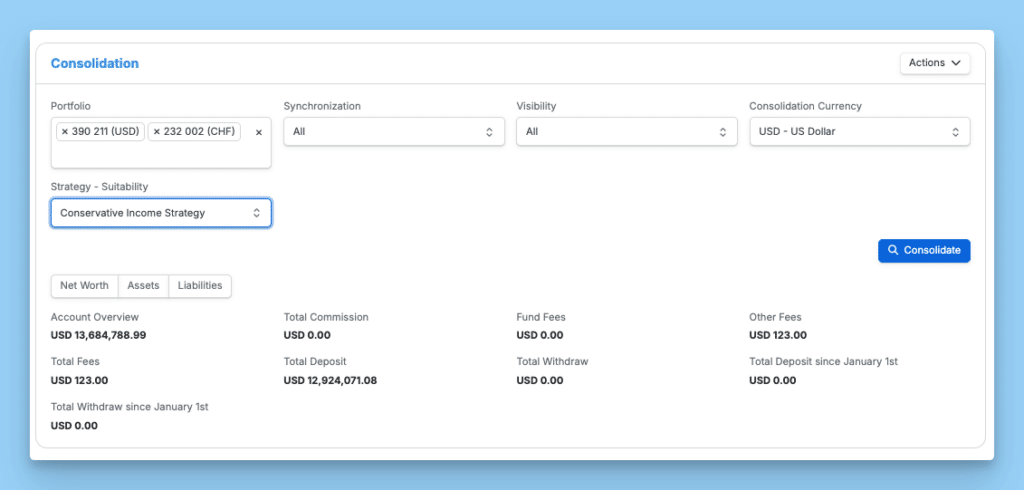
Formattazione dei valori calcolati: numeri, valute e date
La formattazione corretta è importante quanto la matematica corretta, specialmente nei documenti finanziari che i regolatori potrebbero esaminare. Un valore di campo di 1923.0769230769 è matematicamente accurato ma professionalmente inaccettabile.
Formattazione numerica
Controlla come i numeri vengono visualizzati agli utenti:
- Decimali: Visualizza 2,5 come “2,50” per coerenza
- Separatori delle migliaia: Mostra 1250000 come “1’250’000” (convenzione svizzera) o “1,250,000”
- Visualizzazione in percentuale: converti 0,025 in “2,50%”
- Valori negativi: Utilizzare parentesi racchiuse attorno agli importi negativi, ad esempio (1.500,00), o un simbolo meno
Puoi specificare un formato o un valore predefinito per un campo calcolato per garantire la coerenza in tutti i moduli generati. L'impostazione di un valore predefinito assicura che, anche se non viene fornito alcun input dall'utente, il campo visualizzi un valore prevedibile e professionale.
Formattazione valuta
La documentazione finanziaria richiede i simboli di valuta appropriati:
- Franco svizzero: CHF 1’923.00
- Euro: €1.923,00
- Dollaro statunitense: 1.923,00 USD o $1.923,00
Assicurati che tutti i campi che alimentano un totale in valuta siano formattati come tipi numerici, voci di testo come “mille” interromperanno i calcoli.
Esempi concreti
- Calcolo imposta: imposta = totale * 0,077 formattato come “CHF 1’923,00” per l'IVA svizzera
- Commissione di gestione: commissione = valore_del_portafoglio * 0,008, visualizzata come “0,80%”
- Commissione: commissione = aum * 0.005 mostrata come “CHF 12’500.00”
Formattazione data
Seleziona i modelli appropriati alla tua giurisdizione:
- Svizzero/Europeo: gg.mm.aaaa (ad es. 15.03.2026)
- Formato ISO per esportazioni di sistema: yyyy-MM-dd (ad es. 2026-03-15)
- Formato USA: MM/gg/aaaa (es. 03/15/2026)
La formattazione non modifica i dati sottostanti archiviati, ma solo il modo in cui appaiono al firmatario o all'utente. Questa distinzione è importante per le esportazioni, gli audit e i report. InvestGlass preserva i valori grezzi consentendo una formattazione di visualizzazione flessibile nel portale clienti e nei documenti esportati.
Considerazioni su validazione, gestione degli errori e conformità
Numeri o date digitati in modo errato possono portare a moduli non conformi, abbonamenti rifiutati o dati KYC errati. Le regole di convalida rilevano questi errori prima che si propaghino attraverso i tuoi sistemi.
Validazione numerica
- Applicazione di limitiMinima sottoscrizione CHF 10.000, massima CHF 5.000.000
- Campi obbligatori: Assicurati che valori critici come l'importo dell'investimento non possano essere lasciati vuoti
- Controllo dei tipiRifiuta l'input non numerico nei campi prezzo o quantità
Controlli logici
- Sequenziamento dateEndDate deve essere maggiore di StartDate
- Verifica dell'etàEtà del cliente >= 18 (o 21 in alcune giurisdizioni)
- Allineamento idoneitàInvestimentoTotale ≤ capacità dichiarata del cliente di sopportare perdite
Questi controlli fanno riferimento a quadri normativi come MiFID II per i clienti dell'UE o LSFin (Legge svizzera sui servizi finanziari) per le operazioni in Svizzera.
Messaggi di errore
Guida gli utenti con messaggi chiari e attuabili:
“Inserire un importo compreso tra CHF 10.000 e CHF 1.000.000’
“La data di fine deve essere successiva alla data di inizio”
“L'importo del tuo investimento supera la tua capacità di rischio dichiarata. Si prega di adeguare o contattare il proprio consulente.”
Sovranità dei datie Conformità
InvestGlass, ospitato in Svizzera, archivia valori calcolati e convalidati sotto la sovranità dei dati svizzeri. Per banche, gestori di asset, e gli assicuratori soggetti alla regolamentazione FINMA o ai requisiti UE sulla protezione dei dati, ciò garantisce che i valori calcolati sensibili, il patrimonio netto, il reddito e i punteggi di rischio rimangano all'interno di una giurisdizione conforme.
Le regole di validazione dovrebbero essere documentate e revisionate dai team di conformità. Creare una traccia di audit che mostri quando le regole sono state modificate e da chi. Questa governance supporta gli esami normativi e l'assicurazione della qualità interna.
Creazione di Flussi di Lavoro di Calcolo con InvestGlass
InvestGlass estende i calcoli in stile PDF base a un sistema completo ciclo di vita del cliente flussi di lavoro. Ecco come funziona in pratica.
Flussi di lavoro automatici trigger
Quando un modulo di onboarding include campi calcolati, i relativi risultati possono attivare azioni a valle:
- Il cliente completa un questionario sui rischi
- Modulo calcola punteggio di rischio aggregato (ad es. 78 su 100)
- Le mappe di punteggio corrispondono al profilo “Aggressivo” in base alle soglie configurate
- Se il punteggio supera 70, il flusso di lavoro assegna automaticamente un'attività di revisione della conformità
- Il responsabile della conformità riceve una notifica con i dati del modulo pronti per la revisione
Questo elimina i passaggi manuali e garantisce che nessun cliente ad alto rischio sfugga senza un'adeguata supervisione.
Integrazione con Gestione del portafoglio
I campi calcolati nei moduli rivolti ai clienti possono inviare valori direttamente nei portafogli InvestGlass e supportare Strategie di gestione del portafoglio guidate dall'IA:
- Le percentuali di allocazione target da un questionario di idoneità popolano il portafoglio modello
- Gli importi previsti dei contributi dai moduli di sottoscrizione creano record di transazioni in sospeso
- Le soglie di ribilanciamento calcolate dalle preferenze del cliente configurano avvisi automatici
Portale Clienti e Reportistica
I report sulle prestazioni visualizzati nel portale clienti di InvestGlass possono includere valori calcolati automaticamente:
- Calcolo del rendimento: (Valore Attuale – Investimento Iniziale) / Investimento Iniziale × 100
- Metriche di drawdown: confronto dei valori di picco con le posizioni attuali
- Riepiloghi sull'impatto delle commissioni: visualizzazione delle commissioni totali come percentuale dei rendimenti
Questi calcoli vengono eseguiti durante la generazione dei report, assicurando che i clienti vedano cifre corrette senza lavoro manuale sui fogli di calcolo.
Controlli basati sull'IA
InvestGlass AI può esaminare i risultati calcolati e suggerire azioni:
- Rilevata leva insolitamente alta → suggerire documentazione KYC aggiuntiva
- Punteggio di rischio incoerente con l'orizzonte di investimento dichiarato → segnalare per revisione da parte del consulente
- Valore netto calcolato al di sotto della soglia minima → attiva raccomandazione di prodotto alternativo
Opzioni di distribuzione
Sia ospitato nel cloud in Svizzera che distribuito on-premise, InvestGlass garantisce che i valori computati sensibili rimangano sotto il controllo della tua organizzazione. Questo è importante quando i punteggi di rischio, i calcoli del patrimonio netto e i dati sul reddito devono soddisfare rigorosi requisiti di residenza dei dati.

Funzionalità avanzate con Adobe Acrobat
Adobe Acrobat Pro eleva la creazione di moduli PDF con una suite di funzionalità avanzate progettate per utenti esperti e organizzazioni con requisiti complessi. Uno degli strumenti più potenti è la possibilità di utilizzare JavaScript all'interno dei moduli PDF. Con JavaScript, è possibile creare campi calcolati personalizzati, implementare regole di convalida sofisticate e automatizzare comportamenti dinamici che rispondono all'input dell'utente in tempo reale.
In Adobe Acrobat Sign, i campi calcolati possono essere definiti utilizzando tag di testo, il applicazione web, oppure campi modulo in PDF. I campi calcolati possono essere popolati o aggiornati automaticamente durante il processo di firma, spesso attivati da direttive di firma o dati specifici del firmatario, abilitando calcoli dinamici e comportamenti del modulo come parte del flusso di lavoro di firma.
Oltre allo scripting, Adobe Acrobat Pro semplifica il processo di creazione di moduli con intuitivi strumenti di trascinamento e rilascio, che consentono di posizionare e allineare rapidamente i campi del modulo sulla pagina. I modelli di modulo predefiniti accelerano ulteriormente l'impostazione, garantendo coerenza e conformità nei documenti. Queste funzionalità sono particolarmente preziose quando è necessario creare moduli che si adattano a diversi scenari, come la visualizzazione di campi aggiuntivi in base alle risposte precedenti o il ricalcolo dei valori al variare dei dati.
Sfruttando queste funzionalità avanzate, è possibile creare moduli PDF interattivi che non solo raccolgono dati, ma eseguono anche calcoli complessi, applicano regole aziendali e automatizzano attività di routine. Questo livello di automazione è essenziale per gli istituti finanziari che cercano di ridurre gli sforzi manuali, minimizzare gli errori e mantenere la conformità, il tutto all'interno dell'ambiente sicuro fornito da Adobe Acrobat e Adobe Acrobat Pro.
Consigli Pratici, Test e Manutenzione
La logica di calcolo è una logica viva. Cambia quando cambiano prodotti, commissioni o normative. Incorporare la manutenibilità nel tuo approccio consente di risparmiare notevoli sforzi nel tempo.
Versionare Moduli
Mantieni un numero di versione e un registro delle modifiche per ogni modulo:
- “Tabella delle tariffe v3.2, in vigore dal 01.01.2027”
- “Modulo di iscrizione v2.1 – Aliquota IVA aggiornata da 7,71% a 8,11%”
Documenta ogni modifica della formula con la data, il motivo e l'approvatore. Questo crea una traccia di controllo che i regolatori apprezzano.
Pianifica i test
Costruisci profili cliente campione con input specifici e risultati attesi:
Profilo | Età | Portafoglio | Punteggio di rischio | Livello previsto |
|---|---|---|---|---|
Test Client A | 45 | CHF 250.000 | 55 | Equilibrato |
Test Client B | 32 | 1.500.000 CHF | 82 | Aggressivo |
Test Client C | 67 | CHF 75.000 | 28 | Conservatore |
Esegui questi casi di test dopo qualsiasi aggiornamento di formula per verificare che i calcoli rimangano corretti. |
Test cross-browser e cross-device
Per i moduli basati sul web che replicano la funzionalità dei PDF, assicurati che i calcoli si comportino in modo coerente su Chrome, Safari, Firefox e dispositivi mobili. Una formula che funziona sul desktop ma fallisce sui dispositivi mobili crea frustrazione nel cliente e potenziali problemi di qualità dei dati. Inoltre, testa i calcoli utilizzando dati provenienti da altri luoghi o fonti all'interno del modulo o del sistema per garantirne la robustezza e una copertura completa.
Revisioni della Governance
Nelle aziende regolamentate, le regole di calcolo dovrebbero essere riviste dai team di compliance e rischio, non solo dall'IT, prima di andare in produzione. Pianifica revisioni periodiche (almeno annuali) per confermare che le formule siano ancora in linea con i requisiti normativi e le strutture tariffarie attuali.
Le organizzazioni che utilizzano ancora moduli cartacei o PDF statici possono passare a moduli digitali automatizzati e calcolati all'interno di InvestGlass per migliorare l'accuratezza, la verificabilità e l'esperienza del cliente.
Il passaggio dai processi manuali ai moduli intelligenti non è semplicemente un aggiornamento di comodità. Rappresenta un cambiamento fondamentale nel modo in cui le istituzioni finanziarie gestiscono la qualità dei dati, riducono il rischio operativo e offrono esperienze migliori ai clienti.
Iniziate con un'analisi dei vostri attuali processi di modulo. Identificate dove i calcoli manuali creano rischi, quindi esplorate come InvestGlass può semplificare questi flussi di lavoro con calcoli automatici dei campi, convalida e integrazione nel vostro più ampio gestione del ciclo di vita del cliente.


