
Cuando un cliente firma un formulario de suscripción de inversión, el monto total que se compromete debe calcularse automáticamente. Cuando un oficial de incorporación ingresa una fecha de nacimiento, la edad del cliente debería aparecer al instante. Cuando se completa un cuestionario de riesgo, la puntuación total debería aparecer sin aritmética manual.
Esto es lo que los cálculos de campos en un formulario PDF entregan, y tiene mucha más importancia de lo que la mayoría cree entidades financieras darse cuenta hasta que una tarifa calculada incorrectamente o una puntuación de riesgo calculada de forma errónea cree un dolor de cabeza de cumplimiento.
Los cálculos interactivos transforman documentos estáticos en instrumentos inteligentes. Para bancos, gestores de patrimonios e instituciones reguladas, esta capacidad es esencial en formularios de pedido, horarios de comisiones, KYC documentos, informes de idoneidad MiFID II, simulaciones hipotecarias y calculadoras de primas de seguros. La capacidad de realizar cálculos en tiempo real directamente dentro de un formulario elimina los errores de entrada manual de datos y acelera el procesamiento de clientes.
InvestGlass, como un CRM y plataforma de "onboarding", permite a las instituciones financieras crear formularios en formato PDF y web con cálculos automáticos de campos, conectándose sin problemas con el ecosistema más amplio InvestGlass CRM suite para servicios financieros. Ya sea que necesite aritmética simple o lógica condicional compleja, comprender cómo crear y mantener campos calculados es una competencia central para los equipos de operaciones digitales.
Este artículo cubrirá tanto cálculos integrados simples como lógica más avanzada basada en fórmulas o scripts. Antes de profundizar en la implementación, establezcamos alguna terminología: los campos de origen (o campos de entrada) son donde los usuarios ingresan datos como cantidad o precio; los campos de cálculo (o campos de salida) muestran los resultados calculados; la validación asegura que los valores ingresados cumplan con criterios específicos; y el formato controla cómo aparecen los resultados al usuario final.
Introducción a los formularios PDF
Los formularios PDF son documentos digitales diseñados para recopilar, procesar y administrar información de manera eficiente. A diferencia de los PDF.
Una capacidad destacada de los formularios PDF es el uso de campos calculados. Estos campos realizan cálculos automáticamente, como sumar totales, computar fechas o aplicar fórmulas, basándose en la entrada del usuario en otras partes del formulario. Esta automatización no solo agiliza la entrada de datos, sino que también reduce errores y garantiza la coherencia en los documentos. Ya sea que esté preparando documentos de incorporación, listas de verificación de cumplimiento o formularios de suscripción de inversiones, aprovechar los campos calculados en sus formularios PDF puede mejorar significativamente la eficiencia operativa y la precisión.
Con Adobe Acrobat Pro y herramientas similares, las organizaciones pueden crear, editar y gestionar formularios PDF que cumplen con las exigentes demandas de servicios financieros, asegurando que cada documento sea interactivo y cumpla con las normativas.
Creación de campos de formulario
Para crear un formulario PDF funcional, el primer paso es crear campos de formulario individuales que capturen y muestren datos. En Adobe Acrobat Pro, la herramienta “Preparar formulario” proporciona una interfaz fácil de usar para agregar varios tipos de campos, como campos de texto, casillas de verificación y menús desplegables. A cada campo de formulario se le debe asignar un nombre de campo único, que es esencial para referencia el campo en cálculos, scripts y flujos de trabajo automatizados.
Acceder al cuadro de diálogo de propiedades del campo es tan sencillo como hacer doble clic en el campo del formulario dentro de tu PDF. Este cuadro de diálogo te permite configurar propiedades clave, incluido el nombre del campo, el tipo y las opciones de formato. Para ejemplo, podría crear un campo de texto etiquetado como “Cantidad” para capturar el número de unidades, y otro campo de texto etiquetado como “Precio” para registrar el precio unitario. Estos campos se pueden referenciar luego en un campo calculado, como “Costo Total”, que multiplica automáticamente la cantidad por el precio.
Nombrar y configurar correctamente los campos de su formulario no solo hace que sus cálculos sean más transparentes, sino que también simplifica las ediciones y el mantenimiento futuros. El cuadro de diálogo de propiedades de campos en Adobe Acrobat y Adobe Acrobat Pro es su centro de gestión para estas configuraciones, asegurando que cada campo esté listo para su integración en la lógica y los scripts generales de su formulario.
Entender el valor del campo
Comprender el valor del campo es fundamental al diseñar campos calculados dentro de un formulario PDF. El valor del campo representa los datos reales, ya sean ingresados por un usuario o generados a través de un cálculo, que residen en un campo de formulario específico. En la práctica, este podría ser un número, una fecha o una entrada de texto, dependiendo del propósito previsto del campo.
Para ver o editar el valor de un campo en Adobe Acrobat o Adobe Acrobat Pro, simplemente haga doble clic en el campo de texto relevante dentro de su formulario. Esta acción abre el cuadro de diálogo de propiedades del campo, donde puede inspeccionar el valor actual, ajustar el formato y configurar las opciones de cálculo. El cuadro de diálogo de propiedades del campo es también donde se asigna un nombre de campo único, que es esencial para hacer referencia al campo en cálculos y scripts.
Al configurar campos calculados, es crucial hacer referencia a los campos del formulario existentes por su nombre de campo. Por ejemplo, si su formulario incluye un campo de texto llamado “Cantidad” y otro llamado “Precio”, puede crear un campo calculado, como “Total”, que multiplique estos dos valores. En la configuración del cálculo, utilizaría los nombres de los campos directamente, asegurándose de que coincidan exactamente, incluida la distinción entre mayúsculas y minúsculas, para evitar errores.
Los cálculos se pueden realizar utilizando operadores estándar: suma (+), resta (-), multiplicación (*) y división (/). Para requisitos más avanzados, se pueden usar funciones como suma, promedio, mínimo y máximo para agregar o comparar valores de múltiples campos. Al escribir código o expresiones de cálculo, encierre siempre los nombres de los campos entre paréntesis si la sintaxis lo requiere y utilice los operadores correctos para asegurarse de que el cálculo funcione según lo previsto.
Adobe Acrobat Pro también permite cálculos más sofisticados mediante JavaScript. Al acceder a la pestaña “Calcular” dentro del cuadro de diálogo de propiedades del campo, puede escribir scripts personalizados para realizar operaciones complejas, como calcular la suma de dos campos, aplicar lógica condicional o poblar dinámicamente un campo designado basándose en la entrada del usuario. Por ejemplo, se puede utilizar una función de JavaScript para actualizar automáticamente el valor de un campo cada vez que cambien los datos en campos relacionados.
Es una buena práctica verificar regularmente los nombres de los campos y la lógica de cálculo dentro del cuadro de diálogo de propiedades del campo, especialmente al editar o actualizar su formulario PDF. El uso de la opción “Calcular” asegura que sus campos calculados se actualicen automáticamente, agilizando la entrada de datos y reduciendo el riesgo de errores manuales.
Dominando la gestión de valores de campo y campos calculados, puedes crear formularios PDF dinámicos y eficientes que automatizan cálculos rutinarios y mejoran la precisión de los datos. Ya sea que estés creando formularios en Adobe Acrobat, Adobe Acrobat Pro, o integrando con plataformas como InvestGlass, una sólida comprensión de los valores de campo y los mecanismos de cálculo es clave para entregar documentos profesionales y sin errores, incluso en configuraciones especializadas como un InvestGlass CRM para consultorios dentales.
Casos de Uso Típicos para el Cálculo de Campos en Formularios PDF
Los cálculos de campos no son características técnicas abstractas, resuelven problemas operativos específicos que las instituciones financieras encuentran a diario. Estos son los escenarios donde el cálculo automático demuestra ser esencial.
Formularios de Pedido y Suscripción
- Cálculo automático de la “Inversión total” como Cantidad × Precio unitario en varios elementos de línea
- Añadir tarifas de suscripción, cargos de entrada o costos de plataforma al monto de inversión base
- Aplicación de IVA, retención de impuestos o impuesto de timbre según la jurisdicción del cliente y el tipo de producto
- Proyecciones de gestión de comisiones basadas en la entrada cartera valor
Cálculos de Plazo y Fecha
- Cálculo automático de la fecha de finalización de un contrato a partir de una fecha de inicio elegida y una duración (por ejemplo, inicio 01.03.2026 + 12 meses → 01.03.2027)
- Cálculo de fechas de vencimiento del período de reflexión para el cumplimiento de la protección del consumidor
- Determinación de las próximas fechas de revisión según el nivel de riesgo del cliente (anual para estándar, trimestral para alto riesgo)
Formularios de idoneidad y riesgo
- Agregando puntuaciones de varias preguntas en un número global de perfil de riesgo
- Aplicar umbrales para convertir puntuaciones numéricas en etiquetas como “Conservador”, “Equilibrado” o “Agresivo”
- Marcar cuando el riesgo calculado excede el horizonte de inversión o la capacidad de pérdida declarados por el cliente
Formularios de incorporación y KYC
- Calcular la edad del cliente a partir de la fecha de nacimiento para verificar la capacidad legal, lo que permite agilizar flujos de trabajo automatizados de verificación KYC
- Asignación automática Detección de PEP umbrales basados en la ocupación declarada y el país de residencia
- Cálculo de las fechas de caducidad de los documentos y activación de recordatorios de revisión
Operaciones Internas
- Calculando gestor de relaciones comisiones basadas en tramos de AUM y mezcla de productos, y centralizando estos procesos dentro de un InvestGlass CRM para banca privada
- Generando resúmenes de reequilibrio de cartera con porcentajes de desviación
- Actualización del porcentaje de cumplimiento de la lista de verificación a medida que se van aprobando las secciones
Estos casos de uso comparten un hilo conductor: reemplazan la aritmética manual con la computación automática, reduciendo errores y liberando al personal para tareas de mayor valor.
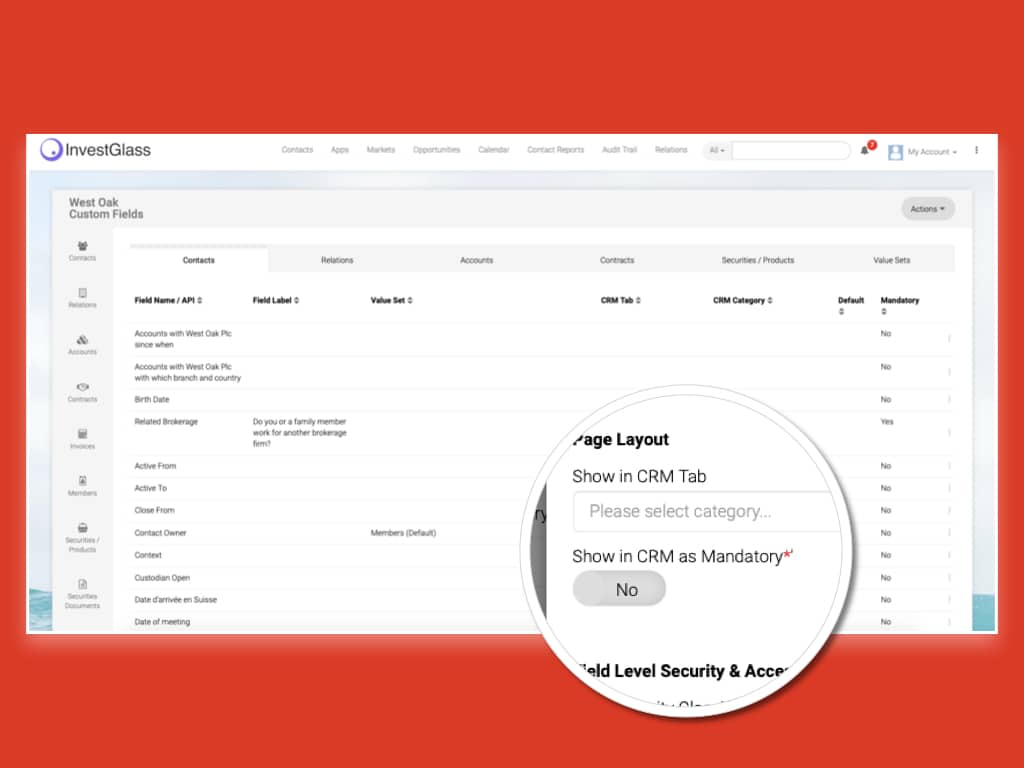
Conceptos Clave: Campos Calculados, Expresiones y Entradas
Un campo de cálculo es fundamentalmente un campo de solo lectura cuyo valor se calcula a partir de otros campos. El usuario final no puede editar el resultado directamente; se actualiza automáticamente cuando cambian los campos de entrada.
Comprender los roles de los diferentes campos es el primer paso:
- Campos de entrada capturar datos ingresados por el usuario: cantidad, precio, fecha de inicio, monto de ingresos, respuestas del cuestionario de riesgo
- Campos de salida mostrar resultados calculados: total, fecha de vencimiento, puntaje de riesgo, monto de la tarifa, edad
Al trabajar con campos calculados, es crucial comprender los detalles de las variables de entrada, las fórmulas y los.
La mayoría de las herramientas de PDF y constructores de formularios soporte operadores estándar para expresiones:
Operador | Función | Ejemplo |
|---|---|---|
+ | Suma | precio + tarifa |
- | Resta | bruto – impuesto |
* | Multiplicación | cantidad * precio |
/ | División | total / recuento |
( ) | Paréntesis para agrupar | (a + b) * c |
>, < , = | Comparación | edad >= 18 |
Aquí tienes un ejemplo numérico simple que hace referencia a campos de formulario existentes por nombre: |
Total = Cantidad_1 * Precio_1 + Cantidad_2 * Precio_2
Esta expresión toma los valores de dos campos de cantidad y dos campos de precio, realiza operaciones de multiplicación y suma, y asigna el resultado al campo Total.
Más allá de los operadores básicos, la mayoría de los motores de cálculo proporcionan categorías de funciones:
- Funciones matemáticassuma, mínimo, máximo, redondear, promedio
- Funciones de fechaagregar días, agregar meses, diferencia en años
- Funciones lógicas: si, y, o para cálculos condicionales
InvestGlass refleja estos conceptos en un generador de expresiones de bajo código, permitiendo a los equipos de cumplimiento y operaciones no técnicos configurar y mantener reglas de cálculo sin tener que escribir código desde cero.
Configurar campos de cálculo en un PDF o formulario digital
La creación de tu primer campo calculado sigue un patrón coherente, ya sea que utilices Adobe Acrobat Pro, otro editor de PDF o un creador de formularios digitales como InvestGlass.
Paso 1: Nombra tus campos con cuidado
Antes de escribir cualquier expresión, establezca una convención de nombres coherente. Evite espacios y caracteres especiales. Use nombres descriptivos como:
- cantidad_fondoA
- precio_fondoA
- suscripción_total
- fecha_nacimiento_cliente
- edad_calculada
Los nombres de campo claros hacen que las fórmulas sean legibles y fáciles de mantener. Cuando más tarde necesite editar una fórmula, ver qty_fundA * price_fundA es mucho más útil que Field1 * Field2.
Paso 2: Crea el Campo Designado
Abre tu PDF en Adobe Acrobat o en tu creador de formularios. Navega a las herramientas de edición de formularios y crea un nuevo campo de texto donde deba aparecer el resultado calculado. Dale un nombre de campo significativo como “inversión_total”.
Paso 3: Abrir las propiedades del campo de texto
Haga doble clic en el campo para abrir el cuadro de diálogo de propiedades del campo de texto. Navegue a la pestaña de cálculo o a la opción equivalente en su herramienta. Aquí es donde puede configurar cálculos y establecer valores predeterminados o formatos predeterminados para el campo.
Paso 4: Configurar el Cálculo
Tienes varias opciones dependiendo de tu herramienta:
- Cálculos integrados simples: Selecciona un tipo de cálculo como Suma, Producto, Promedio, Mínimo o Máximo, luego selecciona qué campos del formulario PDF deben incluirse.
- Expresión personalizada: Introduce una fórmula manualmente, haciendo referencia a otros campos por nombre. También puedes especificar un valor predeterminado o un formato de salida predeterminado para el campo calculado.
- JavaScript personalizadoPara lógica avanzada, escribe scripts que puedan manejar cálculos condicionales complejos.
Para obtener un total sencillo, selecciona “Producto” si vas a multiplicar dos campos, o “Suma” si vas a sumar varias partidas.
Para realizar un cálculo que involucre solo un campo, como multiplicar un campo por una constante, use una expresión como qty_fundA * 1.5 para actualizar automáticamente otro campo. Para cálculos que utilicen dos números de dos campos diferentes, como multiplicar cantidad y precio, use qty_fundA * price_fundA para mostrar el resultado en el campo designado.
Paso 5: Guardar, Previsualizar y Probar
Después de configurar tu cálculo, asegúrate de guardar el formulario para aplicar tus cambios. Ábrelo en modo de vista previa. Ingresa valores de muestra, por ejemplo, cantidad 100 y precio 1,250, y verifica que el campo Total se actualice automáticamente para mostrar 125,000.
Ejemplo de InvestGlass
En InvestGlass, crearías un formulario con campos de entrada para cada línea de artículo del fondo. Luego agregarías un campo llamado “Total de Inversión (CHF)” y lo configurarías como un campo calculado usando el generador de expresiones. También puedes superponer reglas de validación, asegurando que el total cumpla con los montos mínimos de las entradas y se alinee con el perfil de riesgo declarado del cliente, directamente en la misma pantalla de configuración.
Usando expresiones, funciones matemáticas y lógica condicional
Cuando las opciones integradas de Suma y Producto no son suficientes, necesitas trabajar con funciones y expresiones condicionales.
Funciones Matemáticas
Las funciones matemáticas comunes te permiten controlar la precisión y aplicar reglas de negocio:
- round(advisory_fee, 2), redondea una comisión a dos decimales
- max(100000, MontoIngresado) , Asegura que el resultado sea de al menos 100.000 CHF (tamaño mínimo del boleto)
- min(valor_de_cartera * 0.02, 50000), limita la comisión a 50.000 CHF
Lógica de fechas
Los cálculos de fechas son esenciales para la gestión de contratos:
- EndDate = StartDate + 365 , Calculando la madurez un año a partir del inicio
- ReviewDate = OnboardingDate + 180, Establecer una fecha de revisión de seis meses
- Edad = hoy() – FechaDeNacimiento , Calculando la edad del cliente en años
Expresiones Condicionales
La función if() habilita la lógica dinámica:
SI(InversiónTotal >= 1000000, "Nivel Alto", "Nivel Estándar")
Esto asigna un segmento de cliente basado en su monto de inversión. Otros ejemplos:
- si(valor_cartera > 500000, 0, tarifa_configuracion), Exime la tarifa de configuración para carteras grandes
- si(puntuacion_riesgo > 70, “Agresivo”, si(puntuacion_riesgo > 40, “Balanceado”, “Conservador”)) , Asigna puntuaciones a etiquetas de riesgo
JavaScript en Formularios PDF
En herramientas como Adobe Acrobat que admiten JavaScript, puedes escribir scripts para cálculos complejos. Un patrón típico:
var qty = this.getField("quantity").value;
var price = this.getField("unit_price").value;
event.value = Number(qty) * Number(price);
Este enfoque te da acceso al lenguaje JavaScript completo para escenarios donde las expresiones simples no son suficientes.
Integración de InvestGlass
InvestGlass extiende estas capacidades con flujos de trabajo basados en IA y reglas. Cuando una puntuación de riesgo calculada cruza un umbral, el sistema puede activar automáticamente tareas de cumplimiento, enviar notificaciones o dirigir el caso para una diligencia debida mejorada, convirtiendo un cálculo simple en un flujo de trabajo inteligente que también puede soportar soluciones sectoriales como una InvestGlass CRM para terapeutas.
Si deseas dominar la escritura de scripts o fórmulas avanzadas para formularios PDF, considera tomar un curso de programación enfocado en JavaScript o automatización de PDF y explora recursos sobre Técnicas de gestión de carteras mejoradas con IA para conectar la lógica de su formulario con los procesos de inversión posteriores.
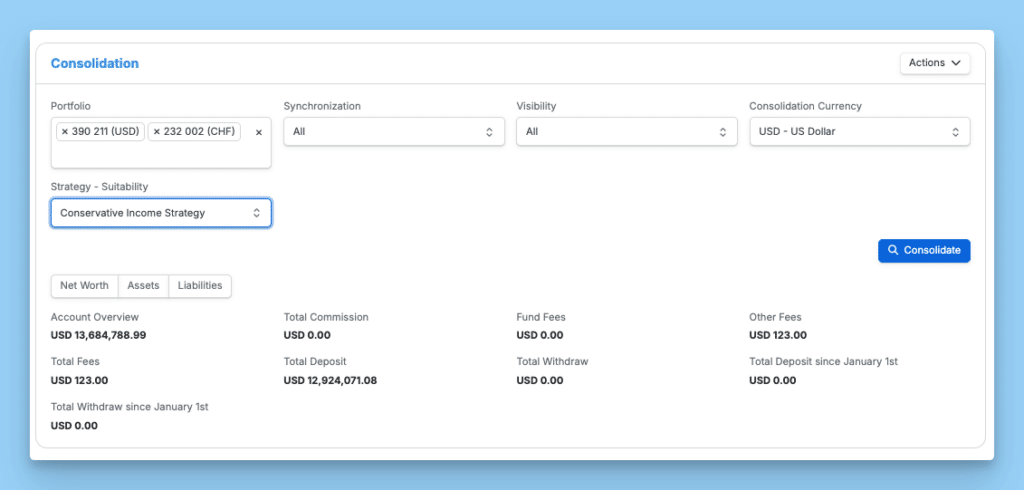
Formato de valores calculados: números, monedas y fechas
El formato correcto es tan importante como las matemáticas correctas, especialmente en documentos financieros que los reguladores pueden revisar. Un valor de campo de 1923.0769230769 es matemáticamente preciso pero profesionalmente inaceptable.
Formato numérico
Controla cómo aparecen los números para los usuarios:
- Decimales: Mostrar 2.5 como “2.50” por coherencia
- Separadores de miles: Muestra 1250000 como “1’250’000” (convención suiza) o “1,250,000”
- Formato de porcentaje: Convertir 0,025 a “2,50%”
- Valores negativos: Use paréntesis encerrando las cantidades negativas, por ejemplo, (1,500.00), o un símbolo de menos
Puede especificar un formato predeterminado o un valor predeterminado para un campo calculado para garantizar la coherencia en todos los formularios generados. Establecer un valor predeterminado asegura que, incluso si no se proporciona ninguna entrada de usuario, el campo muestre un valor predecible y profesional.
Formato de moneda
Los documentos financieros requieren símbolos de moneda apropiados:
- Franco suizo: CHF 1.923,00
- Euro: EUR 1.923,00 o €1.923,00
- Dólar estadounidense: 1 923,00 USD o $1 923,00
Asegúrese de que todos los campos que alimentan un total de moneda estén formateados como tipos numéricos; las entradas de texto como “mil” romperán los cálculos.
Ejemplos concretos
- Cálculo de impuestos: impuesto = total * 0.077 formateado como “CHF 1’923.00” para el IVA suizo
- Comisión de gestión: comisión = valor_de_la_cartera * 0,008, que se muestra como “0,80%”
- Comisión: comisión = aum * 0.005 mostrado como “CHF 12’500.00”
Formato de Fecha
Seleccione los patrones apropiados para su jurisdicción:
- Suizo/Europeo: dd.MM.yyyy (por ejemplo, 15.03.2026)
- Formato ISO para exportaciones del sistema: aaaa-MM-dd (ej. 2026-03-15)
- Formato de EE. UU.: MM/dd/aaaa (ej. 15/03/2026)
El formato no cambia los datos subyacentes almacenados, solo cómo aparecen al firmante o usuario. Esta distinción es importante para las exportaciones, auditorías e informes. InvestGlass conserva los valores brutos al tiempo que permite un formato de visualización flexible en el portal del cliente y en los documentos exportados.
Consideraciones de validación, manejo de errores y cumplimiento
Los números o fechas mal escritos pueden generar formularios no conformes, suscripciones rechazadas o datos de KYC incorrectos. Las reglas de validación detectan estos errores antes de que se propaguen por sus sistemas.
Validación Numérica
- Aplicación de alcanceSuscripción mínima CHF 10.000, máxima CHF 5.000.000
- Campos requeridos: Asegure que valores críticos como el monto de la inversión no puedan dejarse en blanco
- Verificación de tipos: Rechazar entrada no numérica en los campos de precio o cantidad
Comprobaciones lógicas
- Secuencia de fechasEndDate debe ser mayor que StartDate
- Verificación de edad: Edad del cliente >= 18 (o 21 en ciertas jurisdicciones)
- Alineación de idoneidadInversiónTotal ≤ capacidad declarada del cliente para asumir pérdidas
Estos controles hacen referencia a marcos regulatorios como MiFID II para clientes de la UE o LSFin (Ley Suiza de Servicios Financieros) para operaciones suizas.
Mensajes de error
Guíe a los usuarios con mensajes claros y accionables:
“Por favor, introduzca una cantidad entre 10.000 y 1.000.000 de CHF’
“La fecha de fin debe ser posterior a la fecha de inicio”
“El monto de su inversión excede su capacidad de riesgo declarada. Por favor, ajústelo o contacte a su asesor.”
Soberanía de datosy Cumplimiento
InvestGlass, alojado en Suiza, almacena valores calculados y validados bajo la soberanía de datos suiza. Por bancos, gestores de activos, y aseguradoras sujetas a las regulaciones de FINMA o a los requisitos de protección de datos de la UE, esto garantiza que los valores computados sensibles, el patrimonio neto, los ingresos y las puntuaciones de riesgo permanezcan dentro de una jurisdicción que cumpla con la normativa.
Las reglas de validación deben documentarse y ser revisadas por los equipos de cumplimiento. Cree una pista de auditoría que muestre cuándo se cambiaron las reglas y por quién. Esta gobernanza apoya los exámenes regulatorios y las garantías de calidad internas.
Flujos de trabajo de cálculo con InvestGlass
InvestGlass extiende los cálculos básicos estilo PDF a completo ciclo de vida del cliente flujos de trabajo. Así es como funciona en la práctica.
Activadores Automáticos de Flujo de Trabajo
Cuando un formulario de incorporación incluye campos calculados, esos resultados pueden desencadenar acciones posteriores:
- El cliente completa un cuestionario de riesgos
- El formulario calcula una puntuación de riesgo agregado (por ejemplo, 78 de 100).
- El puntaje se asigna al perfil “Agresivo” según los umbrales configurados
- Si la puntuación supera los 70, el flujo de trabajo asigna automáticamente una tarea de revisión de cumplimiento.
- El responsable de cumplimiento recibe una notificación con los datos del formulario listos para su revisión
Esto elimina las transferencias manuales y asegura que ningún cliente de alto riesgo se escape sin una supervisión adecuada.
Integración con Gestión de carteras
Los campos calculados en formularios para clientes pueden enviar valores directamente a las carteras de InvestGlass y respaldar Estrategias de gestión de carteras impulsadas por IA:
- Los porcentajes de asignación de activos obtenidos a partir de un cuestionario de idoneidad se incorporan a la cartera modelo
- Los montos de contribución esperados de los formularios de suscripción crean registros de transacciones pendientes
- Los umbrales de reequilibrio calculados a partir de las preferencias del cliente configuran alertas automatizadas
Portal del Cliente e Informes
Los informes de rendimiento que se muestran en el portal del cliente de InvestGlass pueden incluir valores calculados automáticamente:
- Cálculo de rendimiento: (Valor actual – Inversión inicial) / Inversión inicial × 100
- Métricas de Drawdown: comparando valores máximos con posiciones actuales
- Resúmenes del impacto de las comisiones: mostrando las comisiones totales como un porcentaje de los rendimientos
Estos cálculos se ejecutan cuando se generan informes, asegurando que los clientes vean cifras correctas sin trabajo manual en hojas de cálculo.
Comprobaciones impulsadas por IA
InvestGlass AI puede revisar los resultados calculados y sugerir acciones:
- Se detectó un apalancamiento inusualmente alto → sugerir documentación KYC adicional
- Puntuación de riesgo inconsistente con el horizonte de inversión declarado → marcar para revisión del asesor
- Patrimonio neto calculado por debajo del umbral mínimo → activar recomendación de producto alternativo
Opciones de implementación
Ya sea alojado en la nube en Suiza o implementado en las instalaciones, InvestGlass garantiza que los valores calculados sensibles permanezcan bajo el control de su organización. Esto es importante cuando las puntuaciones de riesgo, los cálculos del patrimonio neto y los datos de ingresos deben cumplir con estrictos requisitos de residencia de datos.

Características avanzadas con Adobe Acrobat
Adobe Acrobat Pro mejora la creación de formularios PDF con un conjunto de funciones avanzadas diseñadas para usuarios avanzados y organizaciones con requisitos complejos. Una de las herramientas más potentes es la capacidad de usar JavaScript dentro de tus formularios PDF. Con JavaScript, puedes crear campos calculados personalizados, implementar reglas de validación sofisticadas y automatizar comportamientos dinámicos que responden a la entrada del usuario en tiempo real.
En Adobe Acrobat Sign, los campos calculados se pueden definir mediante etiquetas de texto, la aplicación web, o campos de formulario PDF. Los campos calculados se pueden completar o actualizar automáticamente durante el proceso de firma, a menudo activados por directivas de firma o datos específicos del firmante, lo que permite cálculos dinámicos y comportamientos de formulario como parte del flujo de trabajo de firma.
Más allá de la creación de scripts, Adobe Acrobat Pro agiliza el proceso de creación de formularios con herramientas intuitivas de arrastrar y soltar, lo que le permite colocar y alinear rápidamente campos de formulario en su página. Las plantillas de formulario preconstruidas aceleran aún más la configuración, garantizando la coherencia y el cumplimiento en sus documentos. Estas funciones son especialmente valiosas cuando necesita crear formularios que se adapten a diferentes escenarios, como mostrar campos adicionales basados en respuestas anteriores o para recalcular valores a medida que cambian los datos.
Al aprovechar estas capacidades avanzadas, puede crear formularios PDF interactivos que no solo recopilan datos, sino que también realizan cálculos complejos, imponen reglas de negocio y automatizan tareas rutinarias. Este nivel de automatización es esencial para las instituciones financieras que buscan reducir el esfuerzo manual, minimizar errores y mantener el cumplimiento, todo dentro del entorno seguro proporcionado por Adobe Acrobat y Adobe Acrobat Pro.
Consejos prácticos, pruebas y mantenimiento
La lógica de cálculo es lógica viva. Cambia cuando cambian los productos, las tarifas o las regulaciones. Integrar la mantenibilidad en tu enfoque ahorra un esfuerzo considerable con el tiempo.
Versión de sus formularios
Mantén un número de versión y un registro de cambios para cada formulario:
- “Tabla de Tarifas v3.2, vigente desde el 01.01.2027”
- “Formulario de suscripción v2.1 – Tipo de IVA actualizado de 7,71 % a 8,11 %”
Documente cada cambio de fórmula con la fecha, el motivo y el aprobador. Esto crea un rastro de auditoría que los reguladores aprecian.
Crear planes de prueba
Crear perfiles de clientes de muestra con entradas específicas y salidas esperadas:
Perfil | Edad | Cartera | Puntuación de riesgo | Nivel esperado |
|---|---|---|---|---|
Cliente de Prueba A | 45 | 250 000 CHF | 55 | Equilibrado |
Cliente de prueba B | 32 | 1.500.000 CHF | 82 | Agresivo |
Cliente de pruebas C | 67 | 75.000 CHF | 28 | Conservador |
Ejecute estos casos de prueba después de cualquier actualización de fórmula para verificar que los cálculos sigan siendo correctos. |
Pruebas entre navegadores y dispositivos
Para formularios basados en web que imitan la funcionalidad de PDF, asegúrate de que los cálculos se comporten de manera consistente en Chrome, Safari, Firefox y dispositivos móviles. Una fórmula que funciona en escritorio pero falla en móvil genera frustración en el cliente y posibles problemas de calidad de los datos. Además, prueba los cálculos utilizando datos de otros lugares o fuentes dentro del formulario o sistema para garantizar la robustez y una cobertura integral.
Revisiones de gobernanza
En las empresas reguladas, las reglas de cálculo deben ser revisadas por los equipos de cumplimiento y riesgo, no solo por TI, antes de pasar a producción. Programe revisiones periódicas (al menos anualmente) para confirmar que las fórmulas aún se alinean con los requisitos regulatorios actuales y las estructuras de tarifas.
Las organizaciones que todavía utilizan formularios en papel o PDF estáticos pueden migrar a formularios digitales automatizados y calculados dentro de InvestGlass para mejorar la precisión, la auditabilidad y la experiencia del cliente.
El paso de los procesos manuales a los formularios inteligentes no es una simple mejora de conveniencia. Representa un cambio fundamental en la forma en que las instituciones financieras gestionan la calidad de los datos, reducen el riesgo operativo y ofrecen mejores experiencias al cliente.
Comience por auditar sus procesos de formularios actuales. Identifique dónde los cálculos manuales crean riesgos, luego explore cómo InvestGlass puede optimizar esos flujos de trabajo con cálculos automáticos de campos, validación e integración en su sistema más amplio. gestión del ciclo de vida del cliente.


