
Wanneer een klant een inschrijfformulier voor een belegging ondertekent, moet het totale bedrag dat zij toezeggen automatisch worden berekend. Wanneer een onboarding medewerker een geboortedatum invoert, moet de leeftijd van de klant direct worden weergegeven. Wanneer een risicovragenlijst wordt ingevuld, moet de totaalscore verschijnen zonder handmatige berekeningen.
Dit is wat veldcalculatie in een PDF-formulier oplevert, en het is veel belangrijker dan de meesten denken. bankinstellingen realiseert u zich pas als een verkeerd berekende vergoeding of een incorrect berekende risicoscore voor complianceproblemen zorgt.
Interactieve berekeningen transformeren statische documenten in intelligente instrumenten. Voor banken, vermogensbeheerders en gereguleerde instellingen, is deze functionaliteit essentieel voor orderformulieren, tarievenlijsten, KYC documenten, MiFID II-geschiktheidsrapporten, hypotheeksimulaties en verzekeringspremieberekenaars. De mogelijkheid om real-time berekeningen direct binnen een formulier uit te voeren, elimineert handmatige invoerfouten en versnelt de klantverwerking.
InvestGlass, als Zwitsers gehost CRM en onboardingplatform, stelt financiële instellingen in staat om zowel PDF-stijl als webformulieren te bouwen met automatische veld berekeningen, naadloos verbonden met de bredere InvestGlass CRM-suite voor financiële dienstverlening. Of u nu eenvoudige rekenkunde of complexe conditionele logica nodig heeft, begrijpen hoe u berekende velden maakt en onderhoudt, is een kerncompetentie voor digitale operatieteams.
In dit artikel komen zowel eenvoudige ingebouwde berekeningen als meer geavanceerde logica op basis van formules of scripts aan bod. Voordat we ingaan op de implementatie, willen we eerst enkele begrippen verduidelijken: in bronvelden (of invoervelden) voeren gebruikers gegevens in, zoals hoeveelheid of prijs; berekeningsvelden (of uitvoervelden) geven de berekende resultaten weer; validatie zorgt ervoor dat ingevoerde waarden aan specifieke criteria voldoen; en opmaak bepaalt hoe de resultaten aan de eindgebruiker worden getoond.
Introductie tot PDF-formulieren
PDF-formulieren zijn digitale documenten die zijn ontworpen om informatie efficiënt te verzamelen, te verwerken en te beheren. In tegenstelling tot statische PDF’s kunnen gebruikers bij deze interactieve formulieren gegevens rechtstreeks in de daarvoor bestemde velden invoeren, waardoor ze ideaal zijn voor aanvraagformulieren, contracten, enquêtes en officiële documenten. Programma’s als Adobe Acrobat en Adobe Acrobat Pro worden veel gebruikt voor het maken en bewerken van PDF-formulieren en bieden krachtige functies voor zowel eenvoudige als complexe werkprocessen.
Een belangrijk kenmerk van PDF-formulieren is het gebruik van berekende velden. Deze velden voeren automatisch berekeningen uit, zoals het optellen van totalen, het berekenen van datums, of het toepassen van formules, op basis van invoer van de gebruiker elders in het formulier. Deze automatisering stroomlijnt niet alleen de gegevensinvoer, maar vermindert ook fouten en zorgt voor consistentie in documenten. Of u nu onboardingdocumenten, compliance-checklists of inschrijvingsformulieren voor investeringen opstelt, het benutten van berekende velden in uw PDF-formulieren kan de operationele efficiëntie en nauwkeurigheid aanzienlijk verbeteren.
Met Adobe Acrobat Pro en vergelijkbare tools kunnen organisaties PDF-formulieren maken, bewerken en beheren die voldoen aan de strenge eisen van financiële diensten, zodat elk document zowel interactief als compliant is.
Formuliervelden maken
Om een functioneel PDF-formulier te bouwen, is de eerste stap het maken van individuele formuliervelden die gegevens vastleggen en weergeven. In Adobe Acrobat Pro biedt de tool “Formulier voorbereiden” een gebruiksvriendelijke interface voor het toevoegen van verschillende soorten velden, zoals tekstvelden, selectievakjes en keuzelijsten. Elk formulierveld moet een unieke veldnaam krijgen, wat essentieel is voor referenties het veld in berekeningen, scripts en geautomatiseerde workflows.
Het openen van het dialoogvenster voor veldeigenschappen is net zo eenvoudig als dubbelklikken op het formulierveld in uw PDF. Dit dialoogvenster stelt u in staat om belangrijke eigenschappen te configureren, waaronder de veldnaam, het type en de opmaakopties. Voor voorbeeld, kunt u een tekstveld met het label “Aantal” maken om het aantal eenheden vast te leggen, en een ander tekstveld met het label “Prijs” om de eenheidsprijs vast te leggen. Deze velden kunnen vervolgens worden gebruikt in een berekend veld, zoals “Totale kosten”, dat automatisch het aantal vermenigvuldigt met de prijs.
Het correct benoemen en configureren van uw formuliervelden maakt uw berekeningen niet alleen transparanter, maar vereenvoudigt ook toekomstige bewerkingen en onderhoud. Het dialoogvenster Eigenschappen van veld in Adobe Acrobat en Adobe Acrobat Pro is uw centrale punt voor het beheren van deze instellingen, zodat elk veld klaar is voor integratie in uw bredere formulierlogica en scripts.
Veldwaarde begrijpen
Het begrijpen van de veldwaarde is fundamenteel bij het ontwerpen van berekende velden binnen een PDF-formulier. De veldwaarde vertegenwoordigt de werkelijke gegevens, hetzij ingevoerd door een gebruiker of gegenereerd door een berekening, die zich in een specifiek formulier veld bevinden. In de praktijk kan dit een getal, een datum of een tekstinvoer zijn, afhankelijk van het beoogde doel van het veld.
Om een veldwaarde in Adobe Acrobat of Adobe Acrobat Pro te bekijken of te bewerken, dubbelklikt u simpelweg op het betreffende tekstveld in uw formulier. Deze actie opent het dialoogvenster voor veld-eigenschappen, waar u de huidige waarde kunt inspecteren, de opmaak kunt aanpassen en berekeningsopties kunt configureren. Het dialoogvenster voor veld-eigenschappen is ook waar u een unieke veldnaam toewijst, wat essentieel is voor het verwijzen naar het veld in berekeningen en scripts.
Bij het instellen van berekende velden is het cruciaal om te verwijzen naar bestaande formuliervelden op basis van hun veldnaam. Als uw formulier bijvoorbeeld een tekstveld met de naam “Aantal” en een ander met de naam “Prijs” bevat, kunt u een berekend veld, zoals “Totaal”, maken dat deze twee waarden vermenigvuldigt. In de berekeningsinstelling gebruikt u de veldnamen rechtstreeks en zorgt u ervoor dat deze exact overeenkomen, inclusief hoofdlettergevoeligheid, om fouten te voorkomen.
Berekeningen kunnen worden uitgevoerd met standaard operatoren: optellen (+), aftrekken (-), vermenigvuldigen (*) en delen (/). Voor meer geavanceerde vereisten kunnen functies zoals som (sum), gemiddelde (average), minimum (minimum) en maximum (maximum) worden gebruikt om waarden uit meerdere velden te aggregeren of te vergelijken. Gebruik bij het schrijven van berekeningscode of -expressies altijd haakjes rond veldnamen indien de syntaxis dit vereist, en gebruik de juiste operatoren om ervoor te zorgen dat de berekening correct wordt uitgevoerd.
Met Adobe Acrobat Pro kunt u ook geavanceerdere berekeningen uitvoeren met behulp van JavaScript. Via het tabblad “Berekenen” in het dialoogvenster met veldeigenschappen kunt u aangepaste scripts schrijven om complexe bewerkingen uit te voeren, zoals het berekenen van de som van twee velden, het toepassen van voorwaardelijke logica of het dynamisch invullen van een bepaald veld op basis van gebruikersinvoer. Zo kunt u bijvoorbeeld een JavaScript-functie gebruiken om de waarde van een veld automatisch bij te werken wanneer de gegevens in gerelateerde velden veranderen.
Het is een goede gewoonte om uw veldnamen en berekeningslogica regelmatig te controleren in het dialoogvenster met veldeigenschappen, vooral bij het bewerken of bijwerken van uw PDF-formulier. Het gebruik van de optie “Berekenen” zorgt ervoor dat uw berekende velden automatisch worden bijgewerkt, wat de gegevensinvoer stroomlijnt en het risico op handmatige fouten vermindert.
Door het beheer van veldwaarden en berekende velden te beheersen, kunt u dynamische, efficiënte PDF-formulieren maken die routinematige berekeningen automatiseren en de nauwkeurigheid van gegevens verbeteren. Of u nu formulieren bouwt in Adobe Acrobat, Adobe Acrobat Pro, of integreert met platforms zoals InvestGlass, is een grondige kennis van veldwaarden en berekeningsmechanismen essentieel voor het leveren van professionele, foutloze documenten, zelfs in gespecialiseerde omgevingen zoals een InvestGlass CRM voor tandartspraktijken.
Typische gebruiksgevallen voor veldcalculatie in PDF-formulieren
Veld berekeningen zijn geen abstracte technische functies, ze lossen specifieke operationele problemen op waar financiële instellingen dagelijks mee te maken krijgen. Hier zijn de scenario's waar automatische berekening essentieel is.
Bestel- en abonnementsformulieren
- Automatische berekening van het “totale investeringsbedrag” als hoeveelheid × eenheidsprijs over meerdere regelitems
- Het toevoegen van abonnementskosten, toegangsprijzen of platformkosten aan het basisinvesteringsbedrag
- Toepassing van btw, bronbelasting of zegelrecht op basis van het rechtsgebied van de klant en het producttype
- Het berekenen van prognoses voor beheerskosten op basis van de ingevoerde portfolio waarde
Termijn en Datum Berekeningen
- Automatisch berekenen van de einddatum van een contract op basis van een gekozen startdatum en duur (bijv. start 01.03.2026 + 12 maanden → 01.03.2027)
- Het berekenen van de vervaldata van de bedenktijd ter naleving van de consumentenbeschermingswetgeving
- Vaststellen van volgende beoordelingsdata op basis van risicocategorie van de klant (jaarlijks voor standaard, per kwartaal voor hoogrisico)
Geschiktheids- en Risicovormen
- De scores van verschillende vragen samenvoegen tot één totaalcijfer voor het risicoprofiel
- Drempels toepassen om numerieke scores om te zetten in labels zoals “Conservatief”, “In balans” of “Agressief”
- Melding wanneer berekend risico de door de cliënt verklaarde beleggingshorizon of verliescapaciteit overschrijdt
Onboarding- en KYC-formulieren
- Berekenen van de leeftijd van een klant op basis van de geboortedatum om de wettelijke bekwaamheid te verifiëren, wat gestroomlijnd geautomatiseerde KYC-verificatiestromen
- Automatisch toewijzen PEP-screening drempelwaarden op basis van verklaard beroep en woonland
- Het berekenen van documentvervaldatums en het activeren van herinneringen voor beoordeling
Interne Werkzaamheden
- Berekenen relatiebeheerder commissies gebaseerd op AUM-niveaus en productmix, en het centraliseren van deze processen binnen een InvestGlass CRM voor private banken
- Het genereren van samenvattingen van portefeuilleherbalancering met afwijkingspercentages
- Het voltooipercentage van de nalevingschecklist bijwerken naarmate de onderdelen worden afgetekend
Deze use cases delen een gemeenschappelijke deler: ze vervangen handmatige berekeningen door automatische berekeningen, waardoor fouten worden verminderd en personeel wordt vrijgemaakt voor taken met een hogere waarde.
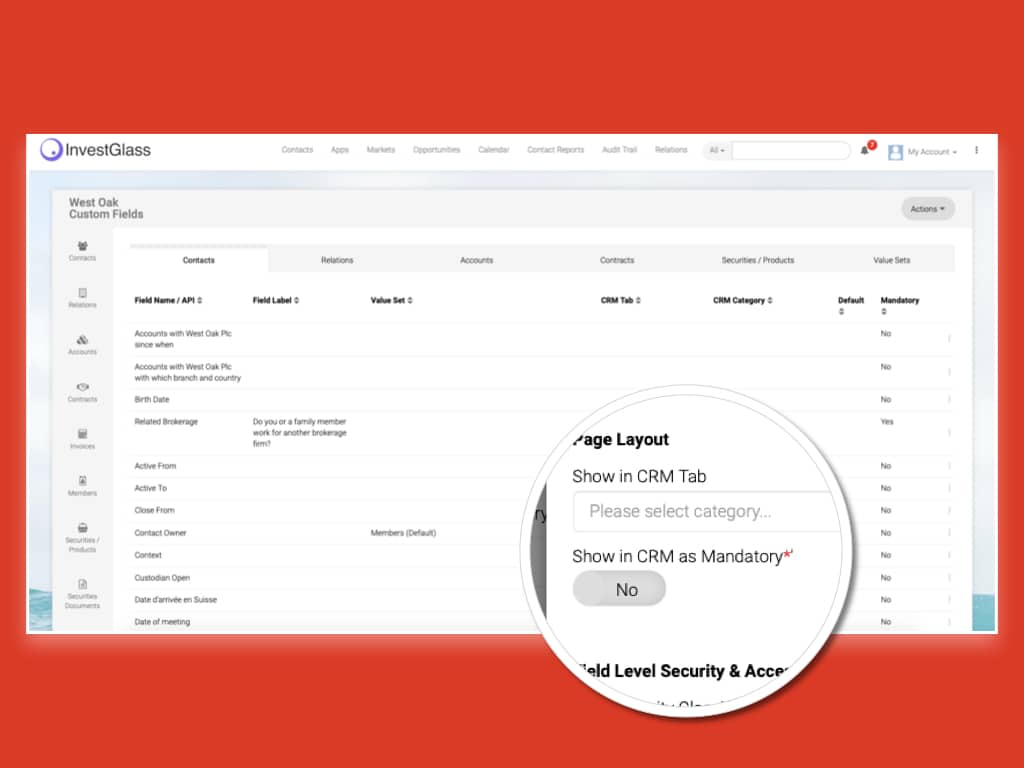
Kernconcepten: Berekende velden, expressies en invoer
Een berekeningsveld is in wezen een alleen-lezen veld waarvan de waarde wordt berekend op basis van andere velden. De eindgebruiker kan het resultaat niet rechtstreeks bewerken, het wordt automatisch bijgewerkt wanneer invoervelden veranderen.
Het begrijpen van de rollen van verschillende velden is de eerste stap:
- Invoervelden vastleggen door de gebruiker ingevoerde gegevens: hoeveelheid, prijs, startdatum, inkomen, risicovragenlijstantwoorden
- Uitvoer velden geef berekende resultaten weer: totaal, vervaldatum, risicoscore, bedrag van de vergoeding, leeftijd
Bij het werken met berekende velden is het van cruciaal belang om de details van invoervariabelen, formules en gebruiksscenario’s te begrijpen, zodat de aanpassing van het PDF-formulier met berekende velden nauwkeurig en effectief verloopt.
De meeste PDF-tools en formulierbouwers ondersteuning voor standaardoperatoren voor expressies:
Operator | Functie | Voorbeeld |
|---|---|---|
+ | Optellen | prijs + kosten |
- | Aftrekken | bruto – belasting |
* | Vermenigvuldiging | aantal * prijs |
/ | Divisie | totaal / aantal |
( ) | Haakjes voor groepering | (a + b) * c |
>, < , = | Vergelijking | leeftijd >= 18 |
Hier is een eenvoudig numeriek voorbeeld dat verwijst naar bestaande formuliervelden op naam: |
Totaal = Hoeveelheid_1 * Prijs_1 + Hoeveelheid_2 * Prijs_2
Deze expressie haalt waarden uit twee hoeveelheidsvelden en twee prijsvelden, voert vermenigvuldigings- en optelbewerkingen uit en wijst het resultaat toe aan het veld Totaal.
Naast basistekens biedt de meeste rekenengines functiecategorieën:
- Wiskundige functiessom, min, max, rond, gemiddelde
- Datumfunctiesdagen toevoegen, maanden toevoegen, verschil in jaren
- Logische functies: indien, en, of voor voorwaardelijke berekeningen
InvestGlass weerspiegelt deze concepten in een low-code expressiebouwer, waardoor niet-technische compliance- en operationele teams rekenregels kunnen configureren en onderhouden zonder code van nul af aan te hoeven schrijven.
Berekeningsvelden instellen in een PDF of digitaal formulier
Het aanmaken van je eerste berekend veld verloopt altijd op dezelfde manier, of je nu Adobe Acrobat Pro, een andere PDF-editor of een tool voor het maken van digitale formulieren zoals InvestGlass gebruikt.
Stap 1: Benoem uw velden zorgvuldig
Voordat je een uitdrukking schrijft, moet je een consistente naamgevingsconventie vaststellen. Vermijd spaties en speciale tekens. Gebruik beschrijvende namen zoals:
- hoeveelheid_fondsA
- prijs_fondsA
- abonnement_totaal
- klant_geboortedatum
- berekende_leeftijd
Duidelijke veldnamen maken formules leesbaar en onderhoudbaar. Wanneer u later een formule moet bewerken, is het veel nuttiger om qty_fundA * price_fundA te zien dan Field1 * Field2.
Stap 2: Creëer het Aangewezen Veld
Open uw PDF in Adobe Acrobat of uw formulierbouwer. Navigeer naar de tools voor het bewerken van formulieren en maak een nieuw tekstveld aan waar het berekende resultaat moet verschijnen. Geef het een betekenisvolle veldnaam zoals “totale_investering”.
Stap 3: Open Tekstveld Eigenschappen
Dubbelklik op het veld om het dialoogvenster met veldeigenschappen te openen. Ga naar het tabblad 'Berekening' of een vergelijkbare optie in uw tool. Hier kunt u berekeningen configureren en standaardwaarden of standaardformaten voor het veld instellen.
Stap 4: Configureer de berekening
Je hebt verschillende opties, afhankelijk van je gereedschap:
- Eenvoudige ingebouwde berekeningenSelecteer een rekentype zoals Som, Product, Gemiddelde, Min of Max, selecteer vervolgens welke pdf-formuliervelden moeten worden opgenomen.
- Aangepaste uitdrukking: Voer handmatig een formule in, waarbij u verwijst naar andere velden op naam. U kunt ook een standaardwaarde of een standaard uitvoerformaat opgeven voor het berekende veld.
- Aangepaste JavaScriptVoor geavanceerde logica, schrijf scripts die complexe voorwaardelijke berekeningen kunnen uitvoeren.
Voor een eenvoudige totale optelling, selecteer “Product” als u twee velden vermenigvuldigt, of “Som” als u meerdere regelitems optelt.
Om een berekening uit te voeren waarbij slechts één veld betrokken is, zoals het vermenigvuldigen van een veld met een constante, gebruikt u een expressie zoals qty_fundA * 1,5 om een ander veld automatisch bij te werken. Voor berekeningen waarbij twee getallen uit twee verschillende velden worden gebruikt, zoals het vermenigvuldigen van hoeveelheid en prijs, gebruikt u qty_fundA * price_fundA om het resultaat in het aangewezen veld weer te geven.
Stap 5: Opslaan, voorbeeld bekijken en testen
Nadat u uw berekening hebt geconfigureerd, moet u ervoor zorgen dat u het formulier opslaat om uw wijzigingen toe te passen. Open het in de voorbeeldfunctie. Voer voorbeeldwaarden in, bijvoorbeeld een hoeveelheid van 100 en een prijs van 1.250, en controleer of het veld Totaal automatisch wordt bijgewerkt naar 125.000.
InvestGlass Voorbeeld
In InvestGlass maakt u een formulier met invoervelden voor elk fondsartikel. Voeg vervolgens een veld toe met de naam “Investering Totaal (CHF)” en configureer dit als een berekend veld met behulp van de expressiebouwer. U kunt ook validatieregels toepassen, zodat het totaal voldoet aan minimale ticketbedragen en overeenkomt met het door de cliënt verklaarde risicoprofiel, rechtstreeks binnen hetzelfde configuratiescherm.
Gebruikmakend van Expressies, Wiskundige Functies en Voorwaardelijke Logica
Wanneer ingebouwde Sum- en Productopties niet volstaan, moet u werken met functies en voorwaardelijke expressies.
Wiskundige Functies
Gangbare wiskundige functies laten u precisie regelen en bedrijfsregels afdwingen:
- round(advisory_fee, 2) , Rondt een vergoeding af op twee decimalen
- max(100000, EnteredAmount), Zorgt ervoor dat het resultaat minimaal CHF 100.000 is (minimale ticketomvang)
- min(portfolio_waarde * 0.02, 50.000), de kosten worden beperkt tot CHF 50.000
Datumlogica
Datum-berekeningen zijn essentieel voor contractbeheer:
- Einddatum = Startdatum + 365, Berekening van looptijd één jaar vanaf start
- ReviewDate = OnboardingDate + 180, een evaluatiedatum van zes maanden instellen
- Leeftijd = vandaag() – Geboortedatum , Leeftijd van de cliënt in jaren berekenen
Voorwaardelijke expressies
De if()-functie maakt dynamische logica mogelijk:
ALS(TotaleInvestering>=1000000, "Hoge Categorie", "Standaard Categorie")
Dit wijst een klantsegment toe op basis van hun investeringsbedrag. Andere voorbeelden:
- als(portefeuillewaarde > 500000, 0, opzetkosten), Vrijgesteld van opzetkosten voor grote portefeuilles
- als(risico_score > 70, “Agressief”, als(risico_score > 40, “Gebalanceerd”, “Conservatief”)) , Koppelt scores aan risicolabels
JavaScript in PDF-formulieren
In tools zoals Adobe Acrobat die JavaScript ondersteunen, kun je scripts schrijven voor complexe berekeningen. Een typisch patroon:
var qty = this.getField("quantity").value;
var price = this.getField("unit_price").value;
event.value = Number(qty) * Number(price);
Deze benadering geeft u toegang tot de volledige JavaScript-taal voor scenario's waarin eenvoudige expressies tekortschieten.
InvestGlass Integratie
InvestGlass breidt deze mogelijkheden uit met AI en op regels gebaseerde workflows. Wanneer een berekende risicoscore een drempelwaarde overschrijdt, kan het systeem automatisch compliance taken initiëren, meldingen versturen of het dossier routeren voor verhoogde due diligence, waardoor een simpele berekening verandert in een intelligente workflow die ook sector-specifieke oplossingen kan ondersteunen, zoals een InvestGlass CRM voor therapeuten.
Als je geavanceerd scripten of formule schrijven voor PDF-formulieren wilt beheersen, overweeg dan een programmeercursus gericht op JavaScript of PDF-automatisering en verken bronnen over AI-verbeterde portfoliomanagementtechnieken om uw formulierlogica te koppelen aan downstream investeringsprocessen.
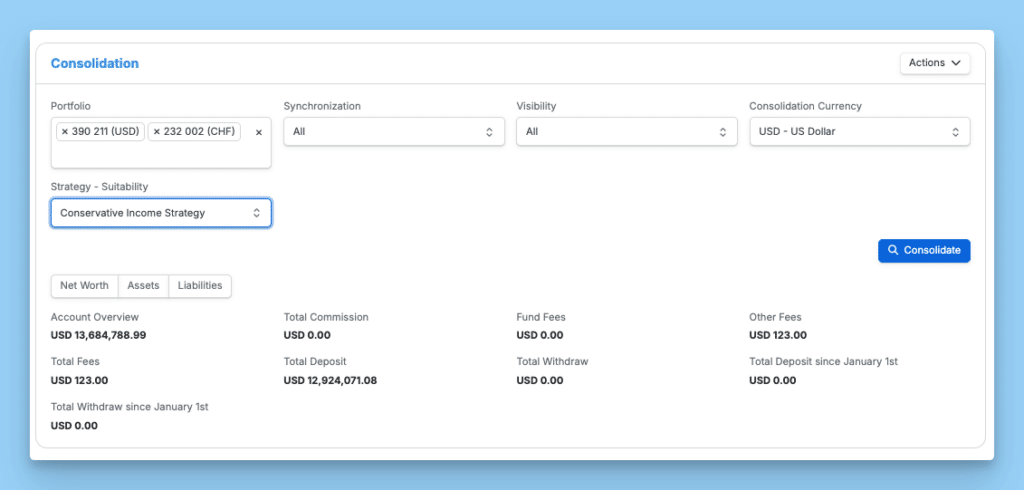
Opmaak berekende waarden: Getallen, valuta en datums
Een correcte opmaak is net zo belangrijk als correcte wiskunde, vooral in financiële documenten die door toezichthouders kunnen worden beoordeeld. Een veldwaarde van 1923,0769230769 is wiskundig correct, maar professioneel onaanvaardbaar.
Numerieke Opmaak
Beheer hoe getallen aan gebruikers worden weergegeven:
- Decimalen: Toon 2,5 als “2,50” voor consistentie
- Scheidingstekens voor duizendtallen: toon 1250000 als “1’250’000” (Zwitserse conventie) of “1.250.000”
- Weergave in procenten: Zet 0,025 om naar “2,50%”
- Negatieve waarden: Gebruik haakjes rond negatieve bedragen, bijvoorbeeld (1.500,00), of een minteken
U kunt een standaardindeling of standaardwaarde specificeren voor een berekend veld om consistentie te waarborgen voor alle gegenereerde formulieren. Door een standaardwaarde in te stellen, wordt ervoor gezorgd dat het veld een voorspelbare en professionele waarde weergeeft, zelfs als er geen gebruikersinvoer is verstrekt.
Valutaopmaak
Financiële documenten vereisen de juiste valutatekens:
- Zwitserse frank: CHF 1.923,00
- Euro: € 1.923,00
- Amerikaanse dollar: 1.923,00 USD of $1.923,00
Zorg ervoor dat alle velden die worden meegenomen in het valutatotaal zijn opgemaakt als numerieke typen; tekstinvoer zoals “duizend” verstoort de berekeningen.
Concrete voorbeelden
- Belastingberekening: belasting = totaal * 0.077 geformatteerd als “CHF 1’923.00” voor Zwitserse btw
- Beheersvergoeding: vergoeding = portefeuillewaarde * 0,008, weergegeven als “0,80%”
- Commissie: commissie = aum * 0,005 weergegeven als “CHF 12.500,00’
Datum Opmaak
Selecteer patronen die van toepassing zijn op uw rechtsgebied:
- Zwitsers/Europees: dd.MM.jjjj (bijv. 15.03.2026)
- ISO-indeling voor systeem-exports: jjjj-MM-dd (bijvoorbeeld 2026-03-15)
- VS-indeling: MM/dd/jjjj (bijv. 15/03/2026)
Opmaak verandert de onderliggende opgeslagen gegevens niet, alleen hoe deze verschijnt aan de ondertekenaar of gebruiker. Dit onderscheid is belangrijk voor exports, audits en rapportage. InvestGlass behoudt de ruwe waarden en biedt tegelijkertijd flexibele weergave-opmaak in het klantenportaal en geëxporteerde documenten.
Validatie, Foutafhandeling en Nalevingsoverwegingen
Foutief ingevoerde getallen of datums kunnen leiden tot formulieren die niet voldoen, geannuleerde abonnementen of onjuiste KYC-gegevens. Validatieregels vangen deze fouten op voordat ze zich door uw systemen verspreiden.
Numerieke validatie
- Bereik afdwingenMinimale inschrijving CHF 10.000, maximale inschrijving CHF 5.000.000
- Vereiste veldenZorg ervoor dat kritieke waarden zoals het investeringsbedrag niet leeg kunnen blijven
- Typecontrole: Wijzig niet-numerieke invoer in prijs- of velden voor de hoeveelheid
Logische controles
- DatumvolgordeEndDate moet groter zijn dan StartDate
- Leeftijdsverificatie: Leeftijd cliënt >= 18 (of 21 in bepaalde rechtsgebieden)
- Geschiktheid afstemming: TotaleInvestering ≤ cliënts verklaarde risicobereidheid
Deze controles verwijzen naar regelgevende kaders zoals MiFID II voor EU-cliënten of LSFin (Zwitserse Wet op Financiële Diensten) voor Zwitserse activiteiten.
Foutmeldingen
Begeleid gebruikers met duidelijke, actiegerichte berichten:
“Voer een bedrag tussen CHF 10’000 en CHF 1’000’000 in”
“De einddatum moet na de startdatum liggen”
“Uw investeringsbedrag overschrijdt uw verklaarde risicobereidheid. Gelieve aan te passen of contact op te nemen met uw adviseur.”
Gegevenssoevereiniteit**en Compliance**
InvestGlass, gehost in Zwitserland, slaat berekende en gevalideerde waarden op onder Zwitserse soevereiniteit van gegevens. Voor banken, vermogensbeheerders, en verzekeraars die onderworpen zijn aan FINMA-regelgeving of EU-dataprotectievereisten, zorgt dit ervoor dat gevoelige berekende waarden, nettovermogen, inkomen, risicoscores binnen een conforme jurisdictie blijven.
Validatieregels moeten gedocumenteerd en beoordeeld worden door compliance teams. Creëer een audit trail die laat zien wanneer regels zijn gewijzigd en door wie. Dit toezicht ondersteunt regelgevingsonderzoeken en interne kwaliteitsborging.
Bouwberekeningsworkflows met InvestGlass
InvestGlass breidt basale berekeningen in PDF-stijl uit tot volledige klantlevenscyclus workflows. Hier leest u hoe het in de praktijk werkt.
Geautomatiseerde Werkstroom Triggers
Wanneer een onboardingformulier berekende velden bevat, kunnen die resultaten downstream acties triggeren:
- Cliënt voltooit een risicovragenlijst
- Form berekent totale risicoscore (bijv. 78 van de 100)
- Score komt overeen met profiel “Agressief” op basis van geconfigureerde drempelwaarden
- Als de score 70 overschrijdt, wijst de workflow automatisch een compliance review taak toe
- Compliance functionaris ontvangt melding met de formuliergegevens, klaar voor beoordeling
Dit elimineert handmatige overdrachten en zorgt ervoor dat geen enkele risicovolle cliënt zonder adequate supervisie wegvalt.
Integratie met Portfoliomanagement
Berekende velden in klantgerichte formulieren kunnen waarden rechtstreeks naar InvestGlass-portefeuilles sturen en ondersteunen AI-gestuurde portfoliomanagementstrategieën:
- Doelallocatiepercentages uit een geschiktheidvragenlijst vullen de modelportefeuille.
- Verwachte bijdragebedragen van inschrijfformulieren creëren lopende transactierecords
- Herbalanceringsdrempels berekend op basis van klantvoorkeuren configureren geautomatiseerde waarschuwingen
Klantportaal en Rapportage
Prestatierapporten die in het InvestGlass cliëntportaal worden weergegeven, kunnen automatisch berekende waarden bevatten:
- Rendementsberekeningen: (Huidige Waarde – Initiële Investering) / Initiële Investering × 100
- Drawdown-statistieken: vergelijking van piekwaarden met huidige posities
- Fee-impactsamenvattingen: totale kosten als percentage van het rendement
Deze berekeningen worden uitgevoerd bij het genereren van rapporten, wat ervoor zorgt dat klanten de juiste cijfers zien zonder handmatig werk in spreadsheets.
AI-gestuurde controles
InvestGlass AI kan berekende uitkomsten beoordelen en acties voorstellen:
- Ongebruikelijk hoge hefboomwerking gedetecteerd → stel aanvullende KYC-documentatie voor
- Risicoscore inconsistent met gestelde investeringshorizon → markeren voor beoordeling door adviseur
- Berekende netto waarde onder minimumdrempel → alternatieve productaanbeveling activeren
Implementatieopties
Of cloud-gehost in Zwitserland of lokaal geïmplementeerd, InvestGlass zorgt ervoor dat gevoelige berekende waarden onder de controle van uw organisatie blijven. Dit is belangrijk wanneer risicoscores, vermogensberekeningen en inkomensgegevens moeten voldoen aan strikte vereisten voor gegevenssoevereiniteit.

Geavanceerde functies met Adobe Acrobat
Adobe Acrobat Pro tilt het maken van PDF-formulieren naar een hoger niveau met een reeks geavanceerde functies, ontworpen voor ervaren gebruikers en organisaties met complexe vereisten. Een van de krachtigste tools is de mogelijkheid om JavaScript binnen uw PDF-formulieren te gebruiken. Met JavaScript kunt u aangepaste berekende velden maken, geavanceerde validatieregels implementeren en dynamisch gedrag automatiseren dat in realtime reageert op gebruikersinvoer.
In Adobe Acrobat Sign kunnen berekende velden worden gedefinieerd met behulp van teksttags, de webapplicatie, of PDF-formuliervelden. Berekende velden kunnen automatisch worden ingevuld of bijgewerkt tijdens het ondertekeningsproces, vaak getriggerd door ondertekeningsinstructies of met de ondertekenaar specifieke gegevens, waardoor dynamische berekeningen en formuliergedrag als onderdeel van de ondertekeningsworkflow mogelijk worden.
Naast scripting stroomlijnt Adobe Acrobat Pro het proces van het maken van formulieren met intuïtieve sleep-en-neer-hulpprogramma's, waarmee u snel formuliervelden op uw pagina kunt plaatsen en uitlijnen. Kant-en-klare sjablonen voor formulieren versnellen de installatie verder en zorgen voor consistentie en naleving van uw documenten. Deze functies zijn bijzonder waardevol wanneer u formulieren moet maken die zich aanpassen aan verschillende scenario's, zoals het weergeven van extra velden op basis van eerdere antwoorden of het opnieuw berekenen van waarden wanneer gegevens veranderen.
Door gebruik te maken van deze geavanceerde mogelijkheden kunt u interactieve PDF-formulieren maken die niet alleen gegevens verzamelen, maar ook complexe berekeningen uitvoeren, bedrijfsregels afdwingen en routinetaken automatiseren. Dit niveau van automatisering is essentieel voor financiële instellingen die handmatig werk willen verminderen, fouten willen minimaliseren en naleving willen handhaven, allemaal binnen de beveiligde omgeving die wordt geboden door Adobe Acrobat en Adobe Acrobat Pro.
Praktische Tips, Testen en Onderhoud
Rekenlogica is levende logica. Het verandert wanneer producten, vergoedingen of regelgeving veranderen. Door onderhoudbaarheid in uw aanpak in te bouwen, bespaart u op termijn aanzienlijke inspanningen.
Versie Uw Formulieren
Houd een versienummer en wijzigingslogboek bij voor elk formulier:
- “Tarieflijst v3.2, ingangsdatum 01.01.2027”
- “Inschrijfformulier v2.1 – Btw-tarief aangepast van 7,71% naar 8,11%”
Documenteer elke formulewijziging met de datum, reden en goedkeurder. Dit creëert een audit trail die regelgevers waarderen.
Testplannen maken
Bouw voorbeeldklantprofielen met specifieke invoer en verwachte uitvoer:
Profiel | Leeftijd | Portfolio | Risico Score | Verwacht Niveau |
|---|---|---|---|---|
Test Client A | 45 | CHF 250.000 | 55 | Gebalanceerd |
Test Klant B | 32 | 1.500.000 CHF | 82 | Agressief |
Test Client C | 67 | CHF 75.000 | 28 | Conservatief |
Voer deze testgevallen uit na elke formule-update om te verifiëren dat de berekeningen correct blijven. |
Cross-browser en cross-device testen
Voor webgebaseerde formulieren die de functionaliteit van PDF's evenaren, zorg ervoor dat berekeningen zich consistent gedragen op Chrome, Safari, Firefox en mobiele apparaten. Een formule die werkt op desktop maar faalt op mobiel, leidt tot frustratie bij de klant en mogelijke problemen met de datakwaliteit. Test bovendien berekeningen met gegevens uit andere delen of bronnen binnen het formulier of systeem om robuustheid en uitgebreide dekking te garanderen.
Bestuursbeoordelingen
In gereguleerde bedrijven moeten de berekeningsregels worden beoordeeld door compliance- en risicoteams, niet alleen door IT, voordat ze in productie gaan. Plan periodieke beoordelingen (minimaal jaarlijks) om te bevestigen dat de formules nog steeds in overeenstemming zijn met de huidige wettelijke vereisten en tariefstructuren.
Organisaties die nog steeds papieren formulieren of statische PDF's gebruiken, kunnen overstappen op geautomatiseerde, berekende digitale formulieren binnen InvestGlass om de nauwkeurigheid, controleerbaarheid en klantervaring te verbeteren.
De stap van handmatige processen naar intelligente formulieren is niet louter een upgrade van gemak. Het vertegenwoordigt een fundamentele verschuiving in hoe financiële instellingen datakwaliteit beheren, operationele risico's verminderen en betere klantervaringen leveren.
Begin met het auditen van uw huidige formulierenprocessen. Identificeer waar handmatige berekeningen risico's creëren, verken vervolgens hoe InvestGlass die workflows kan stroomlijnen met automatische veldberekeningen, validatie en integratie in uw bredere beheer van klantlevenscyclus.


