
Wenn ein Kunde ein Anlagezeichnung Formular unterzeichnet, sollte der von ihm zugesagte Gesamtbetrag automatisch berechnet werden. Wenn ein Onboarding-Mitarbeiter ein Geburtsdatum eingibt, sollte das Alter des Kunden sofort angezeigt werden. Wenn ein Risikobogen ausgefüllt ist, sollte die Gesamtpunktzahl ohne manuelle Addition erscheinen.
Dies liefert die Feld-Berechnung in einem PDF-Formular und sie ist weitaus wichtiger, als die meisten denken Finanzinstitute erkennen, bis eine falsch berechnete Gebühr oder ein fehlerhaft berechneter Risikobewertung eine Compliance-Probleme verursacht.
Interaktive Berechnungen verwandeln statische Dokumente in intelligente Instrumente. Für Banken, Banken, Vermögensverwalter und regulierte Institutionen ist diese Fähigkeit unerlässlich für Bestellformulare, Gebührenordnungen, KYC Dokumente, MiFID-II-Geeignetheitsberichte, Hypothekensimulationen und Prämienrechner für Versicherungen. Die Möglichkeit, Berechnungen in Echtzeit direkt innerhalb eines Formulars durchzuführen, eliminiert Fehler bei der manuellen Dateneingabe und beschleunigt die Kundenbearbeitung.
InvestGlass, als eine Schweizer-gehostete CRM und Onboarding-Plattform ermöglicht Finanzinstituten, sowohl PDF-basierte als auch Webformulare mit automatischen Feldkalkulationen zu erstellen, die nahtlos mit dem breiteren InvestGlass CRM-Suite für Finanzdienstleistungen. Ob Sie einfache Arithmetik oder komplexe bedingte Logik benötigen, das Verständnis dafür, wie berechnete Felder erstellt und gepflegt werden, ist eine Kernkompetenz für digitale Betriebsteams.
Dieser Artikel behandelt sowohl einfache integrierte Berechnungen als auch komplexere formel- oder skriptbasierte Logik. Bevor wir uns mit der Umsetzung befassen, wollen wir zunächst einige Begriffe klären: In Quellfeldern (oder Eingabefeldern) geben Benutzer Daten wie Menge oder Preis ein; Berechnungsfelder (oder Ausgabefelder) zeigen die berechneten Ergebnisse an; die Validierung stellt sicher, dass die eingegebenen Werte bestimmte Kriterien erfüllen; und die Formatierung legt fest, wie die Ergebnisse für den Endbenutzer dargestellt werden.
Einführung in PDF-Formulare
PDF-Formulare sind digitale Dokumente, die darauf ausgelegt sind, Informationen effizient zu erfassen, zu verarbeiten und zu verwalten. Im Gegensatz zu statischen PDF-Dateien ermöglichen diese interaktiven Formulare den Benutzern, Daten direkt in dafür vorgesehene Felder einzugeben, wodurch sie sich ideal für Anträge, Verträge, Umfragen und behördliche Dokumente eignen. Tools wie Adobe Acrobat und Adobe Acrobat Pro werden häufig zum Erstellen und Bearbeiten von PDF-Formularen verwendet und bieten leistungsstarke Funktionen für einfache wie auch komplexe Arbeitsabläufe.
Eine herausragende Funktion von PDF-Formularen ist die Verwendung von berechneten Feldern. Diese Felder führen automatisch Berechnungen durch, wie z. B. das Summieren von Beträgen, das Berechnen von Daten oder das Anwenden von Formeln, basierend auf Benutzereingaben an anderer Stelle im Formular. Diese Automatisierung vereinfacht nicht nur die Dateneingabe, sondern reduziert auch Fehler und stellt Konsistenz über Dokumente hinweg sicher. Ob Sie Einarbeitungsunterlagen, Compliance-Checklisten oder Antragsformulare für Investitionen vorbereiten, die Nutzung von berechneten Feldern in Ihren PDF-Formularen kann die betriebliche Effizienz und Genauigkeit erheblich verbessern.
Mit Adobe Acrobat Pro und ähnlichen Tools können Unternehmen PDF-Formulare erstellen, bearbeiten und verwalten, die den hohen Anforderungen von Finanzdienstleistungen, wodurch sichergestellt wird, dass jedes Dokument sowohl interaktiv als auch konform ist.
Formularfelder erstellen
Um ein funktionsfähiges PDF-Formular zu erstellen, müssen zunächst einzelne Formularfelder angelegt werden, die Daten erfassen und anzeigen. In Adobe Acrobat Pro bietet das Werkzeug “Formular vorbereiten” eine benutzerfreundliche Oberfläche zum Hinzufügen verschiedener Feldtypen, wie Textfelder, Kontrollkästchen und Dropdown-Menüs. Jedem Formularfeld sollte ein eindeutiger Feldname zugewiesen werden, was für Referenzierung das Feld in Berechnungen, Skripten und automatisierten Workflows.
Um das Dialogfeld mit den Feldeigenschaften zu öffnen, genügt ein Doppelklick auf das Formularfeld in Ihrer PDF-Datei. In diesem Dialogfeld können Sie wichtige Eigenschaften konfigurieren, darunter den Feldnamen, den Feldtyp und Formatierungsoptionen. Für Beispiel, könnten Sie ein Textfeld mit der Bezeichnung “Menge” erstellen, um die Anzahl der Einheiten zu erfassen, und ein weiteres Textfeld mit der Bezeichnung “Preis”, um den Stückpreis zu hinterlegen. Diese Felder können dann in einem berechneten Feld wie “Gesamtkosten” referenziert werden, das automatisch die Menge mit dem Preis multipliziert.
Die richtige Benennung und Konfiguration Ihrer Formularfelder sorgt nicht nur für mehr Transparenz bei Ihren Berechnungen, sondern vereinfacht auch spätere Bearbeitungen und die Pflege. Der Dialog „Feldeigenschaften“ in Adobe Acrobat und Adobe Acrobat Pro ist Ihre zentrale Anlaufstelle für die Verwaltung dieser Einstellungen und stellt sicher, dass jedes Feld für die Integration in Ihre übergeordnete Formularlogik und Ihre Skripte bereit ist.
Feldwert verstehen
Das Verständnis des Feldwerts ist grundlegend für die Gestaltung von berechneten Feldern in einem PDF-Formular. Der Feldwert repräsentiert die tatsächlichen Daten, sei es vom Benutzer eingegeben oder durch eine Berechnung generiert, die in einem bestimmten Formularfeld liegen. In der Praxis kann dies je nach Verwendungszweck des Feldes eine Zahl, ein Datum oder eine Text eingabe sein.
Um einen Feldwert in Adobe Acrobat oder Adobe Acrobat Pro anzuzeigen oder zu bearbeiten, doppelklicken Sie einfach auf das entsprechende Textfeld in Ihrem Formular. Diese Aktion öffnet den Dialog "Feldeigenschaften", in dem Sie den aktuellen Wert einsehen, die Formatierung anpassen und Berechnungsoptionen konfigurieren können. Im Dialog "Feldeigenschaften" weisen Sie auch einen eindeutigen Feldnamen zu, der für die Referenzierung des Feldes in Berechnungen und Skripten unerlässlich ist.
Beim Einrichten von berechneten Feldern ist es entscheidend, auf vorhandene Formularfelder anhand ihres Feldnamens zu verweisen. Wenn Ihr Formular beispielsweise ein Textfeld mit dem Namen “Menge” und ein weiteres mit dem Namen “Preis” enthält, können Sie ein berechnetes Feld wie “Gesamt” erstellen, das diese beiden Werte multipliziert. In der Berechnungsmaske würden Sie die Feldnamen direkt verwenden und sicherstellen, dass sie exakt, einschließlich Groß- und Kleinschreibung, übereinstimmen, um Fehler zu vermeiden.
Berechnungen können mit den Standardoperatoren durchgeführt werden: Addition (+), Subtraktion (-), Multiplikation (*) und Division (/). Für komplexere Anforderungen können Funktionen wie „Summe“, „Durchschnitt“, „Minimum“ und „Maximum“ verwendet werden, um Werte aus mehreren Feldern zu aggregieren oder zu vergleichen. Achten Sie beim Schreiben von Berechnungscode oder Ausdrücken darauf, Feldnamen stets in Klammern zu setzen, wenn dies gemäß der Syntax erforderlich ist, und verwenden Sie die richtigen Operatoren, um sicherzustellen, dass die Berechnung wie beabsichtigt ausgeführt wird.
Adobe Acrobat Pro ermöglicht auch komplexere Berechnungen mithilfe von JavaScript. Durch den Zugriff auf die Registerkarte “Berechnen” im Dialogfeld „Feldeigenschaften“ können Sie benutzerdefinierte Skripte schreiben, um komplexe Vorgänge auszuführen, wie z. B. das Summieren zweier Felder, die Anwendung bedingter Logik oder das dynamische Füllen eines bestimmten Feldes basierend auf Benutzereingaben. Beispielsweise kann eine JavaScript-Funktion verwendet werden, um einen Feldwert automatisch zu aktualisieren, wann immer sich die Daten in verwandten Feldern ändern.
Es ist bewährte Praxis, Ihre Feldnamen und Berechnungslogik regelmäßig im Dialogfeld “Feldeigenschaften” zu überprüfen, insbesondere beim Bearbeiten oder Aktualisieren Ihres PDF-Formulars. Die Option „Berechnen“ stellt sicher, dass Ihre berechneten Felder automatisch aktualisiert werden, was die Dateneingabe optimiert und das Risiko manueller Fehler reduziert.
Durch die Beherrschung der Verwaltung von Feldwerten und berechneten Feldern können Sie dynamische, effiziente PDF-Formulare erstellen, die Routineberechnungen automatisieren und die Datengenauigkeit verbessern. Egal, ob Sie Formulare in Adobe Acrobat, Adobe Acrobat Pro erstellen oder mit Plattformen wie InvestGlass, Ein solides Verständnis der Feldwerte und der Berechnungsmechanik ist entscheidend für die Erstellung professioneller, fehlerfreier Dokumente, selbst in spezialisierten Umgebungen wie InvestGlass CRM für Zahnarztpraxen.
Typische Anwendungsfälle für Feld-Berechnungen in PDF-Formularen
Feldkalkulationen sind keine abstrakten technischen Merkmale, sie lösen spezifische operative Probleme, auf die Finanzinstitute täglich stoßen. Hier sind die Szenarien, in denen automatische Berechnung unerlässlich ist.
Bestell- und Abonnementformulare
- Automatische Berechnung von “Gesamtinvestition” als Menge × Stückpreis über mehrere Positionen hinweg
- Hinzufügen von Abonnementgebühren, Eintrittspreisen oder Plattformkosten zum Basisinvestitionsbetrag
- Berechnung von Mehrwertsteuer, Quellensteuer oder Stempelsteuer je nach Rechtsordnung des Kunden und Art des Produkts
- Berechnung der Prognosen für die Verwaltungsgebühren auf der Grundlage der eingegebenen Portfolio Wert
Fristen- und Datumsberechnungen
- Automatische Berechnung des Vertragsendes anhand eines gewählten Startdatums und einer Laufzeit (z. B. Start 01.03.2026 + 12 Monate → 01.03.2027)
- Berechnung der Ablaufdaten der Widerrufsfrist zur Einhaltung der Verbraucherschutzvorschriften
- Bestimmung nächster Überprüfungstermine basierend auf der Risikostufe des Kunden (jährlich für Standard, vierteljährlich für Hochrisikokunden)
Formulare zur Eignungs- und Risikoprüfung
- Zusammenfassung der Punktzahlen aus mehreren Fragen zu einer Gesamtzahl für das Risikoprofil
- Anwendung von Schwellenwerten, um numerische Werte in Bezeichnungen wie “konservativ”, “ausgewogen” oder “aggressiv” umzuwandeln”
- Kennzeichnung, wenn das berechnete Risiko den vom Kunden deklarierten Anlagehorizont oder die Verlustgrenze überschreitet
Formulare für die Kundenregistrierung und die Identitätsprüfung
- Berechnung des Klientenalters aus dem Geburtsdatum zur Überprüfung der Geschäftsfähigkeit, zur Unterstützung eines optimierten automatisierte KYC-Verifizierungsworkflows
- Automatische Zuweisung PEP-Screening Schwellenwerte basierend auf dem angegebenen Beruf und dem Wohnsitzland
- Berechnung von Dokumentablaufdaten und Auslösen von Überprüfungserinnerungen
Interne Abläufe
- Berechnet Beziehungsmanager Provisionen basierend auf AUM-Stufen und Produktmix sowie die Zentralisierung dieser Prozesse innerhalb eines InvestGlass CRM für Privatbanken
- Erstellung von Portfolio-Neugewichtungszusammenfassungen mit Abweichungsprozentsätzen
- Aktualisierung des Prozentsatzes der erledigten Compliance-Checkliste, wenn Abschnitte unterzeichnet werden
Diese Anwendungsfälle eint ein gemeinsamer Nenner: Sie ersetzen manuelle Berechnungen durch automatische Berechnungen, reduzieren Fehler und entlasten Mitarbeiter für höherwertige Aufgaben.
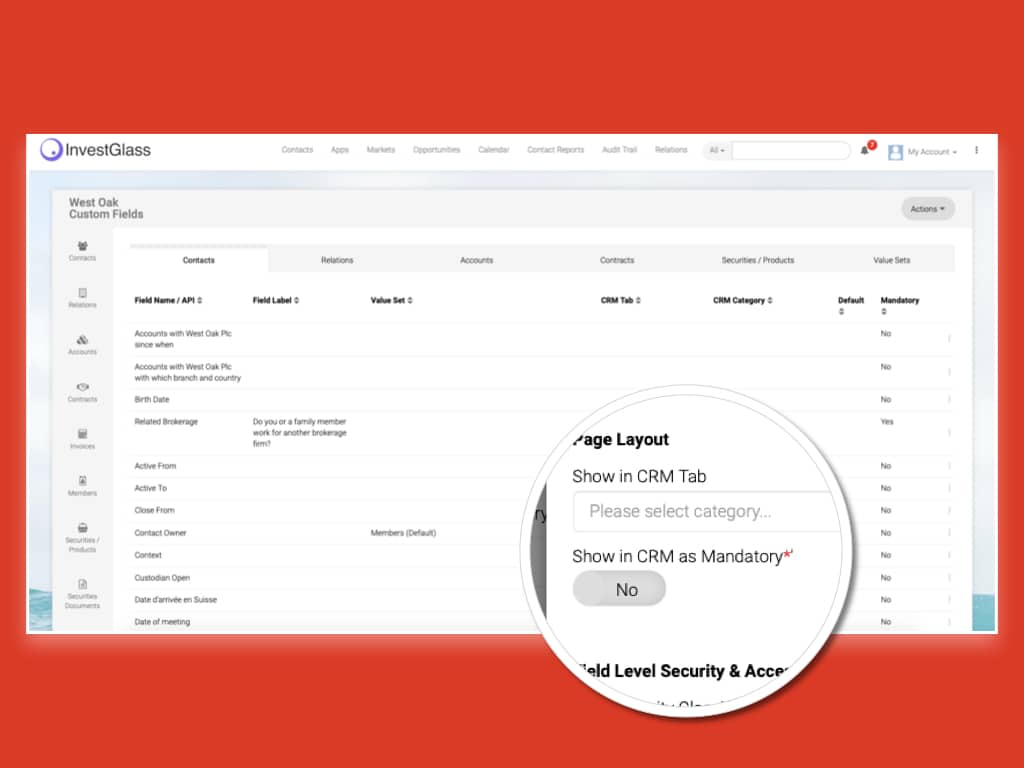
Kernkonzepte: Berechnete Felder, Ausdrücke und Eingaben
Ein Berechnungsfeld ist im Grunde ein schreibgeschütztes Feld, dessen Wert aus anderen Feldern ermittelt wird. Der Endbenutzer kann das Ergebnis nicht direkt bearbeiten, es wird automatisch aktualisiert, wenn sich Eingabefelder ändern.
Das Verständnis der Rollen verschiedener Felder ist der erste Schritt:
- Eingabefelder Benutzereingaben erfassen: Menge, Preis, Startdatum, Einkommensbetrag, Antworten auf Risikofragebogen
- Ausgabefelder Berechnete Ergebnisse anzeigen: Gesamtbetrag, Fälligkeitsdatum, Risikowert, Gebührenbetrag, Alter
Bei der Arbeit mit berechneten Feldern ist es entscheidend, die Details der Eingabevariablen, Formeln und Anwendungsfälle zu verstehen, um eine genaue und effektive Feldcalculation aus der PDF-Anpassung zu gewährleisten.
Die meisten PDF-Tools und Formularersteller Standardoperatoren für Ausdrücke unterstützen:
Betreiber | Funktion | Beispiel |
|---|---|---|
+ | Addition | Preis + Gebühr |
- | Subtraktion | Brutto – Steuer |
* | Multiplikation | Menge * Preis |
/ | Division | Gesamt / Anzahl |
( ) | Klammern zur Gruppierung | (a + b) * c |
>, < , = | Vergleich | Alter >= 18 |
Hier ist ein einfaches numerisches Beispiel, das auf bestehende Formularfelder anhand ihres Namens verweist: |
Gesamt = Menge_1 * Preis_1 + Menge_2 * Preis_2
Dieser Ausdruck nimmt die Werte aus zwei Mengenfeldern und zwei Preisfeldern, führt Multiplikations- und Summierungsoperationen durch und weist das Ergebnis dem Feld "Gesamt" zu.
Über grundlegende Operatoren hinaus bieten die meisten Berechnungs-Engines Funktionskategorien:
- Mathematische FunktionenSumme, Minimum, Maximum, Runden, Durchschnitt
- DatumsfunktionenTage hinzufügen, Monate hinzufügen, Unterschied in Jahren
- Logische Funktionen: wenn, und, oder für bedingte Berechnungen
InvestGlass spiegelt diese Konzepte in einem Low-Code-Editor wider und ermöglicht es nicht-technischen Compliance- und Operationsteams, Berechnungsregeln zu konfigurieren und zu pflegen, ohne Code von Grund auf neu schreiben zu müssen.
Einrichtung von Berechnungsfeldern in einem PDF oder digitalen Formular
Das Erstellen Ihres ersten berechneten Feldes folgt einem konsistenten Muster, egal ob Sie Adobe Acrobat Pro, einen anderen PDF-Editor oder einen digitalen Formularersteller wie InvestGlass verwenden.
Schritt 1: Benennen Sie Ihre Felder sorgfältig
Bevor Sie einen Ausdruck schreiben, legen Sie eine konsistente Namenskonvention fest. Vermeiden Sie Leerzeichen und Sonderzeichen. Verwenden Sie beschreibende Namen wie:
- Menge_FondsA
- Preis_FondsA
- Gesamtabonnement
- Geburtsdatum des Kunden
- berechnetes_alter
Klare Feldnamen machen Formeln lesbar und wartbar. Wenn Sie später eine Formel bearbeiten müssen, ist es weitaus hilfreicher, qty_fundA * price_fundA zu sehen, als Field1 * Field2.
Schritt 2: Erstellen Sie das bezeichnete Feld
Öffnen Sie Ihre PDF-Datei in Adobe Acrobat oder Ihrem Formular-Builder. Navigieren Sie zu den Werkzeugen zum Bearbeiten von Formularen und erstellen Sie ein neues Textfeld, in dem das berechnete Ergebnis angezeigt werden soll. Geben Sie ihm einen aussagekräftigen Feldnamen wie “Gesamtinvestition”.
Schritt 3: Textfeld-Eigenschaften öffnen
Doppelklicken Sie auf das Feld, um den Dialog "Feldeigenschaften" zu öffnen. Navigieren Sie zur Registerkarte "Berechnung" oder einer gleichwertigen Option in Ihrem Werkzeug. Hier können Sie Berechnungen konfigurieren und Standardwerte oder Standardformate für das Feld festlegen.
Schritt 4: Konfigurieren Sie die Berechnung
Sie haben mehrere Optionen, je nach Ihren Werkzeugen:
- Einfache integrierte BerechnungenWählen Sie einen Berechnungs-Typ wie Summe, Produkt, Durchschnitt, Minimum oder Maximum, und wählen Sie dann aus, welche PDF-Formularfelder einbezogen werden sollen.
- Benutzerdefinierter Ausdruck: Geben Sie eine Formel manuell ein und referenzieren Sie andere Felder anhand ihres Namens. Sie können auch einen Standardwert oder ein Standardausgabeformat für das berechnete Feld angeben.
- Benutzerdefiniertes JavaScriptFür fortgeschrittene Logik, schreiben Sie Skripte, die komplexe bedingte Berechnungen verarbeiten können.
Für eine einfache Summe wählen Sie “Produkt”, wenn Sie zwei Felder multiplizieren, oder “Summe”, wenn Sie mehrere Zeilenelemente addieren.
Um eine Berechnung durchzuführen, die nur ein Feld beinhaltet, z. B. die Multiplikation eines Feldes mit einer Konstanten, verwenden Sie einen Ausdruck wie qty_fundA * 1,5, um ein anderes Feld automatisch zu aktualisieren. Für Berechnungen, die zwei Zahlen aus zwei verschiedenen Feldern verwenden, z. B. die Multiplikation von Menge und Preis, verwenden Sie qty_fundA * price_fundA, um das Ergebnis im dafür vorgesehenen Feld anzuzeigen.
Schritt 5: Speichern, Vorschau und Testen
Nachdem Sie Ihre Berechnung konfiguriert haben, stellen Sie sicher, dass Sie das Formular speichern, um Ihre Änderungen zu übernehmen. Öffnen Sie es im Vorschau-Modus. Geben Sie Beispielwerte ein, zum Beispiel Menge 100 und Preis 1.250, und überprüfen Sie, ob sich das Feld Gesamt automatisch auf 125.000 aktualisiert.
InvestGlass Beispiel
In InvestGlass würden Sie ein Formular mit Eingabefeldern für jeden Fondsbestandteil erstellen. Fügen Sie dann ein Feld namens “Anlagesumme (CHF)” hinzu und konfigurieren Sie es als berechnetes Feld mit dem Expression Builder. Sie können auch Validierungsregeln schichten, um sicherzustellen, dass das Gesamtergebnis die minimalen Ticketbeträge erfüllt und mit dem deklarierten Risikoprofil des Kunden übereinstimmt, direkt auf demselben Konfigurationsbildschirm.
Mit Ausdrücken, mathematischen Funktionen und bedingter Logik
Wenn eingebaute Summen- und Produktoptionen nicht ausreichen, müssen Sie mit Funktionen und bedingten Ausdrücken arbeiten.
Mathematische Funktionen
Gängige mathematische Funktionen ermöglichen Ihnen die Kontrolle über die Genauigkeit und die Durchsetzung von Geschäftsregeln:
- round(advisory_fee, 2), Rundet eine Gebühr auf zwei Dezimalstellen
- max(100000, EnteredAmount) , Stellt sicher, dass das Ergebnis mindestens CHF 100'000 (Mindestticketgrösse) beträgt
- min(Portfolio-Wert * 0,02, 50000), begrenzt die Gebühr auf 50.000 CHF
Datumslogik
Datumsberechnungen sind für das Vertragsmanagement unerlässlich:
- EndDate = StartDate + 365 , Berechnung der Fälligkeit ein Jahr nach Beginn
- ReviewDate = OnboardingDate + 180, Festlegung eines Überprüfungstermins in sechs Monaten
- Alter = heute() – Geburtsdatum , Berechnung des Alters des Kunden in Jahren
Bedingte Ausdrücke
Die if()-Funktion ermöglicht dynamische Logik:
WENN(Gesamtinvestition>=1000000, "Hohe Kategorie", "Standardkategorie")
Dies weist einem Klientensegment basierend auf dessen Anlagebetrag zu. Andere Beispiele:
- wenn(portfolio_wert > 500000, 0, einrichtungsgebühr) , Erlæsst die Einrichtungsgebühr für große Portfolios
- if(risk_score > 70, “Aggressiv”, if(risk_score > 40, “Ausgewogen”, “Konservativ”)) , ordnet Punktzahlen Risikobeschriftungen zu
JavaScript in PDF-Formularen
In Werkzeugen wie Adobe Acrobat, die JavaScript unterstützen, können Sie Skripte für komplexe Berechnungen schreiben. Ein typisches Muster:
var qty = this.getField("quantity").value;
var price = this.getField("unit_price").value;
event.value = Number(qty) * Number(price);
Dieser Ansatz gibt Ihnen Zugriff auf die gesamte JavaScript-Sprache für Szenarien, in denen einfache Ausdrücke nicht ausreichen.
InvestGlass Integration
InvestGlass erweitert diese Fähigkeiten mit KI und regelbasierten Arbeitsabläufen. Wenn ein berechneter Risikowert einen Schwellenwert überschreitet, kann das System automatisch Compliance-Aufgaben auslösen, Benachrichtigungen senden oder den Fall einer verstärkten Due Diligence zuführen, wodurch eine einfache Berechnung in einen intelligenten Arbeitsablauf umgewandelt wird, der auch branchenspezifische Lösungen unterstützen kann, wie zum Beispiel eine InvestGlass CRM für Therapeuten.
Wenn Sie fortgeschrittene Skripte oder Formeln für PDF-Formulare beherrschen möchten, sollten Sie einen Programmierkurs in Betracht ziehen, der sich auf JavaScript oder PDF-Automatisierung konzentriert, und sich mit Ressourcen zu KI-gestützte Portfolio-Management-Techniken um Ihre Formularlogik mit nachgelagerten Investmentprozessen zu verbinden.
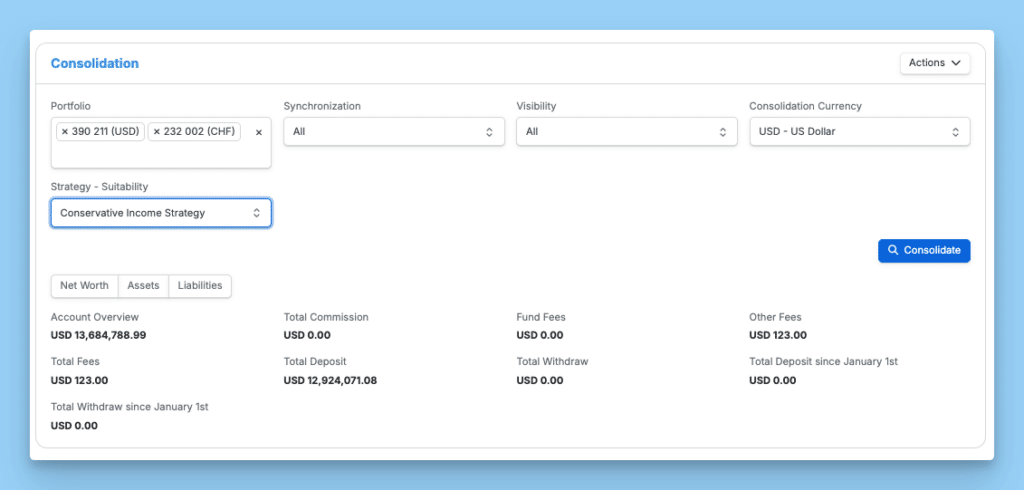
Formatierung berechneter Werte: Zahlen, Währungen und Daten
Die richtige Formatierung ist ebenso wichtig wie die richtige Mathematik, insbesondere in Finanzdokumenten, die von Aufsichtsbehörden geprüft werden können. Ein Feldwert von 1923,0769230769 ist mathematisch korrekt, aber professionell inakzeptabel.
Numerische Formatierung
Steuern Sie, wie Zahlen für Benutzer angezeigt werden:
- Dezimalstellen: 2,5 als “2,50” zur Konsistenz anzeigen
- Tausendertrennzeichen: 1250000 als “1’250’000” (Schweizer Konvention) oder “1,250,000” anzeigen”
- Prozentangabe: 0,025 in “2,50%” umrechnen”
- Negative Werte: Verwenden Sie Klammern um negative Beträge, z. B. (1.500,00), oder ein Minuszeichen
Sie können ein Standardformat oder einen Standardwert für ein berechnetes Feld festlegen, um die Konsistenz über alle generierten Formulare hinweg zu gewährleisten. Die Festlegung eines Standards stellt sicher, dass das Feld auch dann einen vorhersehbaren und professionellen Wert anzeigt, wenn keine Benutzereingabe erfolgt.
Währungsformatierung
Finanzdokumente erfordern die richtigen Währungssymbole:
- Schweizer Franken: CHF 1’923.00
- Euro: 1.923,00 EUR oder 1.923,00 €
- US-Dollar: 1.923,00 USD oder $1.923,00
Stellen Sie sicher, dass alle Felder, die zu einer Währungssumme beitragen, als numerische Datentypen formatiert sind. Texte wie “eintausend” führen zu Fehlern bei Berechnungen.
Konkrete Beispiele
- Steuerberechnung: Steuer = Gesamtbetrag * 0,077 formatiert als “CHF 1’923.00” für Schweizer MwSt.
- Verwaltungsgebühr: Gebühr = Portfoliowert * 0,008, angezeigt als “0,80%”
- Provision: Provision = AUM * 0.005 ausgewiesen als “CHF 12’500.00”
Datumsformatierung
Wählen Sie Muster, die für Ihre Gerichtsbarkeit geeignet sind:
- Schweizerisch/Europäisch: tt.MM.jjjj (z.B. 15.03.2026)
- ISO-Format für Systemexporte: jjjj-MM-tt (z. B. 2026-03-15)
- DE-Format: MM/TT/JJJJ (z. B. 15.03.2026)
Formatierungen ändern die zugrunde liegenden gespeicherten Daten nicht, sondern nur, wie sie dem Unterzeichner oder Benutzer angezeigt werden. Diese Unterscheidung ist wichtig für Exporte, Audits und Berichte. InvestGlass bewahrt die Rohwerte und ermöglicht gleichzeitig eine flexible Anzeigeformatierung im Kundenportal und in exportierten Dokumenten.
Validierung, Fehlerbehandlung und Compliance-Aspekte
Falsch eingegebene Zahlen oder Daten können zu nicht konformen Formularen, abgewiesenen Abonnements oder falschen KYC-Daten führen. Validierungsregeln fangen diese Fehler ab, bevor sie sich in Ihren Systemen ausbreiten.
Numerische Validierung
- BereichsdurchsetzungMindestabonnement CHF 10.000, maximal CHF 5.000.000
- Erforderliche FelderStellen Sie sicher, dass kritische Werte wie der Anlagebetrag nicht leer gelassen werden können
- TypüberprüfungNicht-numerische Eingaben in Preis- oder Mengenangaben ablehnen
Logische Prüfungen
- DatumsreihenfolgeEndDate muss größer als StartDate sein
- Altersverifizierung: Klientenalter >= 18 (oder 21 in bestimmten Rechtsordnungen)
- EignungsabgleichGesamtinvestition ≤ vom Klienten deklarierte Verlusttragfähigkeit
Diese Prüfungen beziehen sich auf regulatorische Rahmenwerke wie MiFID II für EU-Kunden oder die FIDLEG (Bundesgesetz über Finanzdienstleistungen) für Schweizer Geschäfte.
Fehlermeldungen
Leiten Sie Benutzer mit klaren, umsetzbaren Nachrichten:
“Bitte geben Sie einen Betrag zwischen CHF 10’000 und CHF 1’000’000 ein”
“Das Enddatum muss nach dem Startdatum liegen”
“Ihr Anlagebetrag überschreitet Ihre deklarierte Risikobereitschaft. Bitte passen Sie ihn an oder kontaktieren Sie Ihren Berater.”
Daten-Souveränität** und Compliance**
InvestGlass, gehostet in der Schweiz, speichert berechnete und validierte Werte unter Schweizer Datensouveränität. Für Banken, Vermögensverwalter, und Versicherer, die den FINMA-Vorschriften oder den EU-Datenschutzbestimmungen unterliegen, stellt dies sicher, dass sensible berechnete Werte, Nettovermögen, Einkommen und Risikobewertungen in einer konformen Gerichtsbarkeit verbleiben.
Validierungsregeln sollten dokumentiert und von Compliance-Teams geprüft werden. Erstellen Sie eine Audit-Trail, die zeigt, wann Regeln geändert wurden und von wem. Diese Governance unterstützt die Einhaltung gesetzlicher Vorschriften und die interne Qualitätssicherung.
Building Calculation Workflows mit InvestGlass
InvestGlass erweitert grundlegende PDF-artige Berechnungen zu vollwertigen Kundenlebenszyklus Workflows. So funktioniert es in der Praxis.
Automatisierte Workflow-Auslöser
Wenn ein Onboarding-Formular berechnete Felder enthält, können diese Ergebnisse nachgelagerte Aktionen auslösen:
- Klient füllt einen Risikobogen aus
- Das Formular berechnet den aggregierten Risikowert (z.B. 78 von 100)
- Punkte werden basierend auf konfigurierten Schwellenwerten dem Profil “Aggressiv” zugeordnet
- Wenn die Punktzahl 70 überschreitet, weist der Workflow automatisch eine Compliance-Prüfungsaufgabe zu
- Compliance Officer erhält Benachrichtigung mit bereitgestellten Formulardaten zur Überprüfung
Dies eliminiert manuelle Übergaben und stellt sicher, dass kein Hochrisikokunde ohne angemessene Aufsicht durchrutscht.
Integration mit Portfolio-Verwaltung
Berechnete Felder in kundenorientierten Formularen können Werte direkt in InvestGlass-Portfolios übertragen und untermauern KI-gestützte Portfoliomanagementstrategien:
- Zielallokationsprozentsätze aus einem Eignungsfragebogen fließen in das Modellportfolio ein
- Erwartete Beitragsbeträge von Abonnementformularen erstellen ausstehende Transaktionsdatensätze
- Neubilanzierungs schwellenwerte, die aus Kundenpräferenzen berechnet werden, konfigurieren automatisierte Warnmeldungen
Kundenportal und Berichterstattung
Leistungsberichte, die im InvestGlass-Kundenportal angezeigt werden, können automatisch berechnete Werte enthalten:
- Renditeberechnungen: (Aktueller Wert – Anfängliche Investition) / Anfängliche Investition × 100
- Drawdown-Kennzahlen: Vergleich von Spitzenwerten mit aktuellen Positionen
- Gebühren-Auswirkungsübersichten: Anzeige der Gesamtgebühren als Prozentsatz der Renditen
Diese Berechnungen laufen bei der Berichterstellung, sodass Kunden korrekte Zahlen ohne manuelle Tabellenkalkulation sehen.
KI-gestützte Überprüfungen
InvestGlass KI kann berechnete Ergebnisse überprüfen und Aktionen vorschlagen:
- Ungewöhnlich hohe Verschuldung festgestellt → zusätzliche KYC-Dokumentation vorschlagen
- Risikobewertung inkonsistent mit angegebener Anlagehorizont → Markierung für Beraterprüfung
- Bereinigtes Nettovermögen liegt unter Mindestgrenze → alternative Produktempfehlung auslösen
Bereitstellungsoptionen
Ob Cloud-basiert in der Schweiz oder On-Premise eingesetzt, InvestGlass stellt sicher, dass sensible berechnete Werte unter der Kontrolle Ihrer Organisation bleiben. Dies ist wichtig, wenn Risikobewertungen, Nettovermögensberechnungen und Einkommensdaten strenge Anforderungen an den Datensitz erfüllen müssen.

Fortgeschrittene Funktionen mit Adobe Acrobat
Adobe Acrobat Pro erweitert die PDF-Formularerstellung mit einer Reihe fortschrittlicher Funktionen, die für Power-User und Unternehmen mit komplexen Anforderungen entwickelt wurden. Einer der leistungsstärksten Werkzeuge ist die Möglichkeit, JavaScript innerhalb Ihrer PDF-Formulare zu verwenden. Mit JavaScript können Sie benutzerdefinierte berechnete Felder erstellen, ausgefeilte Validierungsregeln implementieren und dynamische Verhaltensweisen automatisieren, die in Echtzeit auf Benutzereingaben reagieren.
In Adobe Acrobat Sign können berechnete Felder mit Text-Tags, dem Webanwendung, oder PDF-Formularfelder. Berechnete Felder können während des Signaturprozesses automatisch gefüllt oder aktualisiert werden, oft ausgelöst durch Signaturanweisungen oder signaturespezifische Daten, was dynamische Berechnungen und Formularverhalten als Teil des Signaturworkflows ermöglicht.
Adobe Acrobat Pro vereinfacht über das Skripting hinaus den Prozess der Formularerstellung mit intuitiven Drag-and-Drop-Werkzeugen, mit denen Sie Formularfelder schnell auf Ihrer Seite platzieren und ausrichten können. Vorgefertigte Formularvorlagen beschleunigen die Einrichtung weiter und gewährleisten Konsistenz und Compliance bei Ihren Dokumenten. Diese Funktionen sind besonders wertvoll, wenn Sie Formulare erstellen müssen, die sich an verschiedene Szenarien anpassen, z. B. die Anzeige zusätzlicher Felder basierend auf früheren Antworten oder die Neuberechnung von Werten bei Datenänderungen.
Durch die Nutzung dieser fortschrittlichen Funktionen können Sie interaktive PDF-Formulare erstellen, die nicht nur Daten sammeln, sondern auch komplexe Berechnungen durchführen, Geschäftsregeln durchsetzen und Routineaufgaben automatisieren. Dieses Maß an Automatisierung ist für Finanzinstitute unerlässlich, die manuelle Aufwände reduzieren, Fehler minimieren und die Compliance aufrechterhalten möchten, alles in der sicheren Umgebung, die Adobe Acrobat und Adobe Acrobat Pro bieten.
Praktische Tipps, Tests und Wartung
Berechnungslogik ist lebendige Logik. Sie ändert sich, wenn sich Produkte, Gebühren oder Vorschriften ändern. Wenn Sie Wartbarkeit in Ihren Ansatz einbauen, sparen Sie im Laufe der Zeit erheblichen Aufwand.
Versionieren Sie Ihre Formulare
Führen Sie für jedes Formular eine Versionsnummer und eine Änderungsübersicht.
- “Gebührentabelle v3.2, gültig ab 01.01.2027”
- “Anmeldeformular v2.1 – Aktualisierung des Mehrwertsteuersatzes von 7,71 % auf 8,11 %”
Dokumentieren Sie jede Formeländerung mit Datum, Grund und Genehmiger. Dies schafft eine Prüfhistorie, die von den Aufsichtsbehörden geschätzt wird.
Testpläne erstellen
Beispielhafte Kundenprofile mit spezifischen Eingaben und erwarteten Ausgaben erstellen:
Profil | Alter | Portfolio | Risiko-Score | Erwartete Stufe |
|---|---|---|---|---|
Testkunde A | 45 | 250.000 CHF | 55 | Ausgeglichen |
Testkunde B | 32 | 1.500.000 CHF | 82 | Aggressiv |
Test Client C | 67 | 75.000 CHF | 28 | Konservativ |
Führen Sie diese Testfälle nach jedem Formelupdate aus, um zu überprüfen, ob die Berechnungen korrekt bleiben. |
Browser- und geräteübergreifendes Testen
Stellen Sie für webbasierte Formulare, die die PDF-Funktionalität nachbilden, sicher, dass die Berechnungen über Chrome, Safari, Firefox und mobile Geräte hinweg konsistent funktionieren. Eine Formel, die auf dem Desktop funktioniert, auf Mobilgeräten jedoch fehlschlägt, führt zu Frustration bei den Kunden und potenziellen Datenqualitätsproblemen. Testen Sie außerdem Berechnungen mit Daten aus anderen Stellen oder Quellen innerhalb des Formulars oder Systems, um Robustheit und umfassende Abdeckung zu gewährleisten.
Governance-Überprüfungen
In regulierten Unternehmen sollten Berechnungsregeln vor der Produktivnahme von Compliance- und Risikoteams geprüft werden, nicht nur von der IT. Planen Sie regelmäßige Überprüfungen (mindestens jährlich) ein, um sicherzustellen, dass die Formeln noch mit den aktuellen regulatorischen Anforderungen und Gebührenstrukturen übereinstimmen.
Organisationen, die weiterhin Papierformulare oder statische PDFs verwenden, können zu automatisierten, berechneten digitalen Formularen in InvestGlass migrieren, um die Genauigkeit, Prüfbarkeit und das Kundenerlebnis zu verbessern.
Der Schritt von manuellen Prozessen zu intelligenten Formularen ist nicht nur ein Upgrade in Sachen Komfort. Er stellt eine grundlegende Veränderung dar, wie Finanzinstitute die Datenqualität verwalten, operative Risiken reduzieren und bessere Kundenerlebnisse bieten.
Beginnen Sie mit der Überprüfung Ihrer aktuellen Formularprozesse. Identifizieren Sie, wo manuelle Berechnungen Risiken bergen, und prüfen Sie dann, wie InvestGlass diese Arbeitsabläufe durch automatische Feldkalkulationen, Validierung und Integration in Ihre übergreifenden Prozesse optimieren kann. Verwaltung des Kundenlebenszyklus.


