
DNSとは何か、その方法と必要性
コンピュータのDNSキャッシュをフラッシュすると、コンピュータがウェブサイト名(「google.com」など)を数値のIPアドレス(「173.194.33.105」など)に変換するために使用するアドレス帳が消去されます。これは、キャッシュされた不正な情報を消去したい場合や、インターネット接続のトラブルシューティングを行う場合に便利です。この記事では、Windows 10、8、7でDNSキャッシュをフラッシュする方法を紹介します。.
DNSキャッシュをフラッシュすることは、ドメイン名の問題を解決し、ウェブ閲覧を高速化する素晴らしい方法です。この記事では、Windows、Mac OS X、LinuxでDNSをフラッシュする方法を紹介します。また、DNSのフラッシュがトラブルシューティングに役立つ理由についても説明します。Windowsの検索バーはどこにありますか?
DNS設定に変更を加えると、その変更が反映されるまでに最大48時間かかることがあります。この伝播時間は、世界中のDNSサーバーがレコードを更新し、新しいDNS設定の使用を開始するまでにかかる時間です。ほとんどの場合、伝播は48時間よりもはるかに早く起こります。.
異なるオペレーティング・システム(OS)上でDNSをフラッシュするには、いくつかの方法がある:
ブラウザがその情報を得ると、ブラウザはその情報をローカルキャッシュに保存することができる。次にウェブサイトにアクセスするときは、ローカルキャッシュが最初に表示され、このウェブサイトをより速く表示することができます。IPアドレスが破損している場合もあり、その場合はキャッシュされたデータが最初に表示されます。DNSキャッシュは、ユーザーのインターネット接続能力にも影響を与えます。そのため、特定のプロバイダーを利用することで、DNS配信を高速化することができます。Cloudflareは、多くのウェブサイトのデフォルトDNSプロバイダーであり、個人的な使用でも人気のある選択肢です。CloudflareのDNSサーバーは世界最速クラスです。.
この記事では、あなたが知る必要のあるすべてをカバーします:
フラッシュDNSの機能
DNSを流す理由
DNSの流し方
Windows 10
Windows 7
Windows XPおよびVistaの場合
マックOS X
クローム
オン Linux
フラッシュDNSは何をするのか?
DNSをフラッシュすると、キャッシュブラウザからすべてのIPアドレスとDNSレコードが消去されます。これは、セキュリティの問題の任意のタイプを解決するのに役立ちます、インターネット接続は、他の問題の一つです。また、TTLの概念を理解することも重要です。TTLとは、生存時間を意味する。TTLは、DNSレコードが有効であり続ける期間を通常秒単位で指定します。この期間内であれば、このウェブサイトから提供されるクエリーや、ウェブサイトにプッシュするクエリーは、このDNSサーバーを経由することになります。ウェブページは、このTTLに対して異なるポリシーを持つことができますが、これはほとんどのオペレーティングシステムの設定には依存しません。.
1.DNSスプーフィングを防ぎたい。.
DNSスプーフィングとは、攻撃者があなたのDNSサーバーのIPアドレスを自分のIPアドレスに置き換える攻撃の一種です。これにより、攻撃者はあなたのトラフィックを悪意のあるウェブサイトにリダイレクトすることができます。DNSキャッシュをフラッシュすると、なりすましのDNSエントリが削除され、インターネットに正常にアクセスできるようになります。.
DNSスプーフィングは、ログイン情報やクレジットカード番号などの個人情報を盗むために使用される可能性があります。また、マルウェアを配布するために使用されることもあります。.
2.404エラーが発生します。.
新しいドメイン・ネーム・システムに移行した場合、コンピュータのDNS情報が一部すぐに生成されないことがあります。その場合、サイトを訪問しようとすると、404エラーや別の古いバージョンが表示される可能性があります。そのため、いつでもDNSキャッシュをクリーンにして、問題を解決する必要があります。.
3.ウェブサイトにアクセスできない。.
ウェブサイトへのアクセスに問題がある場合は、まずブラウザの一時ファイルを削除してみてください。.
It may also be interesting to clean your cookies. In our インベストガラス team, we often use a browser we love called 勇敢. .Brave Browserは、そのプライバシーとセキュリティ機能でよく知られている。もちろん、他のブラウザを使っていて、もしかしたら情報を積み重ねているだけかもしれない。.
mで、すべてをクッキーに保存する。.
4.検索行動を非公開にしたい。.
インターネット上でのユーザー行動の追跡といえば、クッキーを思い浮かべるだろうが、DNSキャッシュからも検索履歴を知ることができる。なぜなら、DNSキャッシュは仮想アドレス帳のように機能するように設計されており、あなたが定期的に訪れるウェブサイトの情報を保存しているからです。この情報をデータコレクターやウェブ上の悪質業者から遠ざけるには、DNSキャッシュを定期的にフラッシュするのがよいでしょう。.
DNSキャッシュをフラッシュする意味とその理由を理解したところで、以下にその方法を説明しよう。.
DNSをフラッシュする方法と、コマンドプロンプトで実行すべきコマンドは?
DNSをフラッシュするプロセスは、お使いのコンピュータのオペレーティングシステムによって異なります。管理者パスワードがない場合、あるいはコマンドラインやコマンドプロンプト・アプリケーションにアクセスできない場合は、この操作に進むことができないかもしれない。そこで今、彼はフラッシュDNSに目を向けている、と同様に、他のDNSレコードのトリック。.
DNSをフラッシュする方法 Microsoft Windows 10
これはWindows 10でDNSキャッシュをフラッシュする手順です。これらの手順はWindows 8.1でも有効です。
1. をクリックする。 スタート ボタンをクリックします。左下にあるWindowsのロゴだ。.
2. 選択 コマンドプロンプト.
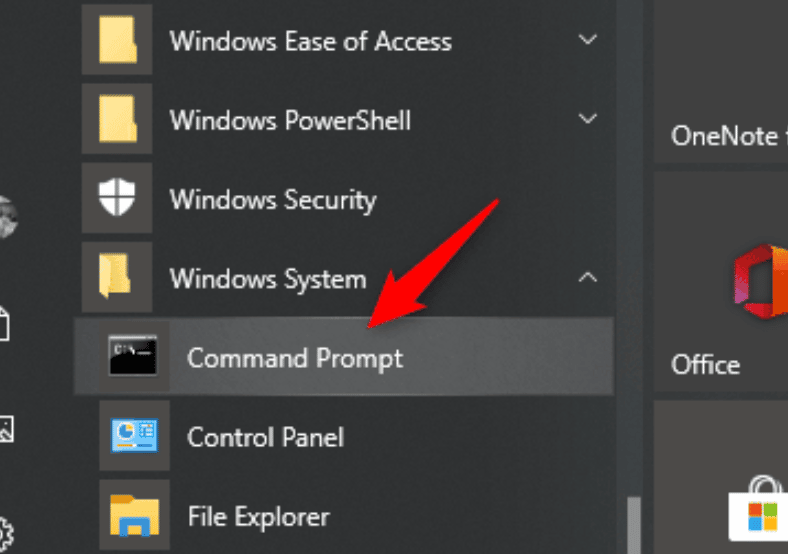
3. コマンドプロンプトのコンソールを開くには、単に ウィンドウズ そして R キーを同時に押して コマンド. .これは一般的な端末アプリである。一部の企業や特に銀行では、このアクセスを制限している。.
4. コマンドプロンプトがコンピュータに変更を加えることを許可するかどうかを尋ねるポップアップが表示される場合があります。許可する場合は はい.
5. この時点で管理者ログインを求められた場合は、システム管理者に連絡して手続きを進める必要があります。.
6. コマンドプロンプトウィンドウで ipconfig /flushdns.
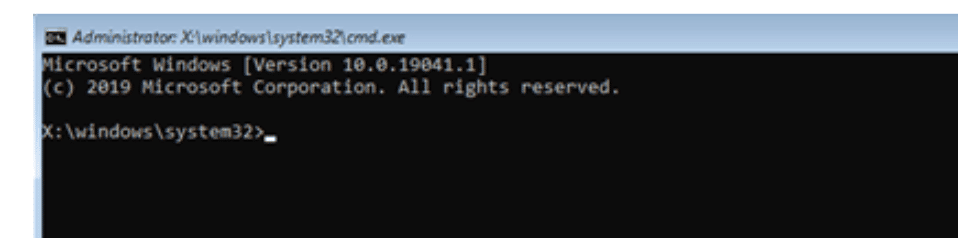
7. プレス 入る.
8. DNS Resolver Cacheが正常にフラッシュされたことを確認するメッセージが表示されるはずです。.
DNSをフラッシュする方法 Microsoft Windows 7
マイクロソフト・ウィンドウズ7でDNSキャッシュをフラッシュする手順は、それ以降のバージョンとほぼ同じです。.
1. をクリックする。 スタート ボタンをクリックします。左下にあるWindowsのロゴだ。.
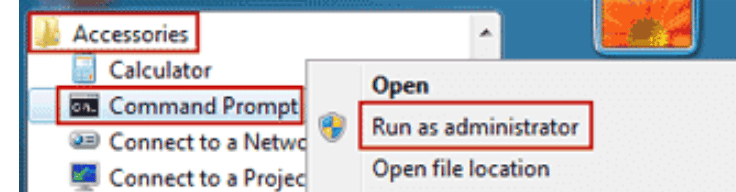
2. クリック 全プログラム > アクセサリー.
3. 探す コマンドプロンプト. .右クリックして 管理者として実行する.
4. コマンドプロンプトがコンピュータに変更を加えることを許可するかどうかを尋ねるポップアップが表示される場合があります。許可する場合は はい.
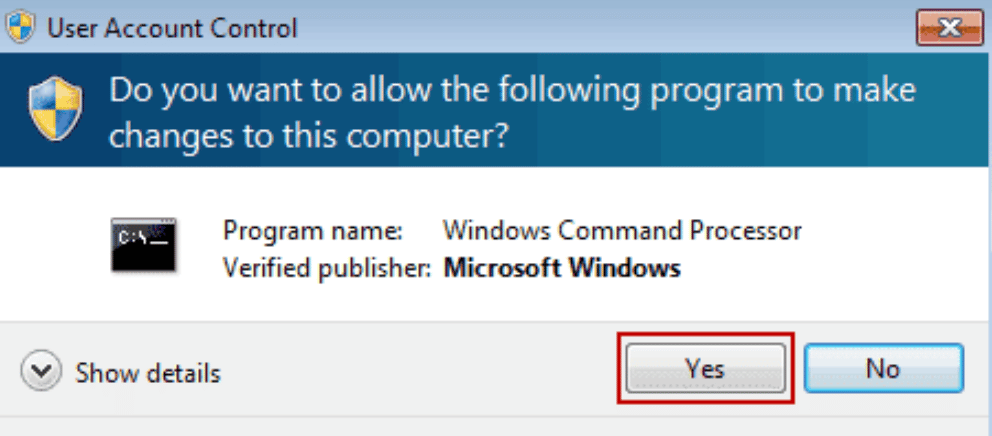
5. この時点で管理者ログインを求められた場合は、システム管理者に連絡して手続きを進める必要があります。.
6. コマンドプロンプトウィンドウで ipconfig /flushdns.
7. プレス 入る.
8. DNS Resolver Cacheが正常にフラッシュされたことを確認するメッセージが表示されるはずです。.
Microsoft Windows XPとVistaのDNSフラッシュ方法
マイクロソフト・ウィンドウズXPとビスタのDNSキャッシュをフラッシュする手順は、ウィンドウズ7とほぼ同じです。ただし、最後に表示されるメッセージが異なるため、管理者の介入が必要になる場合があります。.
1. をクリックする。 スタート ボタンをクリックします。左下にあるWindowsのロゴだ。.
2. クリック 全プログラム > アクセサリー.
3. 選択 コマンドプロンプト.
4. コマンドプロンプトウィンドウで ipconfig /flushdns.
5. プレス 入る.
6. DNS Resolver Cacheが正常にフラッシュされたことを確認するメッセージが表示されるはずです。代わりに「Action Requires Elevation」というメッセージが表示された場合は、コンピュータの管理者に連絡して上記の手順を完了する必要があります。.
DNSをフラッシュする方法 Mac OS X
Mac OS XコンピュータでDNSキャッシュをフラッシュする手順は、どのソフトウェア・バージョンでも似ている。しかし、コマンドプロンプトが異なるため、ステップ6ではバージョンを知る必要がある。.
1. オープン ファインダー.
2. クリック アプリケーション.
3. までスクロールしてください。 ユーティリティ フォルダをクリックする。.
4. オープン ターミナル.
5. ターミナルを開くには ランチパッド と入力し、検索バーに「Terminal」と入力する。.

6. ターミナル・ウィンドウで、お使いのソフトウェアのバージョンに応じて、以下のコマンドのいずれかを入力します:
- 10.7〜10.9、10.11〜10.14(Lion、Mountain Lion、Mavericks、El Capitan、Sierra、High Sierra、Mojave): sudo killall -HUP mDNSResponder
- 10.10(ヨセミテ): sudo discoveryutil mdnsflushcache.
- 10.5-10.6(Leopard、Snow Leopard): sudo dscacheutil -flushcache
- 10.4(タイガー): lookupd -flushcache
7. パスワードを入力して 入る 再び.
8. DNSキャッシュがリセットされたことを確認するメッセージが表示されるはずです。.
DNSをフラッシュする方法 Google Chromeブラウザ
Google ChromeブラウザはDNSキャッシュを保持しています。Chromeがデフォルトのウェブブラウザに設定されている場合は、ChromeのDNSキャッシュとオペレーティングシステムのDNSキャッシュをクリアする必要があります。以下はGoogle Chromeでの手順です。.
1. ブラウザのアドレスバーに次のアドレスを入力してください: chrome://net-internals/#dns
2. をクリックする。 ホスト・キャッシュのクリア.
DNSをフラッシュする方法 Linuxオペレーティングシステム - Ubuntuまたは他の
Linuxシステムには、デフォルトでDNSキャッシュがない。しかし、各ディストリビューションは、DNSレコードをローカルに保存するために、異なるDNSserviceを使用しているかもしれない。サービスによっては、キャッシュをクリアするか、サービスを再起動することができる。.
1. プレス Ctrl+Alt+T キーボードでターミナル・ウィンドウを起動する。.
2. ターミナル・ウィンドウで、Linuxシステムが実行しているサービスに基づいて、以下のコマンドのいずれかを入力する。.
- NCSD: sudo /etc/init.d/nscd restart
- Dnsmasq: sudo /etc/init.d/dnsmasq restart
- BIND:複数のコマンドを試す必要があるかもしれません:
- sudo /etc/init.d/named restart
- sudo rndc restart
- sudo rndc exec
3. パスワードの入力を求められる場合があります。.
4. キャッシュが正常にリセットされたという確認メッセージを送信する前に、サービスが一旦停止し、再度開始することがある。.
DNSキャッシュとIPアドレスをフラッシュする
DNSキャッシュを定期的にフラッシュする理由はたくさんある。.
Yes. there are a lot of reasons why you should clean your DNS cash. The more visited websites, the more data will be stored. It is important also to make sure that you do this for security and phishing schemes. This is not only for technical problems or system security permissions. The best part is how the process is done and for that, we are happy to add インベストグラス to help you if those comments are not appropriate comment.


