
DNS - что это такое, как это сделать и почему вы должны это сделать
Когда вы очищаете кэш DNS на своем компьютере, это очищает адресную книгу, которую ваш компьютер использует для перевода имен веб-сайтов (например, “google.com”) в цифровые IP-адреса (например, “173.194.33.105”). Это полезно, когда вы хотите очистить неверную информацию, которая может быть закеширована, или если вы устраняете неполадки с интернет-соединением. В этой статье мы расскажем вам, как очистить кэш DNS в Windows 10, 8 и 7.
Промывка кэша DNS - отличный способ решить проблемы с доменными именами и ускорить просмотр веб-страниц. В этой статье мы покажем вам, как промыть DNS в Windows, Mac OS X и Linux. Мы также объясним, почему промывка DNS может быть полезным шагом для устранения неполадок. Где находится строка поиска в Windows?
Когда вы вносите изменения в настройки DNS, их распространение может занять до 48 часов. Это время распространения - время, необходимое DNS-серверам по всему миру, чтобы обновить свои записи и начать использовать ваши новые настройки DNS. В большинстве случаев распространение происходит гораздо раньше, чем через 48 часов.
Существует несколько способов прошить DNS в различных операционных системах или “ОС”:
Получив эту информацию, браузер может сохранить ее в своем локальном кэше. При следующем посещении сайта локальный кэш будет отображаться первым, чтобы быстрее показать этот сайт. Некоторые IP-адреса также могут быть повреждены, что может привести к тому, что сначала будут отображаться кэшированные данные. Наличность DNS также может влиять на способность пользователей подключаться к Интернету. Поэтому вы можете ускорить доставку DNS с помощью некоторых конкретных провайдеров. Cloudflare - DNS-провайдер по умолчанию для многих веб-сайтов, а также популярный выбор для личного использования. DNS-серверы Cloudflare являются одними из самых быстрых в мире.
В этом посте мы расскажем обо всем, что вам нужно знать, включая:
Что делает флеш DNS
Зачем промывать DNS
как промыть DNS
на Windows 10
в Windows 7
в Windows XP и Vista
на Mac OS X
на Chrome
в Linux
Что делает флеш DNS?
Промывка DNS очистит все IP-адреса и записи DNS из вашего браузера. Это поможет решить любые проблемы с безопасностью, подключением к Интернету и другие проблемы. Вы должны убедиться, что столкновение действительно чистое, прежде чем переходить к другим типам операций. Также важно понять концепцию TTL. TTL означает ’время жизни". TTL определяет период времени, обычно в секундах, в течение которого записи DNS будут оставаться действительными. В течение этого периода времени любые запросы, поступающие с этого сайта, или запросы, которые вы будете направлять на свой сайт, будут проходить через этот DNS-сервер. Веб-страницы могут иметь различные политики для этого TTL, что не зависит от конфигурации большинства операционных систем.
1. Вы хотите предотвратить подмену DNS.
Подмена DNS - это тип атаки, при которой злоумышленник заменяет IP-адрес вашего DNS-сервера своим собственным. Это позволяет перенаправить ваш трафик на вредоносный сайт. Промывка кэша DNS удалит подмененные записи DNS и позволит вам нормально выходить в интернет.
Подмена DNS может быть использована для кражи вашей личной информации, например, учетных данных и номеров кредитных карт. Она также может использоваться для распространения вредоносного ПО.
2. Возникают ошибки 404.
DNS-информация на вашем компьютере может генерироваться не сразу, частично при переходе на новую систему доменных имен. В этом случае при попытке зайти на сайт может возникнуть ошибка 404 или другая устаревшая версия сайта. Поэтому в любой момент следует очистить DNS-клиент, чтобы устранить проблему.
3. У вас возникли проблемы с доступом к веб-сайту.
Если у вас возникли проблемы с доступом к веб-сайту, сначала попробуйте также очистить временные файлы браузера.
It may also be interesting to clean your cookies. In our InvestGlass team, we often use a browser we love called Храбрец. Браузер Brave Browser хорошо известен своими функциями обеспечения конфиденциальности и безопасности. Конечно, если вы используете другой браузер и, возможно, просто накапливаете информацию.
м и сохраните все в файлы cookie.
4. Вы хотите сохранить конфиденциальность своего поведения при поиске.
Когда вы думаете об отслеживании поведения пользователя в Интернете, вы, вероятно, имеете в виду файлы cookie, но кэш DNS также может раскрыть вашу историю поиска. Это связано с тем, что кэш DNS работает как виртуальная адресная книга, хранящая информацию о веб-сайтах, которые вы регулярно посещаете. Чтобы эта информация не попала к сборщикам данных или недобросовестным злоумышленникам в Интернете, рекомендуется регулярно промывать кэш DNS.
Теперь, когда мы поняли, что означает промывка DNS-кэша и зачем это нужно, давайте рассмотрим, как это сделать.
Как промыть DNS и какую команду следует выполнить в командной строке?
Процесс очистки DNS зависит от операционной системы вашего компьютера. Возможно, вы не сможете приступить к этой операции, если у вас нет пароля администратора или доступа к командной строке или приложению командной строки. Поэтому теперь он обращается к промывке DNS, а также к другим трюкам с DNS-записями.
Как очистить DNS в Microsoft Windows 10
Это процесс очистки кэша DNS в Windows 10. Эти шаги также должны работать для Windows 8.1
1. Нажмите на кнопку Начало Кнопка. Это логотип Windows в левом нижнем углу.
2. Выберите Командная строка.
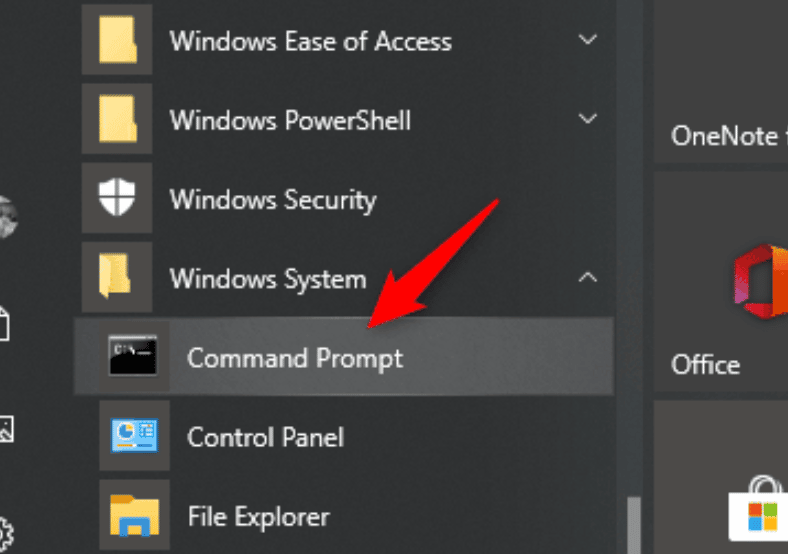
3. Чтобы открыть консоль командной строки, вы также можете просто нажать кнопку Windows и R одновременно и введите cmd. Это обычное приложение для терминалов. Некоторые компании и особенно банки ограничивают этот доступ.
4. Может появиться всплывающее окно с вопросом, разрешить ли Command Prompt вносить изменения в компьютер. Если да, выберите Да.
5. Если на этом этапе у вас запросят административный логин, то для продолжения работы вам необходимо обратиться к системному администратору.
6. В окне командной строки введите ipconfig /flushdns.
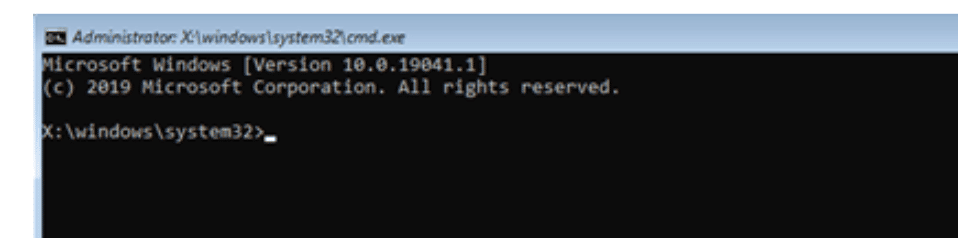
7. Нажмите зайдите на.
8. Вы должны увидеть сообщение, подтверждающее, что кэш DNS Resolver Cache был успешно очищен.
Как очистить DNS в Microsoft Windows 7
Процесс очистки кэша DNS в Microsoft Window 7 практически идентичен процессу очистки кэша в более поздних версиях.
1. Нажмите на кнопку Начало Кнопка. Это логотип Windows в левом нижнем углу.
2. Нажмите Все программы > Аксессуары.
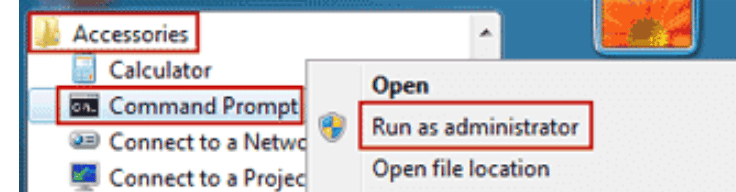
3. Найти Командная строка. Щелкните его правой кнопкой мыши и выберите Запустите от имени администратора.
4. Может появиться всплывающее окно с вопросом, разрешить ли Command Prompt вносить изменения в компьютер. Если да, выберите Да.
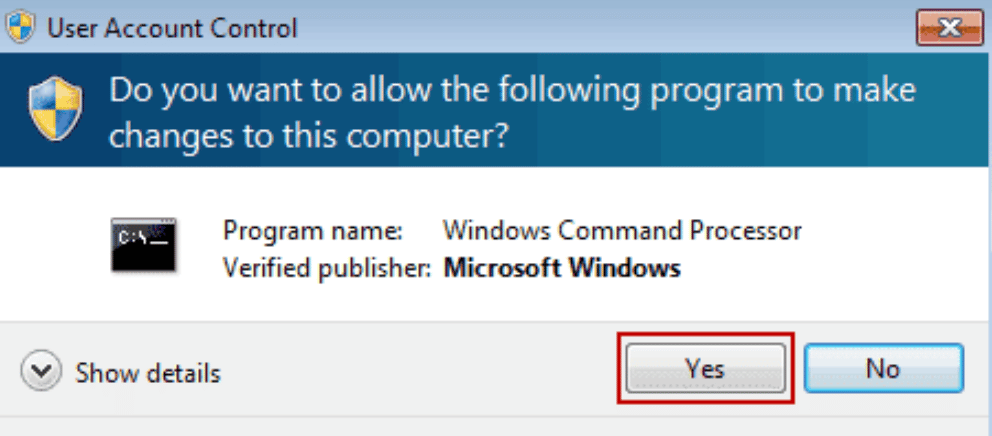
5. Если на этом этапе у вас запросят административный логин, то для продолжения работы вам необходимо обратиться к системному администратору.
6. В окне командной строки введите ipconfig /flushdns.
7. Нажмите Заходите на.
8. Вы должны увидеть сообщение, подтверждающее, что кэш DNS Resolver Cache был успешно очищен.
Как прошить DNS в Microsoft Windows XP и Vista
Процесс очистки DNS-кэша в операционных системах Microsoft Windows XP и Vista практически идентичен процессу очистки в Windows 7. Однако сообщение в конце отличается и может потребовать вмешательства администратора.
1. Нажмите на кнопку Начало Кнопка. Это логотип Windows в левом нижнем углу.
2. Нажмите Все программы > Аксессуары.
3. Выберите Командная строка.
4. В окне командной строки введите ipconfig /flushdns.
5. Нажмите Заходите на.
6. Вы должны увидеть сообщение, подтверждающее, что кэш DNS Resolver Cache был успешно очищен. Если вместо этого вы получите сообщение “Action Requires Elevation”, то вам необходимо обратиться к администратору компьютера, чтобы выполнить описанные выше действия.
Как промыть DNS в Mac OS X
Процесс очистки кэша DNS на компьютере с Mac OS X аналогичен, независимо от версии программного обеспечения. Но для выполнения шага 6 вам потребуется знать, какая это версия, поскольку командная строка отличается.
1. Открыть Finder.
2. Нажмите Приложения.
3. Прокрутите вниз до Утилиты папку и щелкните ее.
4. Открыть Терминал.
5. Чтобы открыть Терминал, вы также можете просто открыть Launchpad и введите “Терминал” в строке поиска.

6. В окне терминала введите одну из следующих команд в зависимости от версии вашего программного обеспечения:
- 10.7-10.9, 10.11-10.14 (Lion, Mountain Lion, Mavericks, El Capitan, Sierra, High Sierra, Mojave): sudo killall -HUP mDNSResponder
- 10.10 (Yosemite): sudo discoveryutil mdnsflushcache.
- 10.5-10.6 (Leopard, Snow Leopard): sudo dscacheutil -flushcache
- 10.4 (Тигр): lookupd -flushcache
7. Введите пароль и нажмите кнопку Заходите на снова.
8. Вы должны увидеть сообщение, подтверждающее, что кэш DNS был сброшен.
Как очистить DNS в браузере Google Chrome
Браузер Google Chrome хранит собственный DNS-кэш. Если Chrome установлен в качестве веб-браузера по умолчанию, то вам нужно очистить DNS-кэш Chrome, а также DNS-кэш операционной системы. Вот процесс в Google Chrome.
1. Введите следующий адрес в адресную строку браузера: chrome://net-internals/#dns
2. Нажмите на кнопку Очистить кэш хоста.
Как промыть DNS Операционная система Linux - Ubuntu или другая
Системы Linux по умолчанию не имеют DNS-кэша. Однако в каждом дистрибутиве может использоваться свой DNS-сервис для локального хранения DNS-записей. В зависимости от службы, вы можете либо очистить кэш, либо перезапустить службу.
1. Нажмите Ctrl+Alt+T на клавиатуре, чтобы запустить окно терминала.
2. В окне терминала введите одну из следующих команд в зависимости от того, какая служба запущена в вашей системе Linux.
- NCSD: sudo /etc/init.d/nscd restart
- Dnsmasq: sudo /etc/init.d/dnsmasq restart
- BIND: Возможно, вам придется попробовать несколько команд:
- sudo /etc/init.d/named restart
- sudo rndc restart
- sudo rndc exec
3. Вам может быть предложено ввести пароль.
4. Служба может остановиться, а затем снова запуститься, прежде чем отправить подтверждающее сообщение об успешном сбросе кэша.
Промыть кэш DNS и IP-адреса
Существует множество причин регулярно промывать кэш DNS.
Yes. there are a lot of reasons why you should clean your DNS cash. The more visited websites, the more data will be stored. It is important also to make sure that you do this for security and phishing schemes. This is not only for technical problems or system security permissions. The best part is how the process is done and for that, we are happy to add Инвестгласс to help you if those comments are not appropriate comment.

