
DNS - O que é, como fazer e por que você deve fazer
Quando você libera o cache do DNS no computador, ele limpa o catálogo de endereços que o computador usa para traduzir nomes de sites (como “google.com”) em endereços IP numéricos (como “173.194.33.105”). Isso é útil quando você deseja limpar qualquer informação incorreta que possa estar armazenada em cache ou se estiver solucionando um problema de conexão com a Internet. Neste artigo, mostraremos como limpar o cache do DNS no Windows 10, 8 e 7.
A limpeza do cache do DNS é uma ótima maneira de resolver problemas de nomes de domínio e acelerar sua experiência de navegação na Web. Neste artigo, mostraremos como liberar o DNS no Windows, Mac OS X e Linux. Também explicaremos por que a limpeza do DNS pode ser uma etapa útil de solução de problemas. Onde está a barra de pesquisa do Windows?
Quando você faz uma alteração em suas configurações de DNS, pode levar até 48 horas para que essas alterações sejam propagadas. Esse tempo de propagação é o tempo necessário para que os servidores DNS de todo o mundo atualizem seus registros e comecem a usar suas novas configurações de DNS. Na maioria dos casos, a propagação ocorrerá muito antes de 48 horas.
Há algumas maneiras de liberar o DNS em diferentes sistemas operacionais ou “SO”:
Quando o navegador tiver essas informações, ele poderá armazená-las em seu cache local. Na próxima vez que você visitar o site, o cache local será apresentado primeiro para mostrar esse site mais rapidamente. Alguns endereços IP também podem ser corrompidos, o que pode resultar na exibição dos dados armazenados em cache primeiro. O dinheiro do DNS também pode afetar a capacidade dos usuários de se conectarem à Internet. Portanto, você pode acelerar a entrega do DNS com alguns provedores específicos. O Cloudflare é o provedor de DNS padrão para muitos sites e também é uma opção popular para uso pessoal. Os servidores DNS da Cloudflare estão entre os mais rápidos do mundo.
Nesta postagem, abordaremos tudo o que você precisa saber, inclusive:
O que o DNS de descarga faz
Por que você liberaria o DNS
como fazer a descarga do DNS
no Windows 10
no Windows 7
no Windows XP e Vista
no Mac OS X
no Chrome
no Linux
O que o DNS de descarga faz?
O Flushing DNS limpará todos os endereços IP e registros DNS do seu navegador de caixa. Isso pode ajudar a resolver qualquer tipo de problema de segurança, conectividade com a Internet, entre outros. Você precisa ter certeza de que o confronto está realmente limpo antes de passar para outros tipos de operação. Também é importante entender o conceito de TTL. TTL significa time to live (tempo de vida). O TTL especifica um período de tempo, geralmente em segundos, no qual os registros de DNS permanecerão válidos. Dentro desse período, todas as consultas feitas a partir deste site ou as consultas que você enviar ao seu site passarão por esse servidor DNS. As páginas da Web podem ter políticas diferentes para esse TTL, o que não depende das configurações da maioria dos sistemas operacionais.
1. Você deseja evitar a falsificação de DNS.
O spoofing de DNS é um tipo de ataque em que um invasor substitui o endereço IP do seu servidor DNS pelo seu próprio. Isso permite que ele redirecione seu tráfego para um site mal-intencionado. A limpeza do cache do DNS removerá as entradas de DNS falsificadas e permitirá que você acesse a Internet normalmente.
O spoofing de DNS pode ser usado para roubar suas informações pessoais, como credenciais de login e números de cartão de crédito. Ele também pode ser usado para distribuir malware.
2. Você recebe erros 404.
As informações de DNS em seu computador podem não ser geradas imediatamente, em parte se você mudar para um novo sistema de nome de domínio. Nesse caso, é possível que ocorra um erro 404 ou outra versão desatualizada de um site quando você tentar acessá-lo. Portanto, você deve limpar o caixa do DNS a qualquer momento para corrigir o problema.
3. Você está tendo problemas para acessar um site.
Se tiver problemas para acessar um site, primeiro tente também limpar os arquivos temporários do navegador.
Também pode ser interessante limpar seus cookies. Em nossa InvestGlass time, nós frequentemente usamos um navegador que amamos chamado Corajoso. O Brave Browser é bem conhecido por seus recursos de privacidade e segurança. É claro que, se você estiver usando outro navegador e talvez apenas acumulando informações.
m e salve tudo em cookies.
4. Você deseja manter seu comportamento de pesquisa privado.
Quando você pensa em rastrear o comportamento do usuário na Internet, provavelmente pensa em cookies, mas o cache do DNS também pode revelar seu histórico de pesquisa. Isso ocorre porque o cache do DNS foi projetado para funcionar como um catálogo de endereços virtual, armazenando as informações dos sites que você visita regularmente. Para manter essas informações longe de coletores de dados ou de agentes mal-intencionados na Web, é uma boa ideia limpar regularmente o cache do DNS.
Agora que entendemos o que significa liberar o cache do DNS e por que você quer fazer isso, vamos explicar como fazer isso abaixo.
Como limpar o DNS e qual comando deve ser executado no prompt de comando?
O processo de limpeza do DNS varia de acordo com o sistema operacional do seu computador. Talvez não seja possível prosseguir com essa operação se você não tiver a senha de administrador ou acesso à linha de comando ou ao aplicativo de prompt de comando. Portanto, agora ele está procurando o flush DNS, bem como outros truques de registros DNS.
Como limpar o DNS no Microsoft Windows 10
Este é o processo para limpar o cache do DNS no Windows 10. Essas etapas também devem funcionar no Windows 8.1
1. Clique no botão Início botão. É o logotipo do Windows no canto inferior esquerdo.
2. Selecione Prompt de comando.
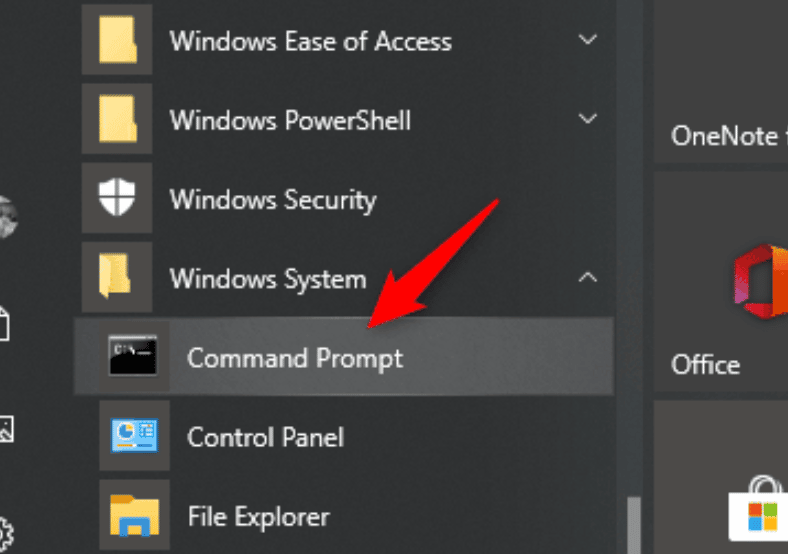
3. Para abrir o console do prompt de comando, você também pode simplesmente pressionar a tecla Windows e R ao mesmo tempo e digite cmd. Esse é um aplicativo de terminal comum. Algumas empresas e, principalmente, bancos restringem esse acesso.
4. Talvez apareça uma janela pop-up perguntando se você deseja permitir que o Prompt de Comando faça alterações no computador. Se desejar, selecione Sim.
5. Se, nesse momento, for solicitado um login administrativo, será necessário entrar em contato com o administrador do sistema para prosseguir.
6. Na janela do prompt de comando, digite ipconfig /flushdns.
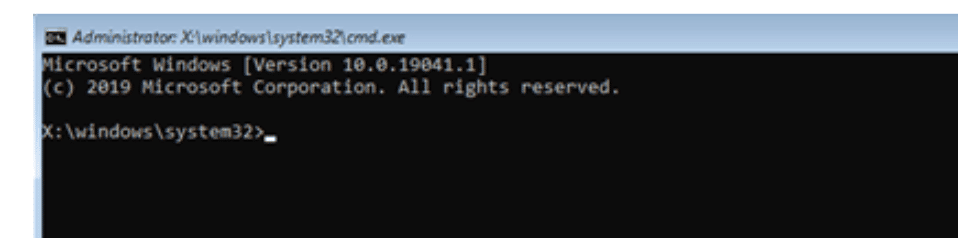
7. Imprensa entrar.
8. Você deverá ver uma mensagem confirmando que o cache do resolvedor de DNS foi liberado com êxito.
Como limpar o DNS no Microsoft Windows 7
O processo de limpeza do cache do DNS no Microsoft Windows 7 é praticamente idêntico ao das versões posteriores.
1. Clique no botão Início botão. É o logotipo do Windows no canto inferior esquerdo.
2. Clique em Todos os programas > Acessórios.
3. Localizar Prompt de comando. Clique com o botão direito do mouse e selecione Executar como administrador.
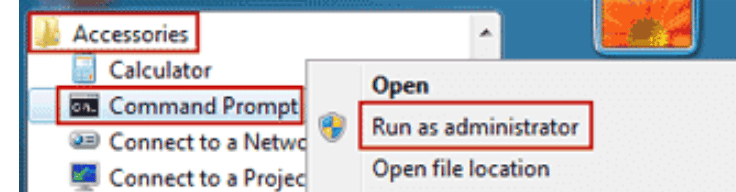
4. Talvez apareça uma janela pop-up perguntando se você deseja permitir que o Prompt de Comando faça alterações no computador. Se desejar, selecione Sim.
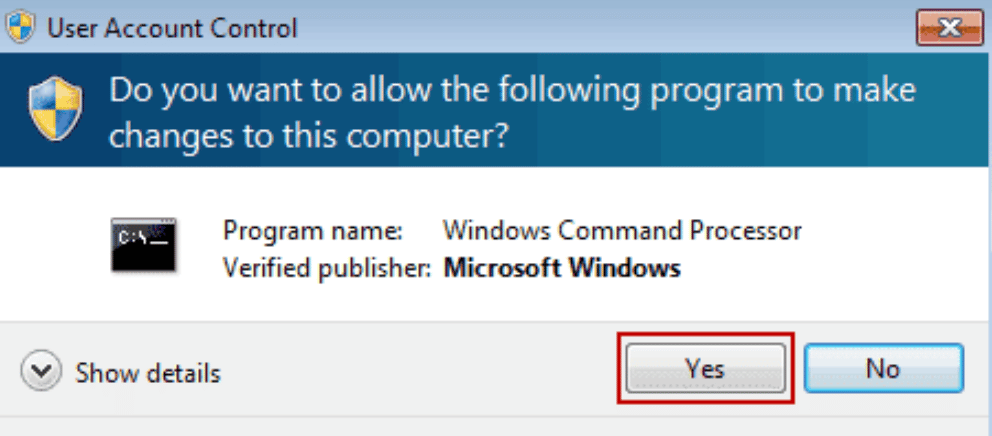
5. Se, nesse momento, for solicitado um login administrativo, será necessário entrar em contato com o administrador do sistema para prosseguir.
6. Na janela do prompt de comando, digite ipconfig /flushdns.
7. Imprensa Entrar.
8. Você deverá ver uma mensagem confirmando que o cache do resolvedor de DNS foi liberado com êxito.
Como fazer a descarga de DNS no Microsoft Windows XP e Vista
O processo de limpeza do cache do DNS no Microsoft Windows XP e Vista é praticamente idêntico ao do Windows 7. Entretanto, a mensagem no final varia e pode exigir intervenção do administrador.
1. Clique no botão Início botão. É o logotipo do Windows no canto inferior esquerdo.
2. Clique em Todos os programas > Acessórios.
3. Selecione Prompt de comando.
4. Na janela do prompt de comando, digite ipconfig /flushdns.
5. Imprensa Entrar.
6. Você deverá ver uma mensagem confirmando que o cache do resolvedor de DNS foi liberado com êxito. Se, em vez disso, receber uma mensagem que diz “Action Requires Elevation” (A ação requer elevação), será necessário entrar em contato com o administrador do computador para concluir as etapas acima.
Como limpar o DNS no Mac OS X
O processo de limpeza do cache do DNS em um computador Mac OS X é semelhante, independentemente da versão do software que estiver sendo executada. Mas você precisará saber qual é a versão para a etapa 6, pois o prompt de comando varia.
1. Aberto Localizador.
2. Clique em Aplicativos.
3. Role para baixo até a seção Utilitários e clique nela.
4. Aberto Terminal.
5. Para abrir o Terminal, você também pode simplesmente abrir Plataforma de lançamento e digite “Terminal” na barra de pesquisa.

6. Na janela Terminal, digite um dos seguintes comandos com base na versão do software:
- 10.7-10.9, 10.11-10.14 (Lion, Mountain Lion, Mavericks, El Capitan, Sierra, High Sierra, Mojave): sudo killall -HUP mDNSResponder
- 10.10 (Yosemite): sudo discoveryutil mdnsflushcache.
- 10.5-10.6 (Leopard, Snow Leopard): sudo dscacheutil -flushcache
- 10.4 (Tigre): lookupd -flushcache
7. Digite sua senha e pressione Entrar novamente.
8. Você deverá ver uma mensagem confirmando que o cache do DNS foi redefinido.
Como limpar o DNS no navegador Google Chrome
O navegador Google Chrome mantém um cache de DNS próprio. Se o Chrome estiver definido como seu navegador da Web padrão, você precisará limpar o cache DNS do Chrome e o cache DNS do seu sistema operacional. Este é o processo no Google Chrome.
1. Digite o seguinte endereço na barra de endereços de seu navegador: chrome://net-internals/#dns
2. Clique no botão Limpar o cache do host.
Como limpar o DNS no sistema operacional Linux - Ubuntu ou outro
Os sistemas Linux não têm um cache de DNS por padrão. No entanto, cada distribuição pode usar um serviço de DNS diferente para armazenar registros de DNS localmente. Dependendo do serviço, você pode limpar o cache ou reiniciar o serviço.
1. Imprensa Ctrl+Alt+T em seu teclado para abrir uma janela de terminal.
2. Na janela Terminal, digite um dos seguintes comandos com base no serviço que seu sistema Linux está executando.
- NCSD: sudo /etc/init.d/nscd restart
- Dnsmasq: sudo /etc/init.d/dnsmasq restart
- BIND: talvez seja necessário tentar vários comandos:
- sudo /etc/init.d/named restart
- sudo rndc restart
- sudo rndc exec
3. Poderá ser solicitado que você digite sua senha.
4. O serviço pode parar e, em seguida, iniciar novamente antes de enviar uma mensagem de confirmação de que o cache foi redefinido com êxito.
Limpar o cache DNS e os endereços IP
Há vários motivos para limpar regularmente o cache do DNS.
Sim. Existem muitos motivos pelos quais você deve limpar seu cache DNS. Quanto mais sites visitados, mais dados serão armazenados. É importante também garantir que você faça isso para segurança e esquemas de phishing. Isso não é apenas para problemas técnicos ou permissões de segurança do sistema. A melhor parte é como o processo é feito e para isso, ficamos felizes em adicionar Investglass para te ajudar se esses comentários não forem apropriados comment.

