
DNS - Nedir, Nasıl Yapılır ve Neden Yapmalısınız?
Bilgisayarınızdaki DNS önbelleğini temizlediğinizde, bilgisayarınızın web sitesi adlarını (“google.com” gibi) sayısal IP adreslerine (“173.194.33.105” gibi) çevirmek için kullandığı adres defterini temizler. Bu, önbelleğe alınmış olabilecek yanlış bilgileri temizlemek istediğinizde veya internet bağlantınızla ilgili bir sorunu giderirken kullanışlıdır. Bu makalede, Windows 10, 8 ve 7'de DNS önbelleğini nasıl temizleyeceğinizi göstereceğiz.
DNS önbelleğinizi temizlemek, alan adı sorunlarını çözmenin ve web tarama deneyiminizi hızlandırmanın harika bir yoludur. Bu makalede, Windows, Mac OS X ve Linux'ta DNS'yi nasıl temizleyeceğinizi göstereceğiz. Ayrıca DNS temizlemenin neden yararlı bir sorun giderme adımı olabileceğini de açıklayacağız. Windows arama çubuğu nerede?
DNS ayarlarınızda bir değişiklik yaptığınızda, bu değişikliklerin yayılması 48 saate kadar sürebilir. Bu yayılma süresi, dünyanın dört bir yanındaki DNS sunucularının kayıtlarını güncellemesi ve yeni DNS ayarlarınızı kullanmaya başlaması için geçen süredir. Çoğu durumda, yayılma 48 saatten çok daha kısa sürede gerçekleşir.
Farklı işletim sistemlerinde veya “OS” üzerinde DNS'yi temizlemenin birkaç yolu vardır:
Tarayıcı bu bilgiyi aldıktan sonra yerel önbelleğinde saklayabilir. Web sitesini bir sonraki ziyaretinizde, bu web sitesini daha hızlı göstermek için ilk olarak yerel nakit sunulacaktır. Bazı IP adresleri de bozulabilir ve bu da önbelleğe alınan verilerin ilk olarak gösterilmesine neden olabilir. DNS parası, kullanıcıların internete bağlanma becerisini de etkileyebilir. Bu nedenle, bazı belirli sağlayıcılarla DNS dağıtımını hızlandırabilirsiniz. Cloudflare birçok web sitesi için varsayılan DNS sağlayıcısıdır ve kişisel kullanım için de popüler bir seçimdir. Cloudflare'in DNS sunucuları dünyadaki en hızlı sunuculardan bazılarıdır.
Bu yazıda, aşağıdakiler de dahil olmak üzere bilmeniz gereken her şeyi ele alacağız:
flush DNS ne yapar
DNS'yi neden temizlersiniz?
DNS nasıl temizlenir
Windows 10'da
Windows 7'de
Windows XP ve Vista'da
Mac OS X üzerinde
Chrome'da
Linux üzerinde
Flush DNS ne işe yarar?
Flushing DNS, nakit tarayıcınızdan tüm IP adreslerini ve DNS kayıtlarını temizleyecektir. Bu, her türlü güvenlik sorununu çözmeye yardımcı olabilir, İnternet bağlantısı diğer sorunların arasındadır. Diğer işlem türlerine geçmeden önce çatışmanın gerçekten temiz olduğundan emin olmalısınız, ayrıca TTL kavramını anlamak da önemlidir. TTL yaşamak için zaman anlamına gelir. TTL, DNS kayıtlarının geçerli kalacağı genellikle saniye cinsinden bir süreyi belirtir. Bu süre içinde, bu web sitesinden sağlanan herhangi bir sorgu veya web sitenize göndereceğiniz sorgular bu DNS sunucusundan geçecektir. Web sayfaları bu TTL için farklı politikalara sahip olabilir, bu çoğu işletim sisteminin yapılandırmasına bağlı değildir.
1. DNS sahtekarlığını önlemek istiyorsunuz.
DNS sahtekarlığı, bir saldırganın DNS sunucunuzun IP adresini kendi IP adresiyle değiştirdiği bir saldırı türüdür. Bu, trafiğinizi kötü amaçlı bir web sitesine yönlendirmelerini sağlar. DNS önbelleğinizi temizlemek, sahte DNS girişlerini kaldıracak ve internete normal şekilde erişmenizi sağlayacaktır.
DNS sahtekarlığı, oturum açma kimlik bilgileri ve kredi kartı numaraları gibi kişisel bilgilerinizi çalmak için kullanılabilir. Ayrıca kötü amaçlı yazılım dağıtmak için de kullanılabilir.
2. 404 hatalarıyla karşılaşıyorsunuz.
Yeni bir alan adı sistemine geçtiğinizde bilgisayarınızdaki DNS bilgileri kısmen hemen oluşturulmayabilir. Bu durumda, bir siteyi ziyaret etmeye çalıştığınızda 404 hatası veya sitenin güncel olmayan başka bir sürümüyle karşılaşmanız mümkündür. Bu nedenle, sorunu gidermek için DNS paranızı istediğiniz zaman temizlemelisiniz.
3. Bir web sitesine erişimde sorun yaşıyorsunuz.
Bir web sitesine erişimde sorun yaşıyorsanız, öncelikle tarayıcınızın geçici dosyalarını temizlemeyi de denemelisiniz.
Çerezlerinizi temizlemek de ilginç olabilir. Bizim InvestGlass ekip, sık sık çok sevdiğimiz bir tarayıcı kullanıyoruz Cesur. Brave Browser gizlilik ve güvenlik özellikleriyle tanınır. Tabii ki, başka bir tarayıcı kullanıyorsanız ve belki de sadece bilgi biriktiriyorsanız.
m ve her şeyi çerezlere kaydedin.
4. Arama davranışınızı gizli tutmak istiyorsunuz.
İnternette kullanıcı davranışını izlemeyi düşündüğünüzde muhtemelen aklınıza çerezler geliyordur - ancak DNS önbelleği arama geçmişinizi de ortaya çıkarabilir. Bunun nedeni, DNS önbelleğinin sanal bir adres defteri gibi davranacak şekilde tasarlanmış olması ve düzenli olarak ziyaret ettiğiniz web sitelerinin bilgilerini depolamasıdır. Bu bilgileri veri toplayıcılardan veya web'deki kötü aktörlerden uzak tutmak için DNS önbelleğinizi düzenli olarak temizlemek iyi bir fikirdir.
Artık DNS önbelleğinizi temizlemenin ne anlama geldiğini ve neden bunu yapmak istediğinizi anladığımıza göre, aşağıda bunu nasıl yapabileceğinizi inceleyelim.
Flush DNS nasıl yapılır ve komut isteminde hangi komut verilmelidir?
DNS temizleme işlemi bilgisayarınızın işletim sistemine bağlı olarak değişir. Yönetici şifreniz veya komut satırına ya da komut istemi uygulamasına erişiminiz yoksa bu işleme devam edemeyebilirsiniz. Bu yüzden şimdi DNS'yi yıkamanın yanı sıra diğer DNS kayıtları hilelerine de bakıyor.
DNS Nasıl Temizlenir Microsoft Windows 10
Bu, Windows 10'da DNS önbelleğinizi temizleme işlemidir. Bu adımlar Windows 8.1 için de çalışmalıdır
1. Tıklayınız Başlangıç düğmesi. Sol alt köşedeki Windows logosudur.
2. Seçiniz Komut İstemi.
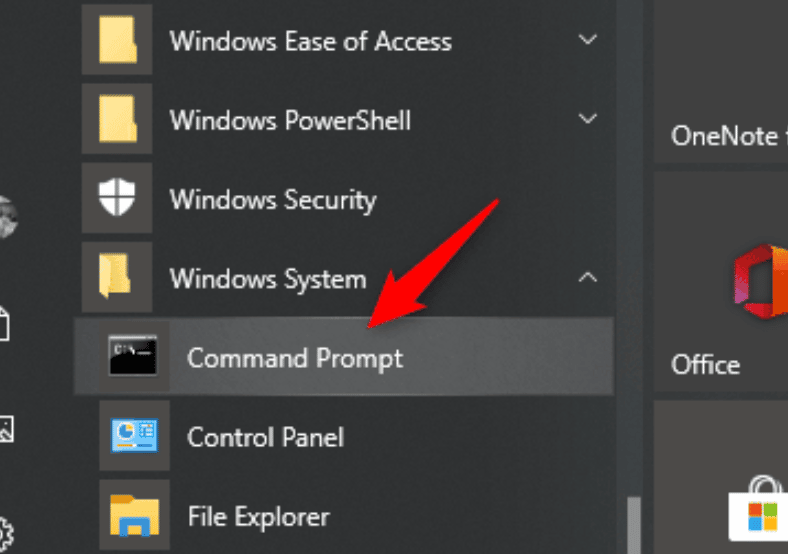
3. Komut istemi konsolunu açmak için aşağıdaki tuşlara da basabilirsiniz Pencereler ve R tuşlarına aynı anda basın ve cmd. Bu yaygın bir terminal uygulamasıdır. Bazı şirketler ve özellikle bankalar bu erişimi kısıtlayacaktır.
4. Komut İstemi'nin bilgisayarınızda değişiklik yapmasına izin vermek isteyip istemediğinizi soran bir açılır pencere görebilirsiniz. Eğer istiyorsanız, seçin Evet.
5. Bu noktada yönetici girişi yapmanız istenirse, devam etmek için sistem yöneticinize başvurmanız gerekir.
6. Komut istemi penceresinde şunu yazın ipconfig /flushdns.
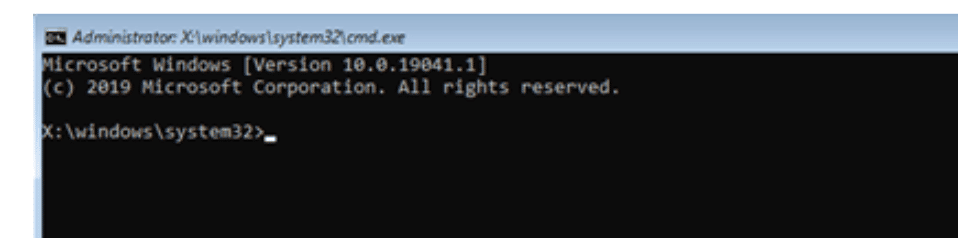
7. Basın girmek.
8. DNS Çözümleyici Önbelleğinin başarıyla temizlendiğini onaylayan bir mesaj görmelisiniz.
DNS Nasıl Temizlenir Microsoft Windows 7
Microsoft Window 7'de DNS önbelleğinizi temizleme işlemi sonraki sürümlerdekiyle neredeyse aynıdır.
1. Tıklayınız Başlangıç düğmesi. Sol alt köşedeki Windows logosudur.
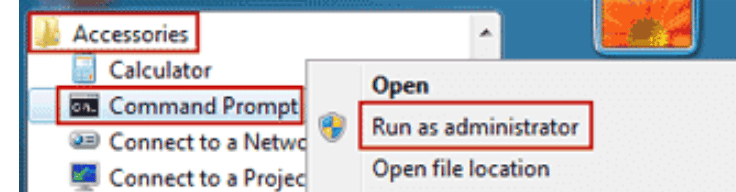
2. Tıklayın Tüm Programlar > Aksesuarlar.
3. Bul Komut İstemi. Sağ tıklayın ve Yönetici olarak çalıştır.
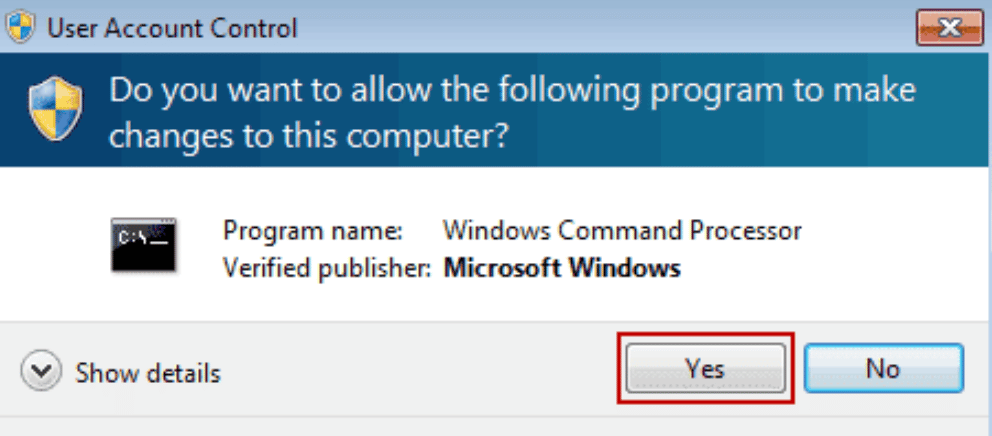
4. Komut İstemi'nin bilgisayarınızda değişiklik yapmasına izin vermek isteyip istemediğinizi soran bir açılır pencere görebilirsiniz. Eğer istiyorsanız, seçin Evet.
5. Bu noktada yönetici girişi yapmanız istenirse, devam etmek için sistem yöneticinize başvurmanız gerekir.
6. Komut istemi penceresinde şunu yazın ipconfig /flushdns.
7. Basın Girin.
8. DNS Çözümleyici Önbelleğinin başarıyla temizlendiğini onaylayan bir mesaj görmelisiniz.
Microsoft Windows XP ve Vista DNS ile nasıl temizlenir
Microsoft Windows XP ve Vista'da DNS önbelleğinizi temizleme işlemi Windows 7 ile neredeyse aynıdır. Ancak, sondaki mesaj değişiklik gösterir ve yönetici müdahalesi gerektirebilir.
1. Tıklayınız Başlangıç düğmesi. Sol alt köşedeki Windows logosudur.
2. Tıklayın Tüm Programlar > Aksesuarlar.
3. Seçiniz Komut İstemi.
4. Komut istemi penceresinde şunu yazın ipconfig /flushdns.
5. Basın Girin.
6. DNS Çözümleyici Önbelleğinin başarıyla temizlendiğini onaylayan bir mesaj görmelisiniz. Bunun yerine “Eylem Yükseltme Gerektiriyor” yazan bir mesaj alırsanız, yukarıdaki adımları tamamlamak için bilgisayarınızın yöneticisine başvurmanız gerekir.
DNS Mac OS X Nasıl Temizlenir
Mac OS X bilgisayarda DNS önbelleğinizi temizleme işlemi, hangi yazılım sürümünü çalıştırıyor olursa olsun benzerdir. Ancak komut istemi değiştiğinden 6. adım için hangi sürüm olduğunu bilmeniz gerekecektir.
1. Açık Bulucu.
2. Tıklayın Uygulamalar.
3. Aşağı kaydırın Yardımcı Programlar klasörüne gidin ve tıklayın.
4. Açık Terminal.
5. Terminal'i açmak için ayrıca Launchpad ve arama çubuğuna “Terminal” yazın.

6. Terminal penceresinde, yazılım sürümünüze bağlı olarak aşağıdaki komutlardan birini yazın:
- 10.7-10.9, 10.11-10.14 (Lion, Mountain Lion, Mavericks, El Capitan, Sierra, High Sierra, Mojave): sudo killall -HUP mDNSResponder
- 10.10 (Yosemite): sudo discoveryutil mdnsflushcache.
- 10.5-10.6 (Leopard, Snow Leopard): sudo dscacheutil -flushcache
- 10.4 (Kaplan): lookupd -flushcache
7. Şifrenizi girin ve tuşuna basın Girin Tekrar.
8. DNS önbelleğinin sıfırlandığını onaylayan bir mesaj görmelisiniz.
Google Chrome tarayıcısında DNS nasıl temizlenir
Google Chrome tarayıcısı kendine ait bir DNS önbelleği tutar. Chrome varsayılan web tarayıcınız olarak ayarlanmışsa, işletim sisteminizin DNS önbelleğinin yanı sıra Chrome'un DNS önbelleğini de temizlemeniz gerekir. İşte Google Chrome'daki işlem.
1. Tarayıcınızın adres çubuğuna aşağıdaki adresi yazın: chrome://net-internals/#dns
2. Tıklayınız Ana bilgisayar önbelleğini temizle.
DNS Linux İşletim Sistemi Nasıl Yıkanır - Ubuntu veya diğer
Linux sistemleri varsayılan olarak bir DNS önbelleğine sahip değildir. Ancak, her dağıtım DNS kayıtlarını yerel olarak depolamak için farklı bir DNSservice kullanabilir. Hizmete bağlı olarak, önbelleği temizleyebilir ya da hizmeti yeniden başlatabilirsiniz.
1. Basın Ctrl+Alt+T bir terminal penceresi başlatmak için klavyenizde.
2. Terminal penceresinde, Linux sisteminizin çalıştırdığı hizmete bağlı olarak aşağıdaki komutlardan birini yazın.
- NCSD: sudo /etc/init.d/nscd yeniden başlat
- Dnsmasq: sudo /etc/init.d/dnsmasq yeniden başlat
- BIND: Birden fazla komut denemeniz gerekebilir:
- sudo /etc/init.d/named yeniden başlat
- sudo rndc yeniden başlat
- sudo rndc exec
3. Şifrenizi girmeniz istenebilir.
4. Hizmet durabilir, ardından önbelleğin başarıyla sıfırlandığına dair bir onay mesajı göndermeden önce yeniden başlayabilir.
DNS Önbelleğini ve IP adreslerini temizleme
DNS önbelleğinizi düzenli olarak temizlemeniz için pek çok neden vardır.
Evet, DNS önbelleğinizi temizlemeniz için birçok neden var. Ne kadar çok web sitesi ziyaret edilirse, o kadar çok veri depolanacaktır. Bunu güvenlik ve oltalama (phishing) dolandırıcılıkları için de yapmanızın sağlanması önemlidir. Bu sadece teknik sorunlar veya sistem güvenlik izinleri için değildir. En harika kısmı ise işlemin nasıl yapıldığıdır ve bunun için eklemekten memnuniyet duyarız Investglass Bu yorumlar uygun değilse size yardımcı olmak için.

