
Po podpisaniu przez klienta formularza subskrypcji inwestycji, całkowita zadeklarowana kwota powinna obliczyć się automatycznie. Kiedy oficer ds. onboardingu wprowadzi datę urodzenia, wiek klienta powinien pojawić się natychmiast. Po wypełnieniu kwestionariusza ryzyka, łączny wynik powinien pojawić się bez ręcznych obliczeń.
Tak właśnie wygląda obliczanie pól w formularzu PDF i ma to znacznie większe znaczenie, niż większość ludzi uważa. instytucje finansowe zdawać sobie sprawę aż do momentu, gdy źle obliczona opłata lub nieprawidłowo obliczony wskaźnik ryzyka spowoduje problemy z przestrzeganiem przepisów.
Interaktywne obliczenia zmieniają statyczne dokumenty w inteligentne narzędzia. Dla banki, doradcy finansowi i instytucje regulowane, ta funkcjonalność jest niezbędna we wszystkich formularzach zamówień, tabelach opłat, KYC dokumenty, raporty zgodności MiFID II, symulacje kredytowe i kalkulatory składek ubezpieczeniowych. Możliwość wykonywania obliczeń w czasie rzeczywistym bezpośrednio w formularzu eliminuje błędy ręcznego wprowadzania danych i przyspiesza obsługę klienta.
InvestGlass, jako hostowana w Szwajcarii CRM i platforma onboardingowa, umożliwia instytucjom finansowym tworzenie formularzy w stylu PDF i formularzy internetowych z automatycznymi obliczeniami pól, łącząc się płynnie z szerszym Zestaw InvestGlass CRM dla usług finansowych. Niezależnie od tego, czy potrzebujesz prostych obliczeń arytmetycznych, czy złożonej logiki warunkowej, zrozumienie sposobu tworzenia i utrzymywania pól obliczeniowych jest kluczową kompetencją dla zespołów operacji cyfrowych.
Artykuł ten obejmuje zarówno proste wbudowane obliczenia, jak i bardziej zaawansowane formuły lub logikę opartą na skryptach. Zanim przejdziemy do implementacji, ustalmy terminologię: pola źródłowe (lub pola wejściowe) to miejsca, w których użytkownicy wprowadzają dane, takie jak ilość czy cena; pola obliczeniowe (lub pola wyjściowe) wyświetlają obliczone wyniki; walidacja zapewnia, że wprowadzone wartości spełniają określone kryteria; a formatowanie kontroluje sposób, w jaki wyniki są wyświetlane użytkownikowi końcowemu.
Wprowadzenie do formularzy PDF
Formularze PDF to cyfrowe dokumenty zaprojektowane w celu efektywnego gromadzenia, przetwarzania i zarządzania informacjami. W przeciwieństwie do statycznych plików PDF, interaktywne formularze pozwalają użytkownikom na wprowadzanie danych bezpośrednio w wyznaczonych polach, co czyni je idealnymi do wniosków, umów, ankiet i dokumentów regulacyjnych. Narzędzia takie jak Adobe Acrobat i Adobe Acrobat Pro są szeroko stosowane do tworzenia i edycji formularzy PDF, oferując rozbudowane funkcje zarówno dla prostych, jak i złożonych procesów.
Wyjątkową możliwością formularzy PDF jest wykorzystanie pól obliczeniowych. Pola te automatycznie wykonują obliczenia, takie jak sumowanie wyników, obliczanie dat czy stosowanie formuł, na podstawie danych wprowadzonych przez użytkownika w innych miejscach formularza. Ta automatyzacja nie tylko usprawnia wprowadzanie danych, ale także zmniejsza liczbę błędów i zapewnia spójność dokumentów. Niezależnie od tego, czy przygotowujesz dokumenty dotyczące wdrażania pracowników, listy kontrolne dotyczące zgodności czy formularze subskrypcji inwestycyjnej, wykorzystanie pól obliczeniowych w formularzach PDF może znacznie zwiększyć efektywność operacyjną i dokładność.
Dzięki Adobe Acrobat Pro i podobnym narzędziom organizacje mogą tworzyć, edytować i zarządzać formularzami PDF, które spełniają rygorystyczne wymagania usługi finansowe, zapewniając, że każdy dokument jest interaktywny i zgodny.
Tworzenie pól formularza
Aby zbudować funkcjonalny formularz PDF, pierwszym krokiem jest utworzenie poszczególnych pól formularza, które będą przechwytywać i wyświetlać dane. W programie Adobe Acrobat Pro narzędzie “Przygotuj formularz” zapewnia przyjazny dla użytkownika interfejs do dodawania różnych typów pól, takich jak pola tekstowe, pola wyboru i listy rozwijane. Każdemu polu formularza należy przypisać unikalną nazwę pola, co jest kluczowe dla odniesienia pole w obliczeniach, skryptach i zautomatyzowanych przepływach pracy.
Dostęp do okna dialogowego właściwości pola jest tak prosty, jak dwukrotne kliknięcie na polu formularza w pliku PDF. To okno dialogowe umożliwia konfigurację kluczowych właściwości, w tym nazwy pola, typu i opcji formatowania. przykład, możesz utworzyć pole tekstowe oznaczone jako “Ilość”, aby zebrać liczbę jednostek, oraz inne pole tekstowe oznaczone jako “Cena”, aby zarejestrować cenę jednostkową. Pola te można następnie odwoływać w polu obliczeniowym, takim jak “Koszt całkowity”, które automatycznie mnoży ilość przez cenę.
Prawidłowe nazywanie i konfigurowanie pól formularza sprawia, że obliczenia są bardziej przejrzyste, a także ułatwia przyszłe edycje i konserwację. Okno dialogowe właściwości pola w programach Adobe Acrobat i Adobe Acrobat Pro jest centralnym miejscem do zarządzania tymi ustawieniami, zapewniając, że każde pole jest gotowe do integracji z ogólną logiką formularza i skryptami.
Rozumienie wartości pola
Zrozumienie wartości pola jest podstawowe podczas projektowania pól obliczeniowych w formularzu PDF. Wartość pola reprezentuje faktyczne dane, wprowadzane przez użytkownika lub generowane w wyniku obliczeń, które znajdują się w określonym polu formularza. W praktyce może to być liczba, data lub wpis tekstowy, w zależności od zamierzonego przeznaczenia pola.
Aby wyświetlić lub edytować wartość pola w programie Adobe Acrobat lub Adobe Acrobat Pro, wystarczy dwukrotnie kliknąć odpowiednie pole tekstowe w formularzu. Ta akcja otwiera okno dialogowe właściwości pola, gdzie można sprawdzić bieżącą wartość, dostosować formatowanie i skonfigurować opcje obliczeń. W oknie dialogowym właściwości pola można również nadać unikalną nazwę pola, która jest niezbędna do odwoływania się do pola w obliczeniach i skryptach.
Podczas konfigurowania pól obliczeniowych kluczowe jest odwoływanie się do istniejących pól formularza według ich nazw. Na przykład, jeśli formularz zawiera pole tekstowe o nazwie “Ilość” i inne o nazwie “Cena”, możesz utworzyć pole obliczeniowe, takie jak “Suma”, które mnoży te dwie wartości. W konfiguracji obliczeń należy używać nazw pól bezpośrednio, upewniając się, że pasują one dokładnie, w tym wielkość liter, aby uniknąć błędów.
Obliczenia można wykonywać za pomocą standardowych operatorów: dodawania (+), odejmowania (-), mnożenia (*) i dzielenia (/). W przypadku bardziej zaawansowanych potrzeb można używać funkcji takich jak suma (sum), średnia (average), minimum (minimum) i maksimum (maximum), aby agregować lub porównywać wartości z wielu pól. Podczas pisania kodu obliczeniowego lub wyrażeń, zawsze ujmuj nazwy pól w nawiasy, jeśli jest to wymagane przez składnię, i używaj odpowiednich operatorów, aby zapewnić prawidłowe wykonanie obliczeń.
Adobe Acrobat Pro pozwala również na bardziej zaawansowane obliczenia przy użyciu języka JavaScript. Uzyskując dostęp do zakładki “Oblicz” w oknie dialogowym właściwości pola, można pisać niestandardowe skrypty do wykonywania złożonych operacji, takich jak sumowanie dwóch pól, stosowanie logiki warunkowej lub dynamiczne wypełnianie wskazanego pola na podstawie danych wprowadzonych przez użytkownika. Na przykład, funkcja JavaScript może być użyta do automatycznego aktualizowania wartości pola za każdym razem, gdy zmienią się dane w powiązanych polach.
Najlepszą praktyką jest regularne sprawdzanie nazw pól i logiki obliczeń w oknie dialogowym właściwości pola, zwłaszcza podczas edycji lub aktualizacji formularza PDF. Korzystanie z opcji “Oblicz” zapewnia automatyczne aktualizowanie pól obliczeniowych, usprawniając wprowadzanie danych i zmniejszając ryzyko błędów ręcznych.
Opanowując zarządzanie polami i polami obliczeniowymi, możesz tworzyć dynamiczne, wydajne formularze PDF, które automatyzują rutynowe obliczenia i zwiększają dokładność danych. Niezależnie od tego, czy tworzysz formularze w Adobe Acrobat, Adobe Acrobat Pro, czy integrujesz się z platformami takimi jak InvestGlass, solidne zrozumienie wartości polowych i mechanizmów obliczeniowych jest kluczem do tworzenia profesjonalnych, wolnych od błędów dokumentów, nawet w specjalistycznych konfiguracjach, takich jak InvestGlass CRM dla praktyk stomatologicznych.
Typowe zastosowania pól obliczeniowych w formularzach PDF
Obliczenia polowe nie są abstrakcyjnymi cechami technicznymi, ale rozwiązują konkretne problemy operacyjne, z którymi instytucje finansowe borykają się na co dzień. Oto scenariusze, w których automatyczne obliczenia okazują się niezbędne.
Formularze Zamówień i Subskrypcji
- Automatyczne obliczanie “Całkowitej inwestycji” jako ilości × ceny jednostkowej w wielu pozycjach
- Dodanie opłat abonamentowych, opłat za wejście lub kosztów platformy do bazowej kwoty inwestycji
- Stosowanie VAT, podatku u źródła lub podatku od czynności cywilnoprawnych w zależności od jurysdykcji klienta i typu produktu
- Prognozowanie opłat za zarządzanie w oparciu o wprowadzony portfolio wartość
Obliczenia terminów i dat
- Automatyczne obliczanie daty zakończenia umowy na podstawie wybranej daty rozpoczęcia i okresu trwania (np. początek 01.03.2026 + 12 miesięcy → 01.03.2027)
- Obliczanie terminów wygaśnięcia okresów odstąpienia od umowy w celu zapewnienia zgodności z ochroną konsumentów
- Ustalanie dat kolejnych przeglądów na podstawie poziomu ryzyka klienta (corocznie dla standardowych, kwartalnie dla wysokiego ryzyka)
Formularze przydatności i ryzyka
- Agregowanie wyników z kilku pytań do jednego globalnego wskaźnika ryzyka
- Zastosowanie progów do konwersji wyników liczbowych na etykiety takie jak “Konserwatywny”, “Zrównoważony” lub “Agresywny”
- Oflagowanie, gdy obliczone ryzyko przekracza zadeklarowany przez klienta horyzont inwestycyjny lub tolerancję na straty
Formularze wdrożeniowe i KYC
- Obliczanie wieku klienta na podstawie daty urodzenia w celu weryfikacji zdolności prawnej, wspieranie usprawnionego zautomatyzowane przepływy pracy weryfikacji KYC
- Automatyczne przypisywanie Badanie PEP progi oparte na zadeklarowanym zawodzie i kraju zamieszkania
- Obliczanie dat wygaśnięcia dokumentów i wyzwalanie przypomnień o przeglądzie
Operacje wewnętrzne
- Obliczanie menedżer ds. relacji prowizje uzależnione od poziomów AUM i miksu produktów oraz centralizacja tych procesów w InvestGlass CRM dla banków prywatnych
- Generowanie podsumowań rebalancingu portfela z procentami odchyleń
- Aktualizowanie procentowego wskaźnika ukończenia listy kontrolnej zgodności w miarę zatwierdzania poszczególnych sekcji
Te przypadki użycia łączy wspólny wątek: zastępują ręczne obliczenia automatycznym przetwarzaniem, redukując błędy i uwalniając personel do zadań o wyższej wartości.
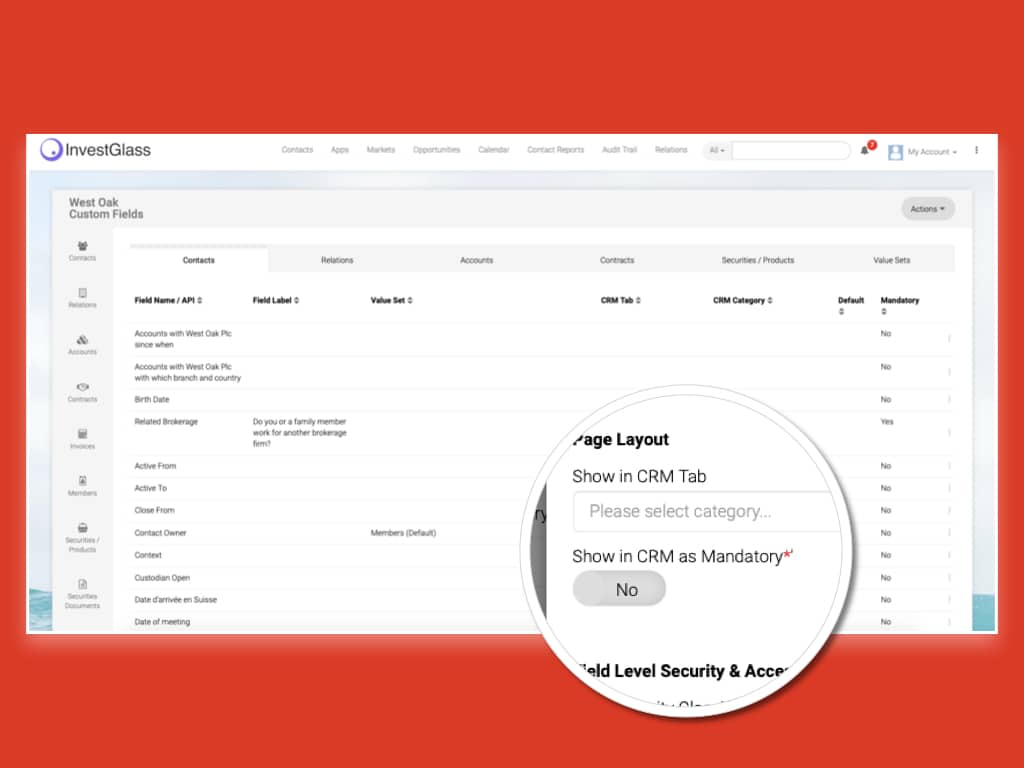
Kluczowe koncepcje: Pola obliczeniowe, wyrażenia i dane wejściowe
Pole obliczeniowe to zasadniczo pole tylko do odczytu, którego wartość jest obliczana na podstawie innych pól. Użytkownik końcowy nie może bezpośrednio edytować wyniku; aktualizuje się on automatycznie po zmianie wartości w polach wprowadzania danych.
Zrozumienie ról różnych pól jest pierwszym krokiem:
- Pola wprowadzania danych przechwyć dane wprowadzone przez użytkownika: ilość, cena, data rozpoczęcia, kwota dochodu, odpowiedzi na kwestionariusz ryzyka
- Pola wyjściowe wyświetl obliczone wyniki: suma, data zapadalności, ocena ryzyka, kwota opłaty, wiek
Podczas pracy z polami obliczeniowymi kluczowe jest zrozumienie szczegółów zmiennych wejściowych, formuł i przypadków użycia, aby zapewnić dokładne i skuteczne obliczanie pól formacji dostosowywania plików PDF.
Większość narzędzi do obsługi plików PDF i kreatory formularzy obsługa standardowych operatorów dla wyrażeń:
Operator | Funkcja | Przykład |
|---|---|---|
+ | Dodatek | cena + opłata |
- | Odejmowanie | brutto – podatek |
* | Mnożenie | ilość * cena |
/ | Podział | suma / liczba |
( ) | Nawiasy do grupowania | (a + b) * c |
>, < , = | Porównanie | wiek >= 18 |
Oto prosty przykład numeryczny odwołujący się do istniejących pól formularza przez ich nazwy: |
Suma = Ilość_1 * Cena_1 + Ilość_2 * Cena_2
To wyrażenie pobiera wartości z dwóch pól ilości i dwóch pól ceny, wykonuje operacje mnożenia i sumowania, a wynik przypisuje do pola Łącznie.
Oprócz podstawowych operatorów, większość silników obliczeniowych udostępnia kategorie funkcji:
- Funkcje matematycznesuma, min, max, zaokrąglij, średnia
- Funkcje datydodaj dni, dodaj miesiące, różnica w latach
- Funkcje logiczne: jeśli, i, lub dla obliczeń warunkowych
InvestGlass odzwierciedla te koncepcje w konstruktorze wyrażeń low-code, umożliwiając nietechnicznym zespołom ds. zgodności i operacji konfigurowanie i utrzymywanie reguł obliczeniowych bez konieczności pisania kodu od zera.
Konfiguracja pól obliczeniowych w pliku PDF lub formularzu cyfrowym
Tworzenie pierwszego pola obliczeniowego przebiega według spójnego schematu, niezależnie od tego, czy używasz Adobe Acrobat Pro, innego edytora PDF, czy narzędzia do tworzenia formularzy cyfrowych, takiego jak InvestGlass.
Krok 1: Nazwij swoje pola ostrożnie
Zanim zaczniesz pisać jakiekolwiek wyrażenie, ustal spójną konwencję nazewnictwa. Unikaj spacji i znaków specjalnych. Używaj opisowych nazw, takich jak:
- ilość_funduszA
- cena_funduszA
- łączna_subskrypcja
- data_urodzenia_klienta
- wiek_obliczony
Wyraźne nazwy pól sprawiają, że formuły są czytelne i łatwiejsze w utrzymaniu. Kiedy później będziesz musiał edytować formułę, widok qty_fundA * price_fundA jest znacznie bardziej pomocny niż Field1 * Field2.
Krok 2: Utwórz wyznaczone pole
Otwórz swój plik PDF w programie Adobe Acrobat lub w swoim kreatorze formularzy. Przejdź do narzędzi edycji formularzy i utwórz nowe pole tekstowe, w którym powinien pojawić się wynik obliczony. Nadaj mu zrozumiałą nazwę pola, na przykład “total_investment”.
Krok 3: Otwórz Właściwości Pola Tekstowego
Kliknij dwukrotnie na pole, aby otworzyć okno dialogowe właściwości pola tekstowego. Przejdź do karty obliczeń lub odpowiedniej opcji w swoim narzędziu. Tutaj możesz skonfigurować obliczenia i ustawić wartości domyślne lub formaty domyślne dla pola.
Krok 4: Skonfiguruj obliczenie
Masz kilka opcji w zależności od narzędzia:
- Proste wbudowane obliczenia: Wybierz typ obliczenia, taki jak Suma, Iloczyn, Średnia, Min lub Max, a następnie wybierz pola formularza PDF do uwzględnienia.
- Niestandardowe wyrażenie: Wprowadź formułę ręcznie, odwołując się do innych pól po nazwie. Możesz także określić wartość domyślną lub domyślny format wyjściowy dla obliczonego pola.
- Niestandardowy język JavaScriptDo zaawansowanej logiki, napisz skrypty, które potrafią obsługiwać złożone obliczenia warunkowe.
Aby uzyskać prosty wynik, wybierz “Iloczyn”, jeśli mnożysz dwa pola, lub “Suma”, jeśli dodajesz wiele pozycji.
Aby wykonać obliczenie obejmujące tylko jedno pole, takie jak pomnożenie pola przez stałą, użyj wyrażenia takiego jak qty_fundA * 1,5, aby automatycznie zaktualizować inne pole. W przypadku obliczeń wykorzystujących dwie liczby z dwóch różnych pól, takich jak mnożenie ilości przez cenę, użyj qty_fundA * price_fundA, aby wyświetlić wynik w wyznaczonym polu.
Krok 5: Zapisywanie, podgląd i testowanie
Po skonfigurowaniu obliczeń upewnij się, że zapisujesz formularz, aby zastosować zmiany. Otwórz go w trybie podglądu. Wprowadź przykładowe wartości, na przykład: ilość 100 i cenę 1 250, a następnie zweryfikuj, czy pole "Suma" automatycznie aktualizuje się do wartości 125 000.
Przykład InvestGlass
W InvestGlass stworzyłbyś formularz z polami wprowadzania dla każdej pozycji funduszu. Następnie dodałbyś pole o nazwie “Suma inwestycji (CHF)” i skonfigurował je jako pole obliczeniowe, używając kreatora wyrażeń. Możesz także dodać reguły walidacji, zapewniając, że suma spełnia minimalne kwoty inwestycji i jest zgodna z zadeklarowanym profilem ryzyka klienta, bezpośrednio w tym samym ekranie konfiguracji.
Używanie wyrażeń, funkcji matematycznych i logiki warunkowej
Gdy wbudowane opcje Sum i Product nie są wystarczające, trzeba pracować z funkcjami i wyrażeniami warunkowymi.
Funkcje matematyczne
Popularne funkcje matematyczne pozwalają kontrolować precyzję i wymuszać reguły biznesowe:
- round(opłata_doradcza, 2) , Zaokrągla opłatę do dwóch miejsc po przecinku
- max(100000, WprowadzonaKwota), Zapewnia, że wynik wynosi co najmniej 100 000 CHF (minimalny rozmiar transzy)
- min(wartość_portfela * 0.02, 50000) , Opłata ograniczona do 50 000 CHF
Logika dat
Obliczenia dat są kluczowe w zarządzaniu umowami:
- DataKońcowa = DataPoczątkowa + 365 , Obliczanie terminu zapadalności rok od rozpoczęcia
- DataPrzeglądu = DataRozpoczęcia + 180 , Ustawienie daty sześciomiesięcznego przeglądu
- Wiek = dzisiaj() - DataUrodzenia, Obliczanie wieku klienta w latach
Wyrażenia warunkowe
Funkcja if() umożliwia dynamiczne działanie:
JEŻELI(CałkowitaInwestycja >= 1000000; "Wysoki Poziom"; "Poziom Standardowy")
Przypisuje segment klienta na podstawie jego kwoty inwestycji. Inne przykłady:
- jeśli(wartość_portfela > 500000, 0, opłata_za_ustawienie), Zwalnia z opłaty za ustawienie dla dużych portfeli
- jeśli(wynik_ryzyka > 70, “Agresywny”, jeśli(wynik_ryzyka > 40, “Zrównoważony”, “Konserwatywny”)), Mapuje wyniki na etykiety ryzyka
JavaScript w formularzach PDF
W narzędziach takich jak Adobe Acrobat, które obsługują język JavaScript, można pisać skrypty do wykonywania złożonych obliczeń. Typowy wzór:
var qty = this.getField("quantity").value;
var price = this.getField("unit_price").value;
event.value = Number(qty) * Number(price);
Takie podejście daje dostęp do pełnego języka JavaScript w scenariuszach, w których proste wyrażenia nie wystarczają.
Integracja z InvestGlass
InvestGlass rozszerza te możliwości o sztuczną inteligencję i przepływy pracy oparte na regułach. Gdy obliczony wskaźnik ryzyka przekroczy ustalony próg, system może automatycznie uruchomić zadania zgodności, wysłać powiadomienia lub skierować sprawę do prowadzenia dalszych działań w ramach wzmożonej należytej staranności, przekształcając proste obliczenie w inteligentny przepływ pracy, który może również wspierać rozwiązania specyficzne dla branży, takie jak InvestGlass CRM dla terapeutów.
Jeśli chcesz opanować pisanie zaawansowanych skryptów lub formuł dla formularzy PDF, rozważ wzięcie udziału w kursie programowania skoncentrowanym na języku JavaScript lub automatyzacji PDF oraz zapoznaj się z zasobami dotyczącymi Techniki zarządzania portfelem wspomagane przez sztuczną inteligencję aby połączyć logikę formularza z procesami inwestycyjnymi.
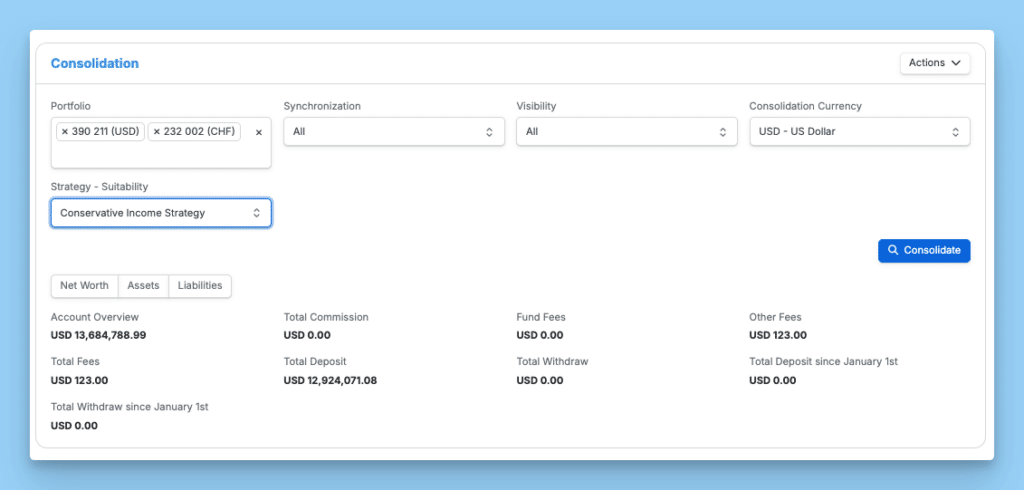
Formatowanie wartości obliczonych: liczby, waluty i daty
Prawidłowe formatowanie jest tak samo ważne jak prawidłowe obliczenia matematyczne, zwłaszcza w dokumentach finansowych, które mogą być przeglądane przez organy regulacyjne. Wartość pola 1923.0769230769 jest matematycznie dokładna, ale nie do przyjęcia zawodowo.
Formatowanie liczbowe
Kontroluj wygląd liczb dla użytkowników:
- Miejsca dziesiętne: Wyświetlaj 2,5 jako “2,50” dla spójności
- Separatory tysięcy: Pokaż 1250000 jako “1’250’000” (konwencja szwajcarska) lub “1,250,000”
- Wyświetlanie wartości procentowych: Przelicz 0,025 na “2,50%”
- Wartości ujemne: kwoty ujemne należy ujmować w nawiasy, np. (1 500,00) lub poprzedzać znakiem minus
Możesz określić domyślny format lub domyślną wartość dla pola obliczeniowego, aby zapewnić spójność we wszystkich generowanych formularzach. Ustawienie domyślnej wartości gwarantuje, że nawet jeśli użytkownik nie poda żadnych danych, pole wyświetli przewidywalną i profesjonalną wartość.
Formatowanie waluty
Dokumenty finansowe wymagają odpowiednich symboli walut:
- Frank szwajcarski: CHF 1’923,00
- Euro: 1923,00 EUR lub 1923,00 €
- Dolar amerykański: 1 923,00 USD lub $1 923,00
Upewnij się, że wszystkie pola składające się na sumę walut są sformatowane jako typy numeryczne; wpisy tekstowe, takie jak “tysiąc”, spowodują błędy w obliczeniach.
Przykłady konkretne
- Obliczenie podatku: podatek = całość * 0,077 sformatowany jako “1’923.00 CHF” dla szwajcarskiego VAT
- Opłata za zarządzanie: opłata = wartość_portfela * 0,008, wyświetlana jako “0,80%”
- Prowizja: prowizja = aum * 0,005 podane jako “12 500,00 CHF’
Formatowanie daty
Wybierz wzorce odpowiednie dla Twojej jurysdykcji:
- Szwajcarski/Europejski: dd.MM.yyyy (np. 15.03.2026)
- Format ISO dla eksportów systemowych: rrrr-MM-dd (np. 2026-03-15)
- Format US: MM/dd/yyyy (np. 03/15/2026)
Formatowanie nie zmienia przechowywanych danych, a jedynie to, jak są one prezentowane podpisującemu lub użytkownikowi. To rozróżnienie jest istotne przy eksportach, audytach i raportowaniu. InvestGlass zachowuje surowe wartości, jednocześnie umożliwiając elastyczne formatowanie wyświetlania w portalu klienta i dokumentach eksportowanych.
Walidacja, obsługa błędów i kwestie związane z zgodnością
Błędnie wpisane liczby lub daty mogą prowadzić do niezgodnych formularzy, odrzuconych subskrypcji lub nieprawidłowych danych KYC. Reguły walidacyjne wyłapują te błędy, zanim rozprzestrzenią się w twoich systemach.
Walidacja numeryczna
- Egzekwowanie zasięguMinimalna subskrypcja 10 000 CHF, maksymalna 5 000 000 CHF
- Wymagane polaUpewnij się, że krytyczne wartości, takie jak kwota inwestycji, nie mogą pozostać puste
- Sprawdzanie typówOdrzuć dane niebędące liczbami w polach cena lub ilość
Sprawdzenia logiczne
- Sekwencjonowanie datData końcowa musi być późniejsza niż data początkowa
- Weryfikacja wieku: Wiek klienta >= 18 lat (lub 21 lat w niektórych jurysdykcjach)
- Dopasowanie zgodności: CałkowitaInwestycja ≤ zadeklarowana przez klienta zdolność do ponoszenia strat
Te kontrole nawiązują do ram regulacyjnych, takich jak MiFID II w przypadku klientów z UE lub LSFin (Szwajcarska Ustawa o Usługach Finansowych) w przypadku operacji szwajcarskich.
Komunikaty o błędach
Prowadź użytkowników jasnymi, konkretnymi komunikatami:
“Proszę podać kwotę pomiędzy 10 000 CHF a 1 000 000 CHF’
“Data końcowa musi być po dacie rozpoczęcia”
“Twój wkład inwestycyjny przekracza zadeklarowaną przez Ciebie tolerancję ryzyka. Dostosuj go lub skontaktuj się ze swoim doradcą.”
Suwerenność danych** i Zgodność**
InvestGlass, hostowany w Szwajcarii, przechowuje obliczone i zweryfikowane wartości zgodnie ze szwajcarskim prawem o suwerenności danych. banki, zarządzający aktywami, oraz ubezpieczycieli podlegających przepisom FINMA lub unijnym wymogom ochrony danych, zapewnia to, że wrażliwe obliczone wartości, wartość netto, dochód, wskaźniki ryzyka, pozostają w ramach zgodnej jurysdykcji.
Reguły walidacji powinny być dokumentowane i przeglądane przez zespoły ds. zgodności. Utwórz ścieżkę audytu pokazującą, kiedy i przez kogo reguły zostały zmienione. Takie zarządzanie wspiera audyty regulacyjne i wewnętrzne zapewnienie jakości.
Tworzenie przepływów pracy obliczeniowych w InvestGlass
InvestGlass rozszerza podstawowe obliczenia w stylu PDF do pełnych cykl życia klienta przepływy pracy. Oto jak to działa w praktyce.
Automatyczne Wyzwalacze Procesów
Gdy formularz onboardingu zawiera pola obliczeniowe, ich wyniki mogą uruchamiać działania następcze:
- Klient wypełnia kwestionariusz ryzyka
- Formularz oblicza zagregowany wynik ryzyka (np. 78 na 100)
- Wyniki odpowiadają profilowi “Agresywny” w oparciu o skonfigurowane progi
- Jeśli wynik przekroczy 70, przepływ pracy automatycznie przypisuje zadanie przeglądu zgodności.
- Inspektor ds. zgodności otrzymuje powiadomienie z danymi formularza gotowymi do przeglądu
Eliminuje to ręczne przekazywanie zadań i zapewnia, że żaden klient wysokiego ryzyka nie prześlizgnie się bez odpowiedniego nadzoru.
Integracja z Zarządzanie portfelem
Pola obliczeniowe w formularzach dla klientów mogą bezpośrednio wprowadzać wartości do portfeli InvestGlass i stanowić podstawę Strategie zarządzania portfelem oparte na sztucznej inteligencji:
- Odsetki alokacji docelowej z kwestionariusza trafności zasilają portfel modelowy
- Oczekiwane kwoty z subskrypcji tworzą rekordy oczekujących transakcji
- Progi ponownego równoważenia obliczone na podstawie preferencji klienta konfigurują automatyczne alerty
Portal klienta i raportowanie
Raporty wyników wyświetlane w portalu klienta InvestGlass mogą zawierać automatycznie obliczone wartości:
- Obliczanie zysku: (Wartość bieżąca – Inwestycja początkowa) / Inwestycja początkowa × 100
- Wskaźniki realizacji (drawdown): porównanie wartości szczytowych do aktualnych pozycji
- Podsumowania wpływu opłat: pokazujące całkowite opłaty jako procent zysków
Te obliczenia są wykonywane podczas generowania raportów, zapewniając klientom poprawne dane bez konieczności ręcznej pracy w arkuszach kalkulacyjnych.
Kontrole sterowane przez SI
InvestGlass AI może przeglądać obliczone wyniki i sugerować działania:
- Wykryto nietypowo wysokie dźwignięcie finansowe → proponuję dodatkową dokumentację KYC
- Wynik ryzyka niezgodny z deklarowanym horyzontem inwestycyjnym → oznaczyć do weryfikacji przez doradcę
- Obliczona wartość netto poniżej progu minimalnego → uruchom rekomendację alternatywnego produktu
Opcje wdrożenia
Niezależnie od tego, czy dane są przechowywane w chmurze w Szwajcarii, czy wdrażane lokalnie, InvestGlass zapewnia, że wrażliwe wartości obliczeniowe pozostają pod kontrolą Twojej organizacji. Ma to znaczenie, gdy oceny ryzyka, obliczenia wartości netto i dane dochodowe muszą spełniać surowe wymogi dotyczące rezydencji danych.

Zaawansowane funkcje z Adobe Acrobat
Adobe Acrobat Pro usprawnia tworzenie formularzy PDF dzięki zaawansowanemu zestawowi funkcji przeznaczonych dla zaawansowanych użytkowników i organizacji o złożonych wymaganiach. Jednym z najpotężniejszych narzędzi jest możliwość używania JavaScript w formularzach PDF. Dzięki JavaScript można tworzyć niestandardowe pola obliczeniowe, wdrażać zaawansowane reguły walidacji i automatyzować dynamiczne zachowania, które reagują na dane wejściowe użytkownika w czasie rzeczywistym.
W programie Adobe Acrobat Sign pola obliczeniowe można zdefiniować za pomocą tagów tekstowych, aplikacja internetowa, lub pola formularza PDF. Pola obliczeniowe mogą być automatycznie wypełniane lub aktualizowane podczas procesu podpisywania, często wyzwalane przez dyrektywy podpisu lub dane specyficzne dla osoby podpisującej, co umożliwia dynamiczne obliczenia i zachowania formularza jako część przepływu pracy podpisywania.
Oprócz skryptów, Adobe Acrobat Pro usprawnia proces tworzenia formularzy za pomocą intuicyjnych narzędzi typu „przeciągnij i upuść”, pozwalając szybko rozmieszczać i wyrównywać pola formularza na stronie. Gotowe szablony formularzy dodatkowo przyspieszają konfigurację, zapewniając spójność i zgodność w dokumentach. Te funkcje są szczególnie cenne, gdy potrzebujesz tworzyć formularze, które dostosowują się do różnych scenariuszy, takich jak wyświetlanie dodatkowych pól w oparciu o poprzednie odpowiedzi lub przeliczanie wartości w miarę zmian danych.
Wykorzystując te zaawansowane możliwości, można tworzyć interaktywne formularze PDF, które nie tylko gromadzą dane, ale także wykonują złożone obliczenia, egzekwują reguły biznesowe i automatyzują rutynowe zadania. Taki poziom automatyzacji jest niezbędny dla instytucji finansowych, które dążą do ograniczenia pracy ręcznej, minimalizacji błędów i utrzymania zgodności, a wszystko to w bezpiecznym środowisku zapewnianym przez programy Adobe Acrobat i Adobe Acrobat Pro.
Praktyczne wskazówki, testy i konserwacja
Logika obliczeniowa to żywa logika. Zmienia się wraz ze zmianami produktów, opłat lub przepisów. Wbudowanie łatwości utrzymania w Twoim podejściu oszczędza znaczący wysiłek w dłuższej perspektywie.
Wersjonuj Swoje Formularze
Zachowaj numer wersji i log zmian dla każdej wersji:
- “Harmonogram opłat v3.2, obowiązujący od 01.01.2027”
- “Formularz subskrypcji w wersji 2.1 – Zaktualizowana stawka VAT z 7,71 TP3T na 8,11 TP3T”
Dokumentuj każdą zmianę formuły z datą, przyczyną i osobą zatwierdzającą. Tworzy to ścieżkę audytu, którą regulatorzy doceniają.
Twórz plany testów
Zbuduj przykładowe profile klientów z konkretnymi danymi wejściowymi i oczekiwanymi wynikami:
Profil | Wiek | Portfolio | Wynik ryzyka | Oczekiwany poziom |
|---|---|---|---|---|
Test Klienta A | 45 | 250.000 CHF | 55 | Zrównoważony |
Klient testowy B | 32 | 1 500 000 CHF | 82 | Agresywny |
Klient Testowy C | 67 | 75 000 CHF | 28 | Konserwatywny |
Uruchom te przypadki testowe po każdej aktualizacji formuł, aby zweryfikować poprawność obliczeń. |
Testowanie międzyprzeglądarkowe i międzyurządzeniowe
W przypadku formularzy internetowych, które mają odpowiadać funkcjonalności formularzy PDF, należy zapewnić spójne działanie obliczeń we wszystkich przeglądarkach Chrome, Safari, Firefox oraz na urządzeniach mobilnych. Formuła działająca na komputerze stacjonarnym, ale zawodząca na urządzeniu mobilnym, prowadzi do frustracji klienta i potencjalnych problemów z jakością danych. Ponadto, należy testować obliczenia przy użyciu danych z innych miejsc lub źródeł wewnątrz formularza lub systemu, aby zapewnić ich niezawodność i kompleksowe pokrycie.
Przeglądy ładu korporacyjnego
W firmach podlegających regulacjom, zasady obliczeniowe powinny być przeglądane przez zespoły ds. zgodności i ryzyka, a nie tylko przez dział IT, przed wdrożeniem ich do produkcji. Zaplanuj okresowe przeglądy (co najmniej raz w roku), aby potwierdzić, że formuły nadal są zgodne z aktualnymi wymogami regulacyjnymi i strukturami opłat.
Organizacje nadal korzystające z formularzy papierowych lub statycznych plików PDF mogą przejść na zautomatyzowane, obliczalne formularze cyfrowe w narzędziu InvestGlass, aby poprawić dokładność, audytowalność i doświadczenie klienta.
Krok od procesów manualnych do inteligentnych formularzy to nie tylko ulepszenie wygody. Stanowi to fundamentalną zmianę w sposobie, w jaki instytucje finansowe zarządzają jakością danych, zmniejszają ryzyko operacyjne i zapewniają lepsze doświadczenia klientom.
Zacznij od audytu swoich obecnych procesów formularzowych. Zidentyfikuj, gdzie ręczne obliczenia stwarzają ryzyko, a następnie przeanalizuj, w jaki sposób InvestGlass może usprawnić te przepływy pracy dzięki automatycznym obliczeniom pól, walidacji i integracji z Twoim szerszym Zarządzanie cyklem życia klienta.


