
Onboarding digitale, KYC questionari, e portafoglio le recensioni fanno ancora molto affidamento sulle esportazioni di fogli di calcolo in molte banche. Gestori di relazioni compilare moduli, quindi copiare i dati in Excel per calcolare punteggi di rischio, stime delle commissioni o risultati di adeguatezza. Questo flusso di lavoro manuale crea ritardi, introduce errori e lascia i team di conformità a inseguire tracce cartacee.
L'alternativa è semplice: automatizza i calcoli dei campi del tuo modulo direttamente all'interno del tuo CRM. Quando i calcoli vengono eseguiti in tempo reale man mano che gli utenti compilano i campi, il ciclo di esportazione-importazione viene eliminato del tutto. I punteggi appaiono istantaneamente, le soglie attivano flussi di lavoro e ogni risultato è verificabile fin dal primo giorno. I calcoli in tempo reale sono utili per gli utenti perché forniscono un feedback immediato e riducono gli errori.
Introduzione: Perché automatizzare i calcoli dei moduli nel 2026
Istituzioni finanziarie pressione per accelerare i percorsi dei clienti mantenendo al contempo il rigore normativo. Moduli di adeguatezza MiFID II, questionari di valutazione del rischio AML, piani tariffari, verifiche di sostenibilità creditizia, calcolo dei premi, punteggi ESG e interni approvazione le checklist richiedono tutte calcoli aritmetici o logica condizionale. Eseguire questi calcoli manuali nei fogli di calcolo a posteriori non è più sostenibile.
Dal InvestGlass prospettiva, il nostro CRM ospitato in Svizzera e onboarding digitale I moduli consentono a banche e gestori patrimoniali di calcolare punteggi, totali e limiti direttamente nel modulo. Non è necessario esportare in Excel, eseguire una macro e re-importare il risultato. I calcoli automatici dei moduli sono simili agli strumenti di fogli di calcolo come Excel, rendendo più facile per gli utenti la transizione e l'impostazione dei calcoli su più campi o tabelle. Il motore del modulo gestisce l'equazione non appena l'utente inserisce un valore, e i risultati dei calcoli vengono archiviati insieme all'invio.
I benefici sono concreti. Meno errori manuali significano che i team di conformità spendono meno tempo a correggere numeri digitati in modo errato. Il feedback in tempo reale aiuta i relationship manager a guidare i clienti durante l'onboarding senza attendere la revisione del back-office. Il tempo di apertura del conto scende da giorni a minuti. Ogni campo calcolato riporta un timestamp e la formula. riferimento, e l'archiviazione dei risultati dei calcoli con le date associate è essenziale per la conformità normativa, a supporto degli audit da parte di FINMA, autorità di regolamentazione dell'UE o comitati di rischio interni.
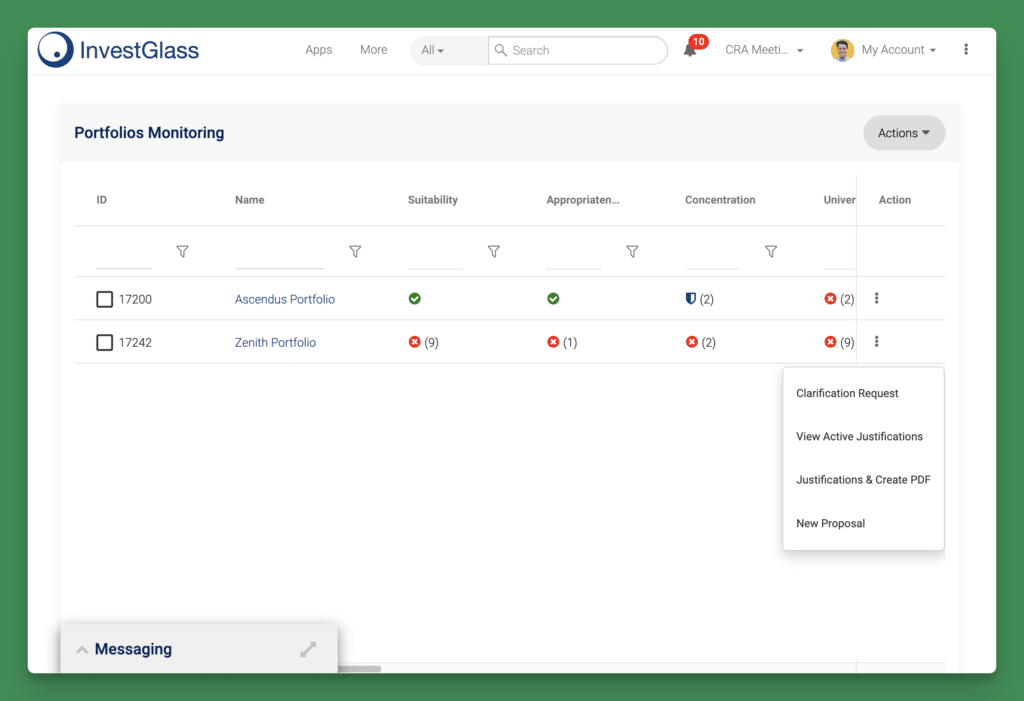
Questo articolo illustra i concetti fondamentali, mostra come impostare formule di base e avanzate, spiega l'integrazione con i percorsi di onboarding e gestione del portafoglio, e copre considerazioni sulla privacy e sulla governance dei dati. Alla fine, avrai una chiara tabella di marcia per sostituire il lavoro in stile foglio di calcolo con calcoli di moduli completamente automatizzati, ospitati in Svizzera.
Introduzione ai campi modulo
I campi modulo sono i blocchi costitutivi di qualsiasi modulo digitale, consentendo agli utenti di inserire, gestire ed elaborare dati in modo efficiente. Nel contesto di servizi finanziari, i campi modulo non servono solo a raccogliere informazioni, ma sono potenti strumenti che possono calcolare automaticamente valori man mano che gli utenti inseriscono dati. Questa automazione riduce la necessità di calcoli manuali, minimizza il rischio di errori e accelera i flussi di lavoro in una varietà di moduli, dai questionari di primo inserimento ai moduli d'ordine complessi.
Configurando i campi del modulo per eseguire calcoli, gli utenti possono creare moduli che elaborano i dati istantaneamente e visualizzano i risultati, sia che si tratti di un totale progressivo, di un punteggio di rischio o di una stima di commissione. Ciò è particolarmente utile in scenari in cui i calcoli sono frequenti e l'accuratezza è fondamentale, come nei sistemi di punteggio o nelle proposte finanziarie. Per esempio, Nei moduli PDF, i campi modulo possono essere impostati per calcolare automaticamente totali o applicare formule, garantendo che ogni valore sia aggiornato e coerente in tutto il documento.
Automatizzare i calcoli all'interno dei campi dei moduli non solo semplifica l'inserimento dei dati, ma migliora anche l'esperienza utente complessiva. Gli utenti non hanno più bisogno di eseguire calcoli manuali o di affidarsi a strumenti esterni; invece, il modulo stesso diventa una soluzione dinamica e interattiva che li guida in ogni fase. Questo approccio è particolarmente prezioso per le istituzioni finanziarie che desiderano creare processi efficienti e resistenti agli errori, che fanno risparmiare tempo e migliorano la qualità dei dati.
Sia che tu stia creando un semplice modulo d'ordine o un percorso di onboarding completo, sfruttare i campi del modulo per automatizzare i calcoli trasforma i tuoi moduli in risorse intelligenti e reattive che supportano sia gli utenti che i requisiti di conformità.
Concetto Chiave: Come funzionano i calcoli dei campi modulo (come Excel ma all'interno del tuo CRM)
Ogni campo in un modulo digitale, casella di testo, elenco a discesa, casella di controllo, ha un nome interno. I calcoli fanno riferimento a questi nomi nello stesso modo in cui si fa riferimento agli indirizzi delle celle in Excel. Invece di scrivere “=B2C2,” scrivi “Importo_Investimento .” Il motore di form valuta l'espressione e popola un campo di output con il risultato. Ogni campo ha anche un tipo specifico (come numero, testo o data), che determina come vengono eseguite le operazioni e garantisce la corretta gestione dei dati.
I calcoli vengono eseguiti ogni volta che gli utenti modificano gli input, passano al passaggio successivo con un clic o inviano il modulo. In InvestGlass, il motore di workflow può anche attivare ricalcoli su richiesta, ad esempio, quando i dati esterni (tassi di cambio, valori di riferimento) vengono aggiornati durante la notte.
Considera tre esempi concreti:
- Stima dei costi: Investment_Amount * Management_Fee_Rate moltiplica l'investimento proposto dal cliente per il tasso di commissione concordato, visualizzando la commissione annuale in un campo di sola lettura.
- Patrimonio netto: Attività – Passività effettua una sottrazione per mostrare la posizione netta del cliente istantaneamente.
- Importo della transazione: Sum(Transaction_Amount) itera su tutte le voci di transazione per il 2024 e restituisce il totale.
La differenza tra campi di immissione e campi di output è fondamentale. I campi di immissione accettano dati dall'utente, testo digitato, opzioni selezionate, numeri inseriti. I campi di output sono di sola lettura; vengono popolati automaticamente da formule e non possono essere sovrascritti dall'utente. Nei settori regolamentati, questa distinzione è importante. Un punteggio di rischio calcolato non dovrebbe mai essere sovrascritto manualmente da un consulente dopo che il modulo lo ha generato.
Il controllo di versione aggiunge un ulteriore livello di governance. Quando il tuo team di conformità aggiornerà la formula di rischio nell'aprile 2025, la piattaforma dovrebbe conservare la versione precedente in modo che i revisori possano vedere quale logica si applicava a ciascun cliente.
Configurare calcoli numerici di base nei moduli digitali
La creazione di un campo calcolato in InvestGlass segue uno schema familiare. Innanzitutto, crei un modulo e aggiungi campi numerici per ingressi, reddito lordo, spese mensili, importo del prestito, valore della garanzia. Quindi, aggiungi un campo calcolato o di sola lettura per il risultato. Il form builder ti permette di selezionare la modalità di modifica, inserire la formula e specificare il formato di visualizzazione.
Il comportamento numerico richiede attenzione. Il modulo dovrebbe trattare i campi come numeri, non come testo normale, quando applica operazioni aritmetiche. Le regole di convalida impediscono inserimenti come “1T2e3xt” che potrebbero causare risultati inattesi. Se un utente digita lettere in un campo che si aspetta un numero, il modulo dovrebbe visualizzare un messaggio di errore prima dell'invio. È inoltre possibile impostare un valore massimo per campi come l'importo del prestito o il reddito per garantire l'integrità dei dati e prevenire inserimenti irrealistici.
Ecco tre esempi di calcolatori rilevanti per il private banking e i prestiti:
Caso d'uso | Formula | Campo di Output |
|---|---|---|
Reddito disponibile | reddito_lordo_2025 – spese_totali_2025 | reddito_disponibile_2025 |
Rapporto Loan-to-Value | importo_del_prestito / valore_della_garanzia | rapporto ltv |
Stima della Commissione di Gestione | aum * tasso_commissione | stima_costo_annuo |
Gli operatori tipici includono addizione, sottrazione, moltiplicazione, divisione e parentesi per la precedenza. Questi rispecchiano le regole dei fogli di calcolo, quindi chiunque abbia familiarità con Excel si adatterà rapidamente.
La denominazione dei campi merita un'attenta riflessione. Chiamare un campo “Text1” renderà le formule illeggibili tra sei mesi. Chiamarlo “reddito_lordo_2025” dirà a ogni stakeholder esattamente cosa contiene il campo e quando si applica.
Denominazione e formattazione dei campi per risultati affidabili
Convenzioni di denominazione coerenti prevengono mal di testa durante il debug in grandi moduli finanziari. Quando i team IT, di conformità e front-office collaborano agli aggiornamenti dei moduli, nomi chiari riducono il rischio di calcoli errati e semplificano i passaggi di consegne.
Un modello di denominazione consigliato combina un prefisso di entità, il significato aziendale e l'anno o la versione: kyc_risk_score_2025, portfolio_expected_return_1y, loan_ltv_q1_2026. Questa sintassi rende le formule autoesplicative.
Le regole di formattazione assicurano che i valori visualizzati corrispondano alle aspettative aziendali:
- Utilizzare due decimali per commissioni e percentuali, zero decimali per punteggi di rischio.
- Applica codici valuta (CHF, EUR, USD) tramite maschere di campo in modo che gli utenti vedano “CHF 1.000.000” senza digitare la stringa valuta in un campo numerico.
- Usa il formato data ISO per i campi data per evitare ambiguità regionali. L'uso di date standardizzate nei calcoli aiuta a evitare errori e garantisce la coerenza tra i moduli, specialmente quando si automatizzano i calcoli dei campi dei moduli che coinvolgono date o elementi del calendario.
Evitare di mescolare testo e numeri nello stesso campo a meno che la piattaforma non supporti esplicitamente l'analisi. Un campo etichettato “Importo” non dovrebbe mai accettare “CHF 1.000.000” come testo; dovrebbe accettare “1000000” e visualizzare il valore formattato.
I messaggi di convalida a livello di campo guidano i responsabili delle relazioni in tempo reale. Se un utente inserisce un reddito negativo o un rapporto LTV superiore a 100%, il modulo può visualizzare un avviso prima dell'invio, riducendo così i continui scambi con l'ufficio conformità.
Configurazione delle impostazioni di calcolo
Definire le impostazioni di calcolo nei campi del modulo è un passaggio cruciale per automatizzare completamente i calcoli e garantire risultati accurati. All'interno del modulo, gli utenti possono accedere alla scheda Calcola nella finestra di dialogo Proprietà per determinare come viene calcolato il valore di ciascun campo. Qui è possibile scegliere tra diverse opzioni, come l'utilizzo di una notazione semplificata dei campi o la creazione di script di calcolo personalizzati.
La notazione semplificata dei campi consente agli utenti di fare riferimento ai nomi dei campi e di applicare operazioni aritmetiche di base, addizione, sottrazione, moltiplicazione e divisione, direttamente nell'editor di calcolo. Per coloro che necessitano di una logica più avanzata, l'opzione Modifica consente l'aggiunta o la modifica di script JavaScript, offrendo flessibilità per creare calcoli personalizzati adattati alle specifiche esigenze aziendali.
Quando si lavora con più campi calcolati, è importante impostare l'ordine di calcolo per garantire che ogni valore venga elaborato nella sequenza corretta. Ciò può essere gestito selezionando Opzioni nel riquadro Campi e scegliendo Imposta ordine di calcolo dei campi. Una corretta sequenza è essenziale, specialmente quando un campo calcolato dipende dal risultato di un altro.
Gli utenti possono anche configurare calcoli che si estendono su più tabelle o campi, rendendo facile sommare valori, eseguire sottrazioni o combinare dati da diverse origini. Gli elenchi a discesa consentono agli utenti di selezionare campi o tabelle specifici da includere in un calcolo, semplificando il processo di automazione dei calcoli su moduli complessi. Ad esempio, potresti creare un calcolo che somma automaticamente tutte le voci in una tabella delle transazioni o moltiplica le quantità per i prezzi unitari tra diverse tabelle.
Per migliorare l'analisi e la visualizzazione dei dati, è possibile utilizzare grafici per visualizzare i risultati dei calcoli direttamente all'interno del modulo. Questa funzionalità aiuta gli utenti a interpretare rapidamente metriche e tendenze chiave, supportando un migliore processo decisionale e una migliore reportistica.
Configurando attentamente le impostazioni di calcolo, gli utenti possono creare moduli che non solo automatizzano i calcoli, ma consentono anche di risparmiare tempo, migliorare l'accuratezza dei dati e fornire preziose informazioni in ogni fase del flusso di lavoro. Sia che si tratti di calcolare totali, medie o formule più complesse, queste impostazioni garantiscono che i vostri moduli offrano risultati affidabili in tempo reale che promuovono l'efficienza e la conformità.
Costruzione di formule avanzate: Punteggi di rischio, controlli di conformità e tabelle delle commissioni
L'aritmetica di base copre molti scenari, ma la conformità finanziaria richiede spesso logica condizionale. Devi combinare input multipli, applicare regole if-else e mappare i risultati alle categorie.
Considera un esempio di punteggio di rischio per un questionario di adeguatezza. Il modulo raccoglie quattro input: età del cliente, orizzonte di investimento in anni, livello di conoscenza finanziaria (1-5) e tolleranza alla perdita (1-5). Ogni input viene mappato a un valore numerico e il modulo calcola un Punteggio di Rischio Totale da 0 a 100:
punteggio_rischio = (fattore_età * 0.2) + (fattore_orizzonte * 0.3) + (fattore_conoscenza * 0.25) + (fattore_tolleranza_perdita * 0.25)
Il campo di output visualizza il punteggio. Un secondo campo calcolato utilizza la logica condizionale per assegnare un Profilo di Rischio:
se rischio_punteggio > 80 allora "Aggressivo"
altrimenti se rischio_punteggio > 50 allora "Moderato"
altrimenti "Conservativo"
Le tabelle delle commissioni seguono spesso strutture a scaglioni. Una commissione di gestione progressiva potrebbe funzionare così:
AUM di Livello | Tasso di commissione |
|---|---|
Primi CHF 500.000 | 1.00% |
Prossimi CHF 1.000.000 | 0.75% |
Oltre 1.500.000 CHF | 0.50% |
La formula calcola la commissione aggregata applicando ciascuna tariffa al rispettivo scaglione e sommando i risultati. I moduli InvestGlass possono eseguire questa combinazione di moltiplicazione e logica condizionale senza script esterni. Per scenari ancora più complessi, è possibile sfruttare JavaScript per definire comportamenti di calcolo personalizzati, consentendo formule e logiche avanzate.
Gli output calcolati possono anche attivare flussi di lavoro. Quando kyc_risk_score_2025 supera una soglia, ad esempio 70, la piattaforma crea automaticamente un'attività di revisione di conformità e notifica il responsabile designato. È inoltre possibile fare riferimento a campi di tabelle correlate utilizzando riferimenti di ricerca nelle formule, ad esempio facendo riferimento a un campo di una tabella padre per calcoli più dinamici.

Gestione Righe Ripetute: Transazioni a Più Righe e Tabelle di Posizione
Molti moduli finanziari includono strutture tabellari: ordini con più righe, richieste di rimborso spese con righe ripetute o tabelle di posizioni nelle revisioni di portafoglio. Ogni riga contiene campi numerici, Quantità, Prezzo_Unitario, Importo_Riga, e il modulo deve calcolare valori per riga nonché aggregati a livello di tabella.
In InvestGlass, i dati tabellari vengono elaborati dal motore di workflow, che itera attraverso le righe per calcolare totali, medie o esposizioni al rischio per classe di attività. La formula per riga potrebbe essere Importo_Riga = Quantità * Prezzo_Unitario. Una formula di somma a livello di tabella aggrega quindi tutte le voci di Importo_Riga in un Totale_Ordine.
Per la rendicontazione del 2025, potresti voler calcolare la dimensione media della transazione su tutte le operazioni inserite nel modulo. La formula fa riferimento a tutti i valori di riga di una specifica colonna della tabella e divide per il numero di righe. conte:
dimensione_media_scambi = Somma(Importo_Riga) / Numero_Righe
Quando le righe dinamiche sono abilitate, permettendo agli utenti di aggiungere o rimuovere voci, le formule dovrebbero fare riferimento a oggetti di riga o indici, non a nomi di campi codificati per riga. Questo approccio garantisce che i calcoli rimangano accurati indipendentemente dal numero di voci aggiunte dall'utente.
Quando il tuo modulo si estende su più pagine, gli elementi di calcolo e i loro valori possono essere referenziati o duplicati tra le pagine per mantenere la coerenza e garantire che gli utenti vedano sempre risultati aggiornati, indipendentemente dalla pagina in cui si trovano.
Integrazione di Calcoli Automatizzati nei Percorsi di Onboarding e KYC
I calcoli dei moduli diventano veramente potenti se integrati in percorsi cliente end-to-end. Un cliente di private banking compila un modulo di onboarding digitale sul portale clienti InvestGlass. Il modulo raccoglie dati identificativi, reddito, attività, passività e esposizione politica. Mentre il cliente inserisce le informazioni, il modulo calcola un punteggio di rischio AML, un profilo di transazione atteso e una classificazione preliminare di adeguatezza.
In base al punteggio di rischio calcolato, il sistema determina quale percorso KYC attivare. Un punteggio inferiore a 30 indirizza il cliente attraverso una normale due diligence. Un punteggio superiore a 30 attiva una due diligence rafforzata con requisiti di documentazione aggiuntivi.
I campi calcolati persistono oltre il modulo iniziale. Un valore di net_wealth_2025 calcolato durante l'onboarding è automaticamente visibile nei record CRM, nei moduli di onboarding del portafoglio e nei dashboard dei clienti. Questi valori calcolati possono anche essere visualizzati utilizzando grafici, aiutando gli utenti a interpretare rapidamente metriche e tendenze chiave. I relationship manager non reinseriscono i dati; si limitano a fare riferimento al campo esistente.
I team di marketing possono riutilizzare questi punteggi per la segmentazione. Un punteggio di capacità di investimento potrebbe determinare l'idoneità a una campagna rivolta a individui ad alto patrimonio netto. Un punteggio di preferenze ESG potrebbe indirizzare i clienti verso comunicazioni di investimento sostenibile.
Ogni valore calcolato viene archiviato con una marca temporale, la versione della formula e l'utente che ha inviato il modulo. Questa traccia di controllo supporta audit normativi in Svizzera, nell'UE e nel Regno Unito. Quando la FINMA richiede la documentazione per una decisione di categorizzazione di un cliente, la banca può produrre una cronologia completa degli input, delle formule e degli output.
Collegamento dei calcoli dei moduli con la gestione del portafoglio e la reportistica
I valori calcolati dai moduli di onboarding vengono inseriti direttamente nei moduli di portfolio di InvestGlass. Un livello di rischio target derivato dal modulo, un orizzonte di investimento in anni e le preferenze valutarie influenzano la selezione del portfolio modello. La piattaforma confronta questi input con le strategie disponibili e raccomanda un'allocazione adeguata.
Considera un collegamento concreto tra moduli e analisi di portafoglio. Il modulo di onboarding calcola target_volatility_1y in base alle risposte del questionario sul rischio. Il sistema di gestione del portafoglio calcola la volatilità effettiva del portafoglio. Se la differenza supera una soglia definita, la piattaforma attiva un'attività di revisione per il relationship manager.
Le revisioni periodiche di idoneità, richieste annualmente ai sensi di MiFID II, precompilano le risposte precedenti e ricalcolano i punteggi. Una visualizzazione dello storico dei punteggi mostra come il profilo di rischio del cliente è cambiato nel tempo, supportando i requisiti di documentazione senza inserimento manuale dei dati.
I risultati dei calcoli del modulo, il reddito previsto, le stime delle commissioni, le bandiere di residenza fiscale, possono essere visualizzati nei report e nelle dashboard dei clienti. I moduli PDF per le proposte e i term sheet attingono a questi valori automaticamente, eliminando il lavoro su fogli di calcolo e garantendo coerenza tra i documenti.
Utilizzare un assistente AI per migliorare i calcoli dei campi modulo
Il integrazione di un'AI L'integrazione dei calcoli nei campi del tuo modulo porta un nuovo livello di automazione, accuratezza ed efficienza nei flussi di lavoro finanziari. Con InvestGlass, gli utenti possono sfruttare potenti strumenti per calcolare automaticamente valori attraverso colonne di tabelle, tabelle multiple e persino strutture dati complesse, senza la necessità di calcoli manuali o competenze di programmazione avanzate.
Per iniziare, gli utenti selezionano semplicemente l'opzione “Automatizza i calcoli” dall'elenco a discesa all'interno del form builder. Da lì, è possibile scegliere la tabella e le colonne specifiche con cui si desidera lavorare, sia che si tratti di calcolare la somma di una colonna, eseguire sottrazioni o divisioni tra campi, sia che si tratti di combinare dati da più tabelle. L'assistente AI utilizza una notazione semplificata dei campi, rendendo facile fare riferimento a campi e colonne di tabelle senza memorizzare sintassi complesse.
Ad esempio, se è necessario calcolare il valore totale delle transazioni in una tabella specifica, l'assistente AI può generare automaticamente una formula che somma la colonna pertinente. Se il tuo flusso di lavoro richiede calcoli più avanzati, come la moltiplicazione di quantità per prezzi unitari su più tabelle, o il calcolo della media di valori provenienti da diverse origini, l'assistente AI può creare e applicare queste formule istantaneamente. Questa automazione non solo consente di risparmiare tempo, ma riduce anche il rischio di errori che si verificano spesso con i calcoli manuali.
Le funzionalità dell'assistente AI vanno oltre l'aritmetica di base. Può gestire divisione, moltiplicazione e operazioni ancora più sofisticate come la combinazione di dati da più tabelle o il riferimento a righe e colonne specifiche. Gli utenti possono accedere a queste funzionalità selezionando l'opzione “Modifica” e navigando nella scheda “Automatizza calcoli”, dove possono configurare le impostazioni di calcolo, scegliere i campi da includere e visualizzare i risultati dei calcoli in tempo reale.
Oltre a semplificare i calcoli, l'assistente AI aiuta gli utenti a creare e gestire moduli, inclusi moduli PDF, personalizzati per le loro esigenze specifiche. Automatizzando i calcoli all'interno di questi moduli, gli utenti si assicurano che ogni valore sia aggiornato e accurato, sia che venga visualizzato su un cruscotto digitale sia che venga incorporato in un documento scaricabile. Ciò non solo migliora la qualità dei dati, ma accelera anche processi come l'onboarding, i controlli di conformità e le revisioni del portafoglio.
In definitiva, l'assistente AI consente agli utenti di automatizzare i calcoli su moduli, tabelle e colonne con pochi clic. Sia che si lavori con semplici somme o con complesse combinazioni di dati, l'assistente AI è uno strumento potente che aiuta a risparmiare tempo, ridurre gli errori e concentrarsi su attività di maggior valore. Con InvestGlass, automatizzare i calcoli dei campi del modulo non è mai stato così facile o sicuro.
Privacy dei dati, hosting svizzero e governance dei campi calcolati
Dove vengono archiviati i dati calcolati è importante quanto il modo in cui vengono elaborati. InvestGlass opera in data center svizzeri e offre la distribuzione on-premise per le banche che richiedono una rigida residenza dei dati. I punteggi di rischio dei clienti, i calcoli di convenienza economica e gli indicatori PEP rimangono sotto la giurisdizione svizzera, a supporto dei requisiti di sovranità.
La governance dei campi calcolati richiede il controllo degli accessi basato sui ruoli. I campi che influenzano gli esiti normativi, la categoria di rischio, la bandiera di convenienza economica, la classificazione delle commissioni, dovrebbero essere gestiti dai team di conformità con diritti di modifica limitati. Gli utenti del front-office vedono il risultato ma non possono alterare le formule sottostanti.
Il controllo di versione è essenziale quando le formule cambiano. Se la metodologia di calcolo del rischio viene aggiornata nel 2025, la piattaforma dovrebbe conservare entrambe le versioni, vecchia e nuova. Gli auditor potranno quindi vedere quali clienti sono stati valutati con quale logica e la conformità potrà dimostrare che le modifiche hanno seguito le procedure di approvazione corrette.
Crittografia protegge sia gli input che gli output calcolati in transito e a riposo. Dati sensibili come indicatori PEP, determinazioni di residenza fiscale o proxy del punteggio di credito beneficiano di trasporto e archiviazione sicuri. InvestGlass fornisce queste tutele come standard, riducendo il carico sui team IT interni.

Errori comuni e come evitarli nell'automazione dei moduli finanziari
Anche i moduli ben progettati incontrano problemi di calcolo. La comprensione dei comuni errori ti aiuta a evitarli prima che influiscano sui dati dei clienti.
Nomi di campi digitati in modo errato sono il problema più frequente. Una formula che fa riferimento a gross_incme_2025 invece di gross_income_2025 restituisce zero o genera un errore. Copia sempre i nomi dei campi dal generatore di moduli anziché digitarli manualmente.
Ordine dei calcoli questioni quando più campi di output dipendono l'uno dall'altro. Se `net_income` = `gross` – `fees` e `tax` = `net_income` * `tax_rate`, la piattaforma deve calcolare `net_income` prima delle tasse. Definire sequenze di esecuzione esplicite per evitare numeri incoerenti.
Errori di arrotondamento composto quando campi diversi utilizzano diverse precisioni decimali. Una commissione calcolata a quattro decimali, moltiplicata per un AUM arrotondato a zero decimali, produce risultati imprevisti. Standardizzare a quattro decimali internamente e a due decimali per la visualizzazione. Scegliere una modalità di arrotondamento coerente, arrotonda a metà per eccesso è la più comune in finanza.
Mescolamento di valute Crea output senza senso. Una formula che somma importi CHF ed EUR senza conversione produce un numero privo di significato. Convalida che tutti gli input in una formula condividano la stessa valuta, oppure includi esplicitamente fattori di conversione.
Test scorciatoie causare problemi di produzione. Utilizzare scenari client reali del 2023-2024 per convalidare le formule. Confrontare i risultati con gli strumenti Excel legacy e documentare eventuali differenze accettate. Costruire ambienti di staging dove i relationship manager e la compliance possano testare i calcoli prima che il modulo diventi operativo.
Checklist delle migliori pratiche prima del lancio
Prima di pubblicare un modulo con calcoli automatici in produzione, completare questa checklist:
- Verifica tutti i nomi dei campi – Ricontrolla ogni riferimento di formula con l'elenco dei campi del form builder.
- Conferma formati numerici – Assicurare che i campi di immissione applichino maschere numeriche e che i campi di output visualizzino appropriate cifre decimali e codici valuta.
- Testare valori estremi – Simulare AUM molto elevati, reddito zero, valori negativi e valute multiple per confermare che le formule gestiscano i casi limite.
- Simulare scenari normativi – Esegui test case per i clienti che dovrebbero attivare una due diligence rafforzata, superare le soglie di rischio o qualificarsi per sconti sulle commissioni.
- Approvazione di conformità sicura – Ottenere l'approvazione esplicita dai comitati di conformità e rischio per qualsiasi campo calcolato che influenzi la categorizzazione dei clienti, l'idoneità dei prodotti o i livelli delle commissioni.
- Documenta formule – Registrare ciascuna formula in linguaggio semplice e la sua espressione tecnica in una knowledge base interna accessibile all'IT, al reparto rischio e agli auditor.
- Pianifica revisioni periodiche Pianifica revisioni annuali (ad esempio, per trimestre nel primo anno) per garantire che la logica delle formule corrisponda ai regolamenti aggiornati e alle politiche interne.
Come implementare calcoli automatizzati in InvestGlass oggi
L'avvio dei calcoli automatici dei moduli non richiede una trasformazione di più anni. Un piano di implementazione pratico inizia con un singolo modulo, forse “Privato Onboarding Bancario ”2026", e mappa la logica Excel esistente ai moduli e ai flussi di lavoro di InvestGlass.
I ruoli chiave nell'implementazione includono:
Ruolo | Responsabilità |
|---|---|
Titolare (Responsabile Wealth Management o Direttore Operativo) | Definire requisiti e prioritizzare casi d'uso |
Rappresentante della conformità | Approvare formule che influenzano gli esiti normativi |
IT/Operazioni | Configurare il generatore di form e il motore di workflow |
Specialista implementazione InvestGlass | Fornire indicazioni sulla piattaforma e best practice |
La maggior parte delle banche può pilotare calcoli automatizzati entro quattro-otto settimane. Iniziare con un gruppo limitato di relationship manager e un segmento di clientela, ad esempio, individui onshore svizzeri. Raccogliere feedback, perfezionare le formule ed espandere a ulteriori forme e segmenti.
Le opzioni di integrazione estendono il valore dei calcoli dei moduli. Collega gli output dei moduli con i sistemi bancari core esistenti, i motori di rischio o i generatori di documenti utilizzati per i fogli dei termini (term sheet) e le proposte. Le API di InvestGlass supportano queste connessioni, garantendo che i valori calcolati fluiscano senza interruzioni nei processi a valle.

Le capacità dell'assistente AI all'interno di InvestGlass possono aiutare gli utenti a imparare la sintassi delle formule e a risolvere gli errori, riducendo la dipendenza dall'IT per le modifiche di routine. I team di conformità ottengono potenti strumenti per applicare la governance senza rallentare la produttività del front office.
Se la tua istituzione si affida ancora a esportazioni Excel per il calcolo delle commissioni, la valutazione del rischio o i controlli di convenienza, i miglioramenti in termini di velocità e precisione derivanti dal calcolo automatico dei moduli sono significativi. Pianifica una demo o un workshop con InvestGlass per rivedere i tuoi processi attuali e convertirli in moduli completamente automatizzati, ospitati in Svizzera. Il passo dal manuale all'automatico è più piccolo di quanto pensi, e i vantaggi in termini di conformità ed efficienza sono immediati.


