
Digitaal inwerken, KYC enquêtes, en portfolio beoordelingen zijn nog steeds sterk afhankelijk van spreadsheet-exports bij veel banken. Relatiebeheerders formulieren invullen, waarna gegevens naar Excel worden gekopieerd om risicoscores, geschatte kosten of geschiktheidsresultaten te berekenen. Deze handmatige workflow leidt tot vertragingen, introduceert fouten en laat compliance-teams achter met papieren administratie.
Het alternatief is eenvoudig: automatiseer uw formulierveld berekeningen rechtstreeks in uw CRM. Wanneer berekeningen in realtime worden uitgevoerd terwijl gebruikers velden invullen, wordt de export-importcyclus volledig geëlimineerd. Scores verschijnen onmiddellijk, drempels activeren workflows en elk resultaat is vanaf dag één controleerbaar. Realtime berekeningen zijn nuttig voor gebruikers omdat ze onmiddellijke feedback geven en fouten verminderen.
Introductie: Waarom formulierberekeningen automatiseren in 2026
Financiële instellingen gezicht op dit moment druk om klanttrajecten te versnellen en tegelijkertijd te voldoen aan de strenge regelgeving. MiFID II geschiktheidsformulieren, AML-risicoscores, tariefschema's, kredietbetaalbaarheidscontroles, premieberekeningen, ESG-scoring en interne goedkeuring checklists vereisen allemaal rekenkundige of conditionele logica. Het handmatig uitvoeren van deze berekeningen achteraf in spreadsheets is niet langer houdbaar.
Van de InvestGlass perspectief, onze in Zwitserland gehoste CRM en digitaal inwerken Formulieren stellen banken en vermogensbeheerders in staat om scores, totalen en limieten rechtstreeks in het formulier te berekenen. Het is niet nodig om te exporteren naar Excel, een macro te draaien en het resultaat opnieuw te importeren. Geautomatiseerde formulierberekeningen lijken op spreadsheettools zoals Excel, waardoor het voor gebruikers gemakkelijker is om over te stappen en berekeningen in meerdere velden of tabellen in te stellen. De formulierengine verwerkt de vergelijking zodra de gebruiker een waarde invoert, en de rekenresultaten worden samen met de inzending opgeslagen.
De voordelen zijn concreet. Minder handmatige fouten betekenen dat compliance teams minder tijd besteden aan het corrigeren van verkeerd ingevoerde cijfers. Real-time feedback helpt relatiemanagers om klanten door het onboardingproces te leiden zonder te wachten op de backoffice-beoordeling. De openingstijd van rekeningen daalt van dagen naar minuten. Elk berekend veld heeft een tijdstempel en formule. referentie, en het opslaan van berekeningsresultaten met bijbehorende data is essentieel voor naleving van regelgeving, ter ondersteuning van audits door FINMA, EU-regulatoren of interne risicocommités.
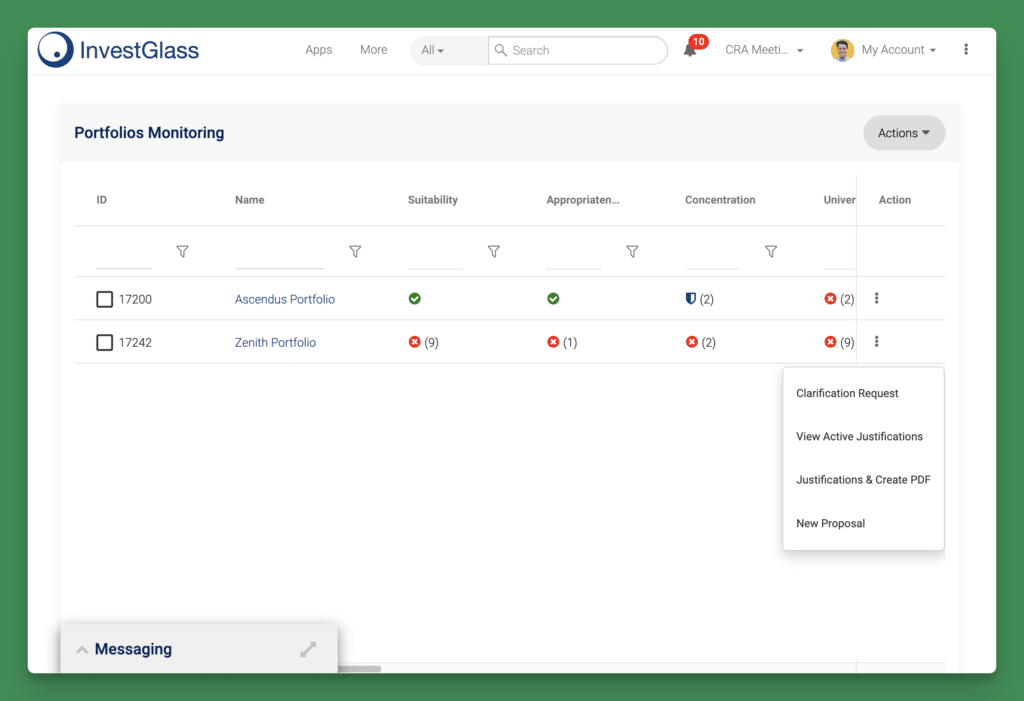
Dit artikel doorloopt de kernconcepten, laat zien hoe je basis- en geavanceerde formules instelt, legt integratie met onboardingtrajecten uit en portefeuillebeheer, en behandelt overwegingen met betrekking tot gegevensprivacy en gegevensbeheer. Aan het einde heb je een duidelijke roadmap om sp sheet-achtige werkzaamheden te vervangen door volledig geautomatiseerde, in Zwitserland gehoste formulierberekeningen.
Introductie tot Formuliervelden
Formuliervelden zijn de bouwstenen van elk digitaal formulier, waarmee gebruikers efficiënt gegevens kunnen invoeren, beheren en verwerken. In de context van financiële diensten, formuliervelden zijn niet alleen bedoeld om informatie te verzamelen, maar zijn krachtige tools die automatisch waarden kunnen berekenen naarmate gebruikers gegevens invoeren. Deze automatisering vermindert de noodzaak van handmatige berekeningen, minimaliseert het risico op fouten en versnelt workflows voor een reeks formulieren, van onboarding-vragenlijsten tot complexe bestelformulieren.
Door velden van formulieren te configureren om berekeningen uit te voeren, kunnen gebruikers formulieren maken die gegevens direct verwerken en resultaten weergeven, zoals een lopend totaal, een risicoscore of een kostenraming. Dit is met name nuttig in situaties waar berekeningen frequent zijn en nauwkeurigheid cruciaal is, zoals in scoresystemen of financiële voorstellen. Bijvoorbeeld, in PDF-formulieren kunnen velden zo worden ingesteld dat ze automatisch totalen berekenen of formules toepassen, wat ervoor zorgt dat elke waarde up-to-date en consistent is in het hele document.
Het automatiseren van berekeningen binnen formuliervelden stroomlijnt niet alleen gegevensinvoer, maar verbetert ook de algehele gebruikerservaring. Gebruikers hoeven geen handmatige berekeningen meer uit te voeren of te vertrouwen op externe tools; in plaats daarvan wordt het formulier zelf een dynamische, interactieve oplossing die hen bij elke stap begeleidt. Deze aanpak is met name waardevol voor financiële instellingen die efficiënte, foutbestendige processen willen creëren die tijd besparen en de datakwaliteit verbeteren.
Of u nu een eenvoudig bestelformulier of een uitgebreid onboardingsproces bouwt, door formuliervelden te gebruiken om berekeningen te automatiseren, transformeert u uw formulieren in intelligente, responsieve hulpmiddelen die zowel gebruikers als nalevingsvereisten ondersteunen.
Kernconcept: Hoe veldberekeningen werken (net als Excel, maar dan binnen uw CRM)
Elk veld in een digitaal formulier, zoals een tekstvak, keuzelijst, selectievakje, heeft een interne naam. Berekeningen verwijzen naar deze namen op dezelfde manier als u naar celadressen in Excel verwijst. In plaats van te schrijven “=B2C2,” schrijf je “Investeringsbedrag Management_Fee_Rate.” De formulierengine evalueert de expressie en vult een uitvoerveld met het resultaat. Elk veld heeft ook een specifiek type (zoals getal, tekst of datum), dat bepaalt hoe berekeningen worden uitgevoerd en zorgt voor de juiste afhandeling van gegevens.
Berekeningen worden uitgevoerd telkens wanneer gebruikers invoerwaarden wijzigen, met een klik naar de volgende stap gaan of het formulier verzenden. In InvestGlass kan de workflow-engine ook recalculaties triggeren op aanvraag, bijvoorbeeld wanneer externe gegevens (valkoersen, benchmarkwaarden) 's nachts worden bijgewerkt.
Denk aan drie concrete voorbeelden:
- Kostenschatting: Investment_Amount * Management_Fee_Rate vermenigvuldigt de voorgestelde investering van de cliënt met de overeengekomen tarief, waarbij de jaarlijkse vergoeding in een alleen-lezen veld wordt weergegeven.
- Netto waarde: Activa – Passiva voert een aftrekking uit om direct de netto positie van de klant te tonen.
- Transactiesom: Sum(Transaction_Amount) itereert door alle transactieregels voor 2024 en geeft het totaal terug.
Het verschil tussen invoervelden en uitvoervelden is cruciaal. Invoervelden accepteren gebruikersgegevens, getypte tekst, geselecteerde opties, ingevoerde nummers. Uitvoervelden zijn alleen-lezen; ze worden automatisch gevuld door formules en kunnen niet door de gebruiker worden overschreven. In gereguleerde sectoren is dit onderscheid belangrijk. Een berekende risicoscore mag nooit handmatig worden aangepast door een adviseur nadat het formulier deze heeft berekend.
Versiebeheer voegt een extra laag van governance toe. Wanneer uw compliance team de risicofunctie in april 2025 bijwerkt, moet het platform de vorige versie behouden, zodat auditors kunnen zien welke logica van toepassing was op elke klant.
Basis Numerieke Berekeningen Instellen in Digitale Formulieren
Het aanmaken van een berekend veld in InvestGlass volgt een bekend patroon. Eerst maakt u een formulier en voegt u nummervelden toe voor input, bruto-inkomen, maandelijkse uitgaven, leenbedrag en onderpandwaarde. Vervolgens voegt u een berekend of alleen-lezen veld toe voor het resultaat. De formulierbouwer laat u de bewerkingsmodus selecteren, de formule invoeren en de opmaak van de weergave specificeren.
Numeriek gedrag vereist aandacht. Het formulier moet velden behandelen als getallen, niet als platte tekst, bij het toepassen van rekenkunde. Validatieregels voorkomen invoer zoals “1T2e3xt” die onverwachte resultaten zouden veroorzaken. Als een gebruiker letters typt in een veld dat een getal verwacht, moet het formulier een foutmelding weergeven vóór indiening. U kunt ook een maximumwaarde instellen voor velden zoals leenbedrag of inkomen om de gegevensintegriteit te waarborgen en onrealistische invoer te voorkomen.
Hier zijn drie rekenvoorbeelden die relevant zijn voor private banking en leningen:
Gebruikscasus | Formule | Outputveld |
|---|---|---|
Beschikbaar inkomen | bruto_inkomen_2025 – totale_uitgaven_2025 | beschikbaar_inkomen_2025 |
Loan-to-Value Ratio | leningsbedrag / onderpandenwaarde | ltv_verhouding |
Schatting Beheervergoeding | aum * tarief | jaarlijkse_kosten_schatting |
Typische operatoren zijn optellen, aftrekken, vermenigvuldigen, delen en haakjes voor prioriteit. Deze komen overeen met de regels in spreadsheets, dus iedereen die bekend is met Excel zal zich snel aanpassen.
Velden zorgvuldig benoemen verdient doordachte overweging. Een veld “Text1” noemen maakt formules onleesbaar over zes maanden. Het “gross_income_2025” noemen vertelt elke belanghebbende precies wat het veld bevat en wanneer het van toepassing is.
Namen en formatteren van velden voor betrouwbare resultaten
Consistente naamgevingsconventies voorkomen hoofdpijn bij het debuggen in grote financiële formulieren. Wanneer IT, compliance en front-office teams samenwerken aan formulierupdates, verminderen duidelijke namen het risico op misberekeningen en vereenvoudigen ze overdrachten.
Een aanbevolen naamgevingspatroon combineert een prefix voor de entiteit, zakelijke betekenis en jaar of versie: kyc_risk_score_2025, portfolio_expected_return_1y, loan_ltv_q1_2026. Deze syntaxis maakt formules zelfdocumenterend.
Opmaakregels zorgen ervoor dat weergegeven waarden voldoen aan de zakelijke verwachtingen:
- Gebruik twee decimalen voor kosten en percentages, nul decimalen voor risicoscores.
- Valutacodes (CHF, EUR, USD) toepassen via veldmaskers zodat gebruikers “CHF 1.000.000” zien zonder de valutatekenreeks in een numeriek veld te typen.
- Gebruik ISO-datumformaat voor datumvelden om regionale ambiguïteit te voorkomen. Gestandaardiseerde datums in berekeningen helpen fouten te voorkomen en zorgen voor consistentie op formulieren, vooral bij het automatiseren van formulierveld-berekeningen die datums of kalenderitems bevatten.
Voorkom het vermengen van tekst en cijfers in hetzelfde veld, tenzij het platform dit expliciet ondersteunt voor parsing. Een veld met het label “Bedrag” mag nooit “CHF 1.000.000” als tekst accepteren; het moet “1000000” accepteren en de geformatteerde waarde weergeven.
Validatieberichten op veldniveau begeleiden relatiebeheerders in realtime. Als een gebruiker een negatief inkomen of een LTV-ratio van meer dan 100% invoert, kan het formulier vóór het verzenden een waarschuwing weergeven, waardoor het heen-en-weer-gepraat met de compliance-afdeling wordt beperkt.
Berekeningsinstellingen configureren
Het instellen van berekeningsinstellingen in uw formuliervelden is een cruciale stap om berekeningen volledig te automatiseren en nauwkeurige resultaten te garanderen. Binnen de form builder kunnen gebruikers de tab 'Berekenen' in het dialoogvenster 'Eigenschappen' openen om te bepalen hoe de waarde van elk veld wordt berekend. Hier kunt u kiezen uit verschillende opties, zoals het gebruik van vereenvoudigde veldnotatie of het maken van aangepaste berekeningsscripts.
Vereenvoudigde veldnotatie stelt gebruikers in staat om veldnamen te refereren en eenvoudige rekenkundige bewerkingen, zoals optellen, aftrekken, vermenigvuldigen en delen, direct toe te passen binnen de berekeningseditor. Voor degenen die meer geavanceerde logica nodig hebben, maakt de optie Bewerken het mogelijk om JavaScript-scripts toe te voegen of te wijzigen, wat flexibiliteit biedt om aangepaste berekeningen te maken die zijn afgestemd op specifieke bedrijfsbehoeften.
Bij het werken met meerdere berekende velden is het belangrijk de berekeningsvolgorde in te stellen om ervoor te zorgen dat elke waarde in de juiste volgorde wordt berekend. Dit kan worden beheerd door Opties te selecteren in het deelvenster Velden en Berekeningsvolgorde van veld instellen te kiezen. Een juiste volgorde is essentieel, vooral wanneer een berekend veld afhankelijk is van het resultaat van een ander.
Gebruikers kunnen berekeningen ook configureren om meerdere tabellen of velden te omvatten, waardoor het eenvoudig wordt waarden op te tellen, aftrekkingen uit te voeren of gegevens uit verschillende bronnen te combineren. Keuzelijsten stellen gebruikers in staat specifieke velden of tabellen te selecteren die in een berekening moeten worden opgenomen, waardoor het proces van het automatiseren van berekeningen in complexe formulieren wordt gestroomlijnd. U kunt bijvoorbeeld een berekening maken die automatisch alle vermeldingen in een transactietabel optelt of hoeveelheden vermenigvuldigt met eenheidsprijzen uit verschillende tabellen.
Om data-analyse en visualisatie te verbeteren, kunnen grafieken worden gebruikt om berekeningsresultaten direct in het formulier weer te geven. Deze functie helpt gebruikers snel belangrijke meetwaarden en trends te interpreteren, wat betere besluitvorming en rapportage ondersteunt.
Door berekeningsinstellingen zorgvuldig te configureren, kunnen gebruikers formulieren maken die niet alleen berekeningen automatiseren, maar ook tijd besparen, de nauwkeurigheid van gegevens verbeteren en waardevolle inzichten bieden in elke fase van de workflow. Of je nu totalen, gemiddelden of complexere formules berekent, deze instellingen zorgen ervoor dat je formulieren betrouwbare, realtime resultaten leveren die efficiëntie en naleving stimuleren.
Geavanceerde Formules Bouwen: Risicoscores, Compliancecontroles en Vergoedingsschema's
Basisrekenkunde dekt veel scenario's, maar financiële naleving vereist vaak conditionele logica. U moet meerdere inputs combineren, if-else regels toepassen en resultaten aan categorieën koppelen.
Beschouw een voorbeeld van risicoscoring voor een geschiktheidsvragenlijst. Het formulier verzamelt vier invoergegevens: leeftijd van de cliënt, beleggingshorizon in jaren, niveau van financiële kennis (1-5) en verliestolerantie (1-5). Elke invoer correspondeert met een numerieke waarde en het formulier berekent een Totaal Risicoscore van 0 tot 100:
risicoscore = (leeftijdsfactor * 0.2) + (horizonfactor * 0.3) + (kennis_factor * 0.25) + (verliestolerantie_factor * 0.25)
Het uitvoerveld toont de score. Een tweede berekend veld gebruikt voorwaardelijke logica om een Risicoprofiel toe te kennen:
als risico_score > 80 dan "Agressief"
anders als risico_score > 50 dan "Gemiddeld"
anders "Conservatief"
Fee-schema's volgen vaak getrapte structuren. Een progressieve beheervergoeding zou als volgt kunnen werken:
AUM-niveau | Transactiekosten |
|---|---|
Eerst CHF 500.000 | 1.00% |
Volgende CHF 1.000.000 | 0.75% |
Boven CHF 1.500.000 | 0.50% |
De formule berekent de gecombineerde vergoeding door elke vergoeding toe te passen op de corresponderende schijf en de resultaten op te tellen. InvestGlass formulieren kunnen deze combinatie van vermenigvuldiging en voorwaardelijke logica uitvoeren zonder externe scripts. Voor nog complexere scenario's kunt u JavaScript gebruiken om aangepaste berekeningsgedragingen te definiëren, waardoor geavanceerde formules en logica mogelijk zijn.
Berekende uitvoer kan ook workflows activeren. Wanneer de kyc_risk_score_2025 een drempelwaarde overschrijdt, bijvoorbeeld 70, maakt het platform automatisch een nalevingstaak aan en brengt het de aangewezen manager op de hoogte. U kunt ook verwijzen naar velden uit gerelateerde tabellen met behulp van opzoekverwijzingen in uw formules, zoals het verwijzen naar een veld van een bovenliggende tabel voor dynamischere berekeningen.

Omgaan met Herhaalde Rijenvorming: Transacties van Meerdere Regels en Positietafels
Veel financiële formulieren bevatten tabelstructuren: order tickets met meerdere regels, onkostendeclaraties met herhaalde rijen of positietabellen in portefeuilleoverzichten. Elke rij bevat numerieke velden, Aantal, Stukprijs, Regelbedrag, en het formulier moet waarden per rij berekenen, evenals totalen op tabelniveau.
In InvestGlass wordt tabelgegevens verwerkt door de workflow-engine, die door de rijen itereert om totalen, gemiddelden of risico-blootstellingen per activaklasse te berekenen. De formule per rij kan zijn: Regel_Bedrag = Aantal * Eenheid_Prijs. Een somformule op tabelniveau aggregeert vervolgens alle Regel_Bedrag-vermeldingen tot een Order_Totaal.
Voor de rapportage van 2025 wilt u mogelijk de gemiddelde transactiegrootte berekenen over alle transacties die in het formulier zijn ingevoerd. De formule verwijst naar alle rijwaarden in een specifieke tabelkolom en deelt door het aantal rijen. tellen:
gemiddelde_handelsgrootte = Som(Lijn_Bedrag) / Aantal_Rijen
Wanneer dynamische rijen zijn ingeschakeld, waardoor gebruikers vermeldingen kunnen toevoegen of verwijderen, moeten formules verwijzen naar rijobjecten of indexen, niet naar hardgecodeerde veldnamen per rij. Deze aanpak zorgt ervoor dat berekeningen accuraat blijven, ongeacht het aantal door de gebruiker toegevoegde vermeldingen.
Wanneer uw formulier meerdere pagina's omvat, kunnen berekeningitems en hun waarden worden gerefereerd of gedupliceerd over de pagina's om consistentie te behouden en ervoor te zorgen dat gebruikers altijd up-to-date resultaten zien, ongeacht op welke pagina ze zich bevinden.
Het integreren van geautomatiseerde berekeningen in onboarding- en KYC-trajecten
Formules worden echt krachtig wanneer ze worden ingebed in end-to-end klanttrajecten. Een private banking cliënt vult een digitaal onboardingformulier in op het InvestGlass cliëntportaal. Het formulier verzamelt ID-gegevens, inkomen, activa, passiva en politieke blootstelling. Naarmate de cliënt informatie invoert, berekent het formulier een AML-risicoscore, een verwachte transactieprofiel en een voorlopige geschiktheidsclassificatie.
Op basis van de berekende risicoscore bepaalt het systeem welke KYC-route wordt geactiveerd. Een score lager dan 30 stuurt de klant door standaard due diligence. Een score hoger dan 30 triggert enhanced due diligence met aanvullende documentatievereisten.
Berekende velden blijven bestaan na het eerste formulier. Een `net_wealth_2025`-waarde die tijdens de onboarding is berekend, is automatisch zichtbaar in CRM-records, portfolio-onboardingformulieren en klantdashboards. Deze berekende waarden kunnen ook worden gevisualiseerd met behulp van grafieken, waardoor gebruikers snel belangrijke statistieken en trends kunnen interpreteren. Relatiemanagers voeren de gegevens niet opnieuw in; ze verwijzen eenvoudig naar het bestaande veld.
Marketingteams kunnen deze scores hergebruiken voor segmentatie. Een investeringscapaciteitsscore kan de geschiktheid bepalen voor een campagne gericht op vermogende individuen. Een ESG-voorkeursscore kan klanten leiden naar communicatie over duurzame investeringen.
Elke berekende waarde wordt opgeslagen met een tijdstempel, de formuleversie en de gebruiker die het formulier heeft ingediend. Dit auditspoor ondersteunt regelgevende audits in Zwitserland, de EU en het VK. Wanneer de FINMA documentatie opvraagt voor een beslissing over klantencategorisatie, kan de bank een volledige geschiedenis van inputs, formules en outputs overleggen.
Formulierberekeningen koppelen aan portefeuillebeheer en rapportage
Berekende waarden uit onboardingformulieren worden rechtstreeks gebruikt in de portfoliomodules van InvestGlass. Een uit het formulier verkregen `target_risk_level`, `investment_horizon_years` en `currency_preference` beïnvloeden de selectie van modelportefeuilles. Het platform vergelijkt deze invoergegevens met beschikbare strategieën en beveelt een geschikte toewijzing aan.
Overweeg een concreet verband tussen formulieren en portefeuillediagnostiek. Het onboardingformulier berekent target_volatility_1y op basis van de antwoorden op de risicovragenlijst. De portfoliobeheersysteem berekent de werkelijke portefeuillevolatiliteit. Als het verschil een gedefinieerde drempel overschrijdt, activeert het platform een beoordelingstaak voor de relatiemanager.
Periodieke geschiktheidsbeoordelingen, jaarlijks vereist onder MiFID II, vooraf ingevuld met eerdere antwoorden en herberekenen van scores. Een weergave van de scoregeschiedenis toont hoe het risicoprofiel van de klant in de loop van de tijd is veranderd, ter ondersteuning van de documentatievereisten zonder handmatige gegevensinvoer.
Uitkomsten van formulierberekeningen, verwachte inkomsten, geschatte kosten, vlaggen voor fiscaal ingezetenschap, kunnen worden weergegeven in klantrapporten en dashboards. PDF-formulieren voor offertes en term sheets halen deze waarden automatisch op, waardoor spreadsheetwerk overbodig wordt en consistentie tussen documenten wordt gegarandeerd.
Een AI-assistent gebruiken om berekeningen van formuliervelden te verbeteren
De integratie van een AI De assistent in uw formulierberekeningen brengt een nieuw niveau van automatisering, nauwkeurigheid en efficiëntie in financiële workflows. Met InvestGlass kunnen gebruikers krachtige tools gebruiken om automatisch waarden te berekenen in tabelkolommen, meerdere tabellen en zelfs complexe datastructuren, zonder handmatige berekeningen of geavanceerde programmeerkennis.
Om te beginnen selecteren gebruikers eenvoudigweg de optie “Berekeningen automatiseren” uit de vervolgkeuzelijst in de form builder. Vanaf daar kunt u de specifieke tabel en kolommen kiezen waarmee u wilt werken, of u nu de som van een kolom berekent, aftrekkingen of delingen tussen velden uitvoert, of gegevens uit meerdere tabellen combineert. De AI-assistent maakt gebruik van vereenvoudigde veldnotatie, waardoor het eenvoudig is om naar velden en tabelkolommen te verwijzen zonder complexe syntax te hoeven onthouden.
Bijvoorbeeld, als u de totale waarde van transacties in een specifieke tabel wilt berekenen, kan de AI-assistent automatisch een formule genereren die de relevante kolom optelt. Als uw workflow geavanceerdere berekeningen vereist, zoals het vermenigvuldigen van aantallen met stukprijzen uit verschillende tabellen, of het middelen van waarden uit verschillende bronnen, kan de AI-assistent deze formules direct maken en toepassen. Deze automatisering bespaart niet alleen tijd, maar vermindert ook het risico op fouten die vaak optreden bij handmatige berekeningen.
De functies van de AI-assistent gaan verder dan eenvoudige rekenkunde. Hij kan delingen, vermenigvuldigingen en zelfs meer geavanceerde bewerkingen uitvoeren, zoals het combineren van gegevens uit meerdere tabellen of het verwijzen naar specifieke rijen en kolommen. Gebruikers hebben toegang tot deze functies door de optie “Bewerken” te selecteren en te navigeren naar het tabblad “Berekeningen automatiseren”, waar ze de instellingen voor berekeningen kunnen configureren, de te selecteren velden kunnen kiezen en de resultaten van de berekeningen in realtime kunnen bekijken.
Naast het stroomlijnen van berekeningen, helpt de AI-assistent gebruikers bij het maken en beheren van formulieren, inclusief PDF-formulieren, die zijn afgestemd op hun specifieke behoeften. Door berekeningen binnen deze formulieren te automatiseren, zorgen gebruikers ervoor dat elke waarde up-to-date en nauwkeurig is, of deze nu wordt weergegeven op een digitaal dashboard of is ingebed in een downloadbaar document. Dit verbetert niet alleen de datakwaliteit, maar versnelt ook processen zoals onboarding, compliancecontroles en portfoliobeoordelingen.
Uiteindelijk stelt de AI-assistent gebruikers in staat om met slechts een paar klikken berekeningen in formulieren, tabellen en kolommen te automatiseren. Of u nu werkt met eenvoudige sommen of complexe gegevenscombinaties, de AI-assistent is een krachtige tool die u helpt tijd te besparen, fouten te verminderen en u te concentreren op taken met een hogere waarde. Met InvestGlass is het automatiseren van de berekeningen van uw formuliervelden nog nooit zo eenvoudig of veilig geweest.
DMP, Zwitserse hosting en beheer van berekende velden
Waar berekende data wordt opgeslagen, is net zo belangrijk als hoe het wordt berekend. InvestGlass beheert Zwitserse datacenters en biedt on-premise implementatie voor banken die strikte data-residentie vereisen. Klantrisicoscores, betaalbaarheidsberekeningen en PEP-indicatoren blijven binnen de Zwitserse jurisdictie, wat de eisen voor soevereiniteit ondersteunt.
Het beheer van berekende velden vereist toegangscontrole op basis van rollen. Velden die van invloed zijn op regelgevende uitkomsten, risicocategorie, betaalbaarheidsvlag en tariefclassificatie, moeten worden beheerd door compliance-teams met beperkte bewerkingsrechten. Front-office gebruikers zien het resultaat, maar kunnen de onderliggende formules niet wijzigen.
Versiebeheer is essentieel wanneer formules veranderen. Als de methodologie voor risicoscores in 2025 wordt bijgewerkt, moet het platform zowel oude als nieuwe versies behouden. Auditors kunnen dan zien welke klanten met welke logica zijn geëvalueerd, en compliance kan aantonen dat wijzigingen correcte goedkeuringsprocedures hebben gevolgd.
Encryptie beschermt zowel input als berekende outputs onderweg en in rust. Gevoelige gegevens zoals PEP-indicatoren, bepalingen van fiscaal residentieel verblijf of proxy's voor kredietscores profiteren van veilige transport en opslag. InvestGlass biedt deze waarborgen standaard, wat de last voor interne IT-teams vermindert.

Veelvoorkomende valkuilen en hoe ze te vermijden bij de automatisering van financiële formulieren
Zelfs goed ontworpen formulieren ondervinden rekenkundige problemen. Het begrijpen van veelvoorkomende valkuilen helpt u deze te vermijden voordat ze cliëntgegevens beïnvloeden.
Verkeerd getypte veldnamen komen het vaakst voor. Een formule die verwijst naar `gross_incme_2025` in plaats van `gross_income_2025` geeft nul weer of genereert een foutmelding. Kopieer veldnamen altijd vanuit de formulierbouwer in plaats van ze handmatig in te voeren.
Berekeningsvolgorde zaken wanneer meerdere uitvoervelden van elkaar afhankelijk zijn. Als netto_inkomen = bruto - kosten en belasting = netto_inkomen * belastingtarief, moet het platform netto_inkomen vóór belasting berekenen. Definieer expliciete uitvoersequenties om inconsistente getallen te voorkomen.
Afrondingsfouten compound wanneer verschillende velden verschillende decimalen precisie gebruiken. Een vergoeding berekend tot vier decimalen, vermenigvuldigd met een vermogen afgerond op nul decimalen, levert onverwachte resultaten op. Standaardiseer intern op vier decimalen en voor weergave op twee decimalen. Kies een consistente afrondingsmethode, 'round half up' is het meest voorkomend in financiën.
Valutamixing genereert onzinnige uitvoer. Een formule die CHF en EUR bedragen optelt zonder conversie produceert een betekenisloos getal. Valideer dat alle invoer in een formule dezelfde valuta deelt, of neem expliciet conversiefactoren op.
Snelkoppelingen testen productieproblemen veroorzaken. Gebruik echte klantscenario's uit 2023-2024 om formules te valideren. Vergelijk de resultaten met bestaande Excel-tools en documenteer eventuele geaccepteerde verschillen. Bouw stagingomgevingen waar relatiebeheerders en compliance berekeningen kunnen testen voordat het formulier live gaat.
Checklist Beste Praktijken Voor Livegang
Voordat u een formulier met automatische berekeningen publiceert naar de productieomgeving, voltooit u deze checklist:
- Controleer alle veldnamen Controleer elke formuleverwijzing tegen de lijst met velden in de formulierbouwer.
- Numerieke indelingen bevestigen – Zorg ervoor dat invoervelden numerieke maskers afdwingen en uitvoervelden de juiste decimalen en valutacodes weergeven.
- Test extreme waarden – Simuleer zeer hoge beheerd vermogen, geen inkomen, negatieve waarden en meerdere valuta's om te bevestigen dat formules omgaan met uitzonderingsgevallen.
- Regelgevingsscenario's simuleren – Voer testgevallen uit voor cliënten die een verhoogde zorgplicht moeten doorlopen, risicodrempels overschrijden of in aanmerking komen voor kortingen op de tarieven.
- Veilige goedkeuring van naleving – Verkrijg expliciete goedkeuring van de compliancy- en risicocomités voor elk berekend veld dat van invloed is op klantcategorisatie, productgeschiktheid of fee-niveaus.
- Documentformules – Leg elke formule in de normale taal en de technische uitdrukking ervan vast in een interne kennisbank die toegankelijk is voor IT, risicobeheer en auditors.
- Plan periodieke beoordelingen – Plan jaarlijkse beoordelingen (bijv. Q1 elk jaar) om ervoor te zorgen dat de formulelogica overeenkomt met bijgewerkte regelgeving en interne beleidslijnen.
Hoe implementeert u vandaag geautomatiseerde berekeningen in InvestGlass
Beginnen met geautomatiseerde formulierberekeningen vereist geen meerjarige transformatie. Een praktisch implementatieplan begint met een enkel formulier, wellicht “Particulier Bank Onboarding 2026”, en brengt bestaande Excel-logica in kaart op InvestGlass formulieren en workflows.
Belangrijke rollen bij de implementatie zijn onder andere:
Rol | Verantwoordelijkheid |
|---|---|
Bedrijfseigenaar (Hoofd Vermogensbeheer of COO) | Vereisten definiëren en use cases prioriteren |
Compliance medewerker | Formules die gevolgen hebben voor regelgevende uitkomsten goedkeuren |
IT/Operations | Configureer formulierbouwer en workflow-engine |
Implementatiespecialist InvestGlass | Platformrichtlijnen en best practices |
De meeste banken kan pilot geautomatiseerde berekeningen uitvoeren binnen vier tot acht weken. Begin met een beperkte groep relatiebeheerders en één klantsegment, bijvoorbeeld Zwitserse onshore particulieren. Verzamel feedback, verfijn formules en breid uit naar aanvullende formulieren en segmenten.
Integratieopties breiden de waarde van formulierberekeningen uit. Koppel formulieruitvoer met bestaande kernbanksystemen, risico-engines of documentgeneratoren die worden gebruikt voor term sheets en voorstellen. InvestGlass API's ondersteunen deze verbindingen, zodat berekende waarden naadloos in downstreamprocessen kunnen worden opgenomen.

De mogelijkheden van de AI-assistent binnen InvestGlass kunnen gebruikers helpen bij het leren van formule-syntaxis en het oplossen van fouten, waardoor de afhankelijkheid van IT voor routinematige wijzigingen wordt verminderd. Compliance-teams krijgen krachtige tools om governance te handhaven zonder de productiviteit van de front-office te vertragen.
Als uw instelling nog steeds gebruikmaakt van Excel-exports voor de berekening van vergoedingen, risicoscores of betaalbaarheidscontroles, zijn de snelheids- en nauwkeurigheidswinsten van geautomatiseerde formulierberekeningen aanzienlijk. Plan een demo of workshop met InvestGlass om uw huidige processen te bekijken en om te zetten in volledig geautomatiseerde, in Zwitserland gehoste formulieren. De stap van handmatig naar automatisch is kleiner dan u denkt, en de voordelen op het gebied van naleving en efficiëntie zijn direct merkbaar.

