La guida definitiva per firmare un documento PDF online senza problemi

Le firme elettroniche sono ormai ampiamente accettate, con la Il mercato globale della firma digitale è destinato a raggiungere $35 miliardi entro il 2029 (Bloomberg). Strumenti come Adobe Acrobat, DocuSign e Smallpdf consentono agli utenti di firmare rapidamente i PDF online, eliminando la necessità di stampa e scansione. Gli studi dimostrano che Le firme elettroniche riducono i tempi di consegna dei documenti di 80%, che li rende un must per le aziende e i privati (Forbes).
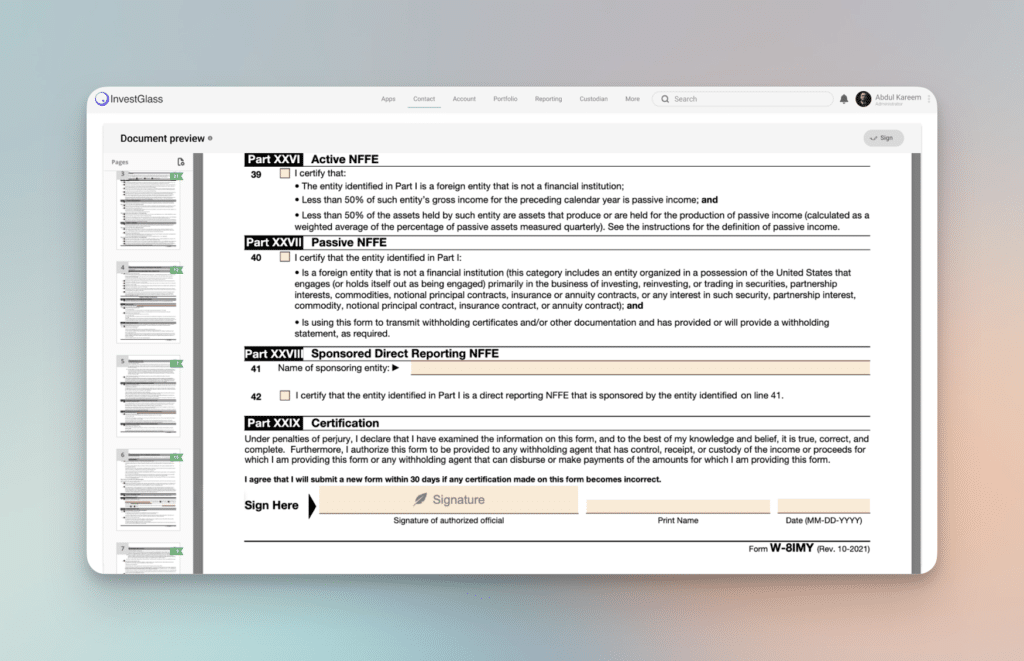
InvestGlass offre una soluzione di firma unica nel suo genere, in quanto è possibile ospitare l'intera soluzione in Svizzera. Si tratta di un'alternativa perfetta a HelloSign o Docusign. In pochi clic è possibile salvare le firme, aggiungere campi modulo all'interno di documenti legali esistenti, assegnare un tipo di firma, firmare un documento o firmare un pdf online.
Punti di forza per una firma elettronica moderna
- In molte giurisdizioni le firme elettroniche hanno lo stesso peso legale di quelle autografe, e le firme digitali aggiungono misure crittografiche per una maggiore sicurezza.
- Esistono strumenti specifici per ogni piattaforma, come Adobe Acrobat per Windows, Anteprima per Mac e applicazioni native per dispositivi iOS e Android che facilitano la firma elettronica dei PDF, offrendo flessibilità e convenienza.
- Gli strumenti PDF basati sul Web offrono una soluzione universale per la firma dei documenti su diversi sistemi operativi, con funzioni aggiuntive per la semplicità e la sicurezza come il drag-and-drop per il caricamento dei file, la crittografia e la conformità legale.
Capire le firme elettroniche
Le firme elettroniche, legalmente riconosciute nel Regno Unito e UE, sono ampiamente utilizzati per le transazioni online. Il mercato globale della firma elettronica, per un valore di $2,8 miliardi nel 2020, si prevede di colpire $14,1 miliardi di euro entro il 2026 (CAGR 31%). Le firme digitali, un sottoinsieme più sicuro, sono previste in crescita da $10,8 miliardi nel 2025 a $118,88 miliardi entro il 2032 (CAGR 40.9%). (Approfondimenti aziendali Fortune).
Anche se possono sembrare simili, le firme digitali differiscono dalle firme elettroniche quelli. Utilizzano tecniche crittografiche per verificare l'autenticità e l'integrità di un documento digitale e richiedono un certificato digitale rilasciato da una terza parte fidata. Una firma digitale utilizza un'infrastruttura a chiave pubblica (PKI) per creare una chiave unica per il documento da firmare. Il livello più sicuro, le Firme elettroniche qualificate, richiede un'autorità di certificazione per verificare l'identità del firmatario.
In parole povere, le firme elettroniche mostrano principalmente il consenso al contenuto di un documento, mentre le firme digitali offrono funzioni di sicurezza per confermare l'autenticità del documento e l'identità del firmatario.
Guida rapida alla firma elettronica di file PDF su varie piattaforme
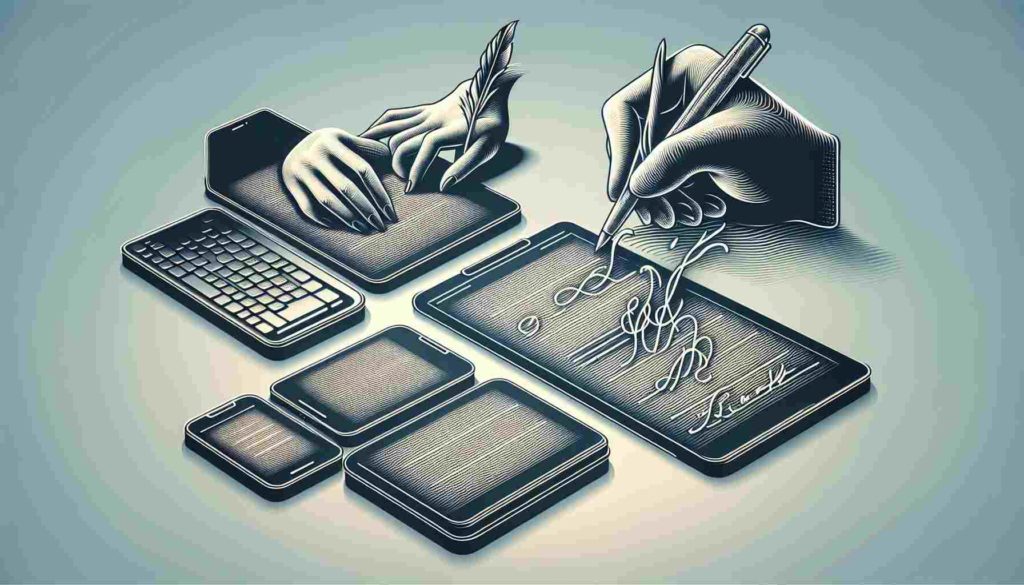
Indipendentemente dal fatto che usiate Windows, preferiate Mac o vi affidiate a dispositivi mobili, c'è un metodo disponibile per firmare elettronicamente i PDF. Intraprendiamo un viaggio attraverso queste diverse piattaforme, ognuna delle quali offre un approccio e strumenti unici per aiutarvi a firmare i vostri PDF con facilità.
Firmate i PDF su Windows con facilità
Buone notizie per gli utenti di Windows! Il processo di firma di un PDF sulla vostra piattaforma è piuttosto semplice. Ecco come fare:
- Aprire Adobe Acrobat Reader DC.
- Selezionare l'opzione ‘Compila e firma’.
- Scegliere se digitare, disegnare o caricare un'immagine della propria firma.
- Aggiungete la vostra firma al documento.
- Salvate la vostra firma per un uso futuro.
Questo consente una certa flessibilità nel modo in cui firmare elettronicamente i documenti. E la parte migliore? È possibile salvare la firma per un uso futuro, velocizzando il processo di firma per gli utenti ricorrenti.
Ma cosa succede se la vostra firma appare troppo grande o piccola, o se non è esattamente nel punto giusto? Non c'è da preoccuparsi! Adobe Acrobat Reader DC offre la possibilità di regolare le dimensioni e il posizionamento della firma per adattarla al meglio al PDF.
Utenti Mac: Firma con Anteprima
Utenti Mac, anche voi siete inclusi! L'applicazione Anteprima integrata consente di firmare i PDF. Immaginate di aver appena aperto il PDF desiderato in Anteprima. Fate clic sull'opzione ‘Firma’ e siete pronti per aggiungere una firma elettronica.
Ora vi starete chiedendo come creare la vostra firma. Avete due opzioni. La prima consiste nell'aprire l'icona Markup, selezionare l'icona della firma e utilizzare il trackpad per disegnare la firma. La seconda opzione consiste nel firmare il proprio nome su un foglio bianco e utilizzare la fotocamera per catturarlo, che Anteprima convertirà in una firma virtuale da inserire nel PDF.
Una volta create, le firme elettroniche vengono archiviate automaticamente all'interno dell'applicazione Anteprima, consentendo di:
- Scegliere tra più firme salvate per documenti futuri
- Regolare le dimensioni e la posizione della firma per un posizionamento preciso all'interno del documento.
- Personalizzate la vostra firma, anche cambiandone il colore
Dispositivi iOS: Firma in movimento
Prendetevi un momento per riconoscere la comodità offerta dai dispositivi mobili. Se siete utenti iOS, potete usare lo strumento Markup dell'app Mail, tra gli altri, per aggiungere firme ai vostri PDF, senza bisogno di altre applicazioni. È possibile selezionare diversi livelli di opacità e spessore dei caratteri per personalizzare la firma.
Ma cosa succede se si commette un errore durante la firma? Niente paura, perché iOS Markup offre uno strumento gomma per rimuovere le parti indesiderate e uno strumento lazo per spostare la firma in una posizione diversa all'interno del documento. Inoltre, iOS Markup è integrato anche nell'app File, facilitando l'aggiunta della firma ai PDF memorizzati nel dispositivo.
Soluzioni di firma Android
Abbiamo pensato anche agli utenti Android! Adobe Fill & Sign è un'applicazione consigliata che consente di firmare un numero illimitato di documenti gratuitamente sui propri dispositivi. Per firmare un PDF, è sufficiente:
- Scarica l'applicazione
- Aprire il file PDF
- Selezionare ‘Compila e firma’.’
- Disegnare la propria firma o caricarne una salvata
- Toccare ‘Fatto’ per applicarlo.
In alternativa ad Adobe Fill & Sign, potete optare per SignWell, che permette di firmare gratuitamente fino a tre documenti al mese. Un'altra applicazione alternativa per la firma dei documenti su Android è SignNow, che offre soluzioni più ricche di funzioni e consente di firmare gratuitamente fino a cinque documenti al mese.
Semplificate il processo di firma con gli strumenti basati sul Web
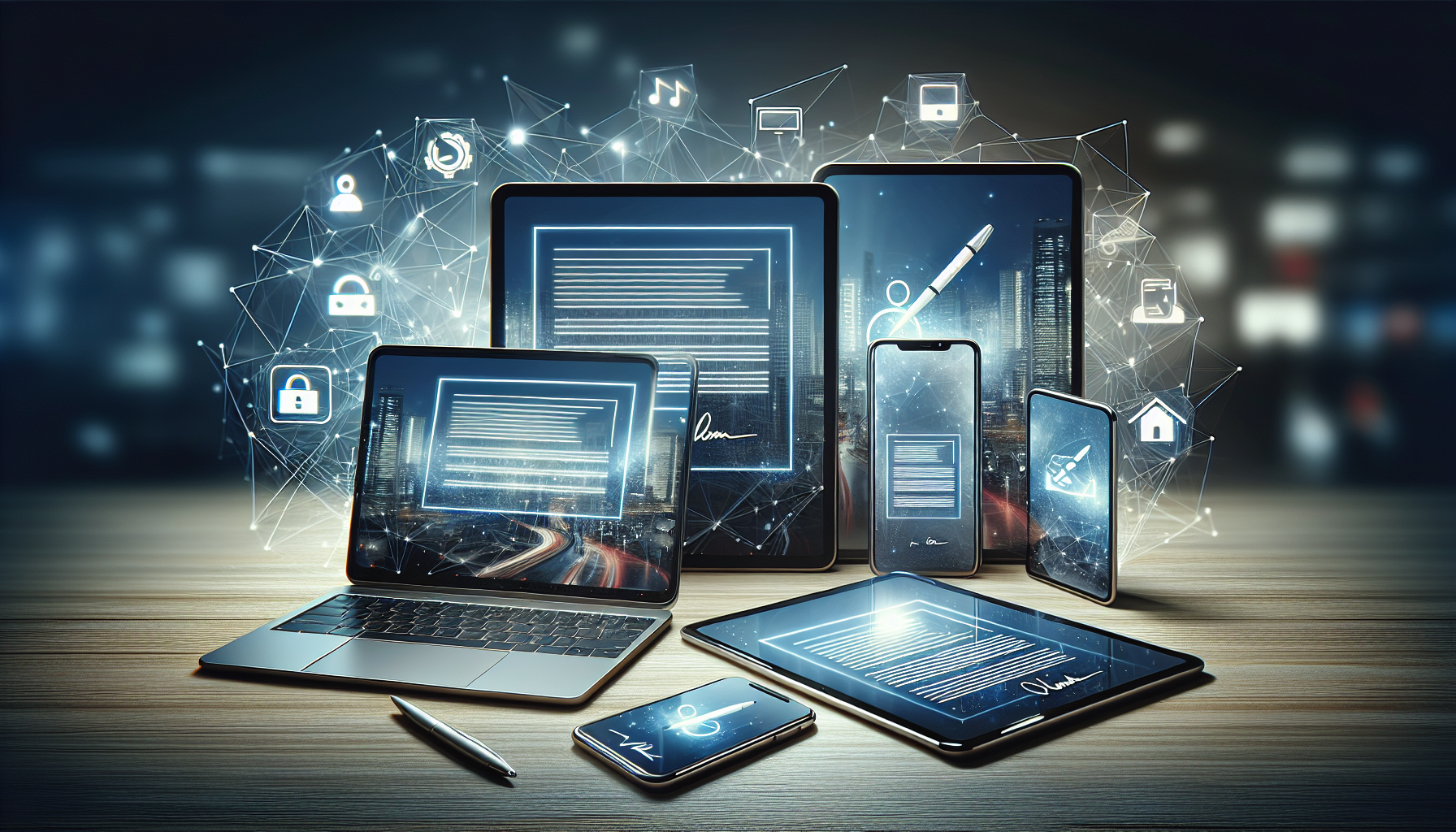
Immaginate di poter firmare i vostri PDF direttamente dal browser web, senza dover installare software o dipendere dal sistema operativo del vostro dispositivo. È qui che entrano in gioco gli strumenti basati sul web, che offrono un modo comodo e accessibile per firmare i documenti.
Firma facile per i Chromebook con HelloSign
Per gli utenti di Chromebook, HelloSign offre una soluzione. Questo servizio di firma web consente di:
- Firmare fino a tre documenti al mese senza alcun costo.
- Caricare facilmente documenti PDF
- Aggiungere una firma disegnata o caricata con immagini
- Inviare direttamente via e-mail o scaricare il documento firmato
La sua interfaccia web rende il processo di firma semplice e conveniente.
Per migliorare la gestione dei documenti, è possibile utilizzare l'integrazione Dropbox Sign Google Drive, precedentemente nota come HelloSign, per la sincronizzazione con Google Drive. Con questa integrazione attivata, i documenti firmati o raccolti per la firma vengono automaticamente salvati in una cartella designata di Google Drive, anche se questa funzione si applica solo ai documenti completati dopo l'attivazione.
Soluzioni Linux per la firma dei PDF
Non preoccupatevi, utenti Linux! Potete anche utilizzare strumenti basati sul web come HelloSign per firmare i vostri PDF. E se preferite una soluzione desktop, avete a disposizione Xournal. Con questo strumento potete creare un'immagine della vostra firma e inserirla nel vostro PDF.
Migliorate il vostro flusso di lavoro con gli strumenti gratuiti per la firma dei PDF
L'arena delle firme elettroniche è ampia e presenta un vantaggio fantastico: molti strumenti di firma gratuiti, come quelli per la firma in PDF, sono completamente gratuiti. Questi strumenti non solo rendono il flusso di lavoro più efficiente, ma sono anche ecologici. Dite addio al fastidio di stampare e scansionare documenti!
Non è necessaria l'installazione: Opzioni del browser
Gli strumenti PDF online, come i servizi di firma PDF online, migliorano la comodità grazie a:
- Eliminazione della necessità di installare il software
- Possibilità di firmare documenti PDF direttamente all'interno di un browser Web.
- Supporta tutte le piattaforme, consentendo di firmare i documenti su qualsiasi dispositivo con accesso a Internet.
Alcune opzioni per la firma dei PDF includono:
- DocFly: mantiene il processo sempre aggiornato ed elimina la necessità di scaricare qualsiasi software.
- PDF Filler: Consente di accedere e firmare facilmente i PDF dal browser senza che il documento venga memorizzato localmente.
- PDF Candy: Consente di accedere e firmare facilmente i PDF dal browser senza che il documento venga memorizzato localmente.
Queste opzioni consentono di firmare i PDF senza dover scaricare software o archiviare il documento in locale.
Il potere del drag and drop
Sapevate che strumenti online come PDF Filler, DocFly e SmallPDF hanno semplificato il processo di firma dei documenti pdf introducendo funzioni drag-and-drop di facile utilizzo? Con uno strumento gratuito per la firma dei documenti PDF come PDF Filler, è possibile caricare rapidamente i documenti da firmare senza dover navigare in menu complessi.
SmallPDF offre le seguenti funzionalità:
- Funzionalità drag-and-drop per un facile caricamento dei file, compresa la possibilità di rilasciare file PDF.
- Integrazione con servizi cloud come Google Drive e Dropbox
- Gestione e organizzazione dei file semplificata
Queste caratteristiche evidenziano la facilità d'uso e la flessibilità dello strumento.
DocFly consente agli utenti di aggiungere file alla dropzone o di selezionare l'opzione ‘Upload’ per la selezione tradizionale dei file, rafforzando la disponibilità del drag-and-drop come metodo principale per il caricamento dei documenti.
Sicurezza e legalità delle firme elettroniche
Potreste essere curiosi di conoscere le precauzioni di sicurezza e le conseguenze legali associate all'uso delle firme elettroniche. Approfondiamo questi aspetti per assicurarvi di firmare i vostri PDF in tutta tranquillità.
Le firme elettroniche sono legalmente vincolanti?
Negli Stati Uniti, l'ESIGN Act e l'Uniform Electronic Transactions Act (UETA) costituiscono il quadro giuridico a sostegno dell'uso delle firme elettroniche. Questi atti garantiscono che le firme e i documenti elettronici abbiano gli stessi effetti legali delle loro controparti cartacee quando tutte le parti accettano di utilizzarli elettronicamente.
Nell'UE, il regolamento eIDAS stabilisce una base giuridica coerente per le firme elettroniche e i servizi fiduciari per le transazioni elettroniche. In base al regolamento eIDAS, ai documenti e alle firme elettroniche non può essere negata la validità legale semplicemente in base al loro formato elettronico. Pertanto, una firma elettronica può sostituire legalmente una firma autografa in quasi tutti i contesti personali e commerciali. Tuttavia, negli Stati Uniti, l'efficacia legale di una firma elettronica dipende dalla capacità di conservare e riprodurre accuratamente le registrazioni della firma elettronica per tutte le parti che hanno diritto di accedere al contratto o al documento.
Tenere al sicuro i documenti firmati
Una volta stabilita la legalità delle firme elettroniche, spostiamo l'attenzione sulla sicurezza. Strumenti come PDF Buddy e Adobe Acrobat utilizzano metodi di crittografia avanzati, come SSL e AES-256 bit, e protezione con password o certificati digitali per garantire la sicurezza dei documenti firmati. Adobe Acrobat consente anche di limitare la modifica e di rimuovere le informazioni nascoste dai PDF per proteggere da modifiche non autorizzate e fughe di dati.
Gli editor PDF basati sul Web, come Sejda, offrono diverse funzioni di sicurezza per salvaguardare i dati:
- Eliminazione automatica dei file caricati
- Forte protezione con password
- Autenticazione a due fattori
- Autorizzazioni per impedire modifiche non autorizzate alle impostazioni di crittografia
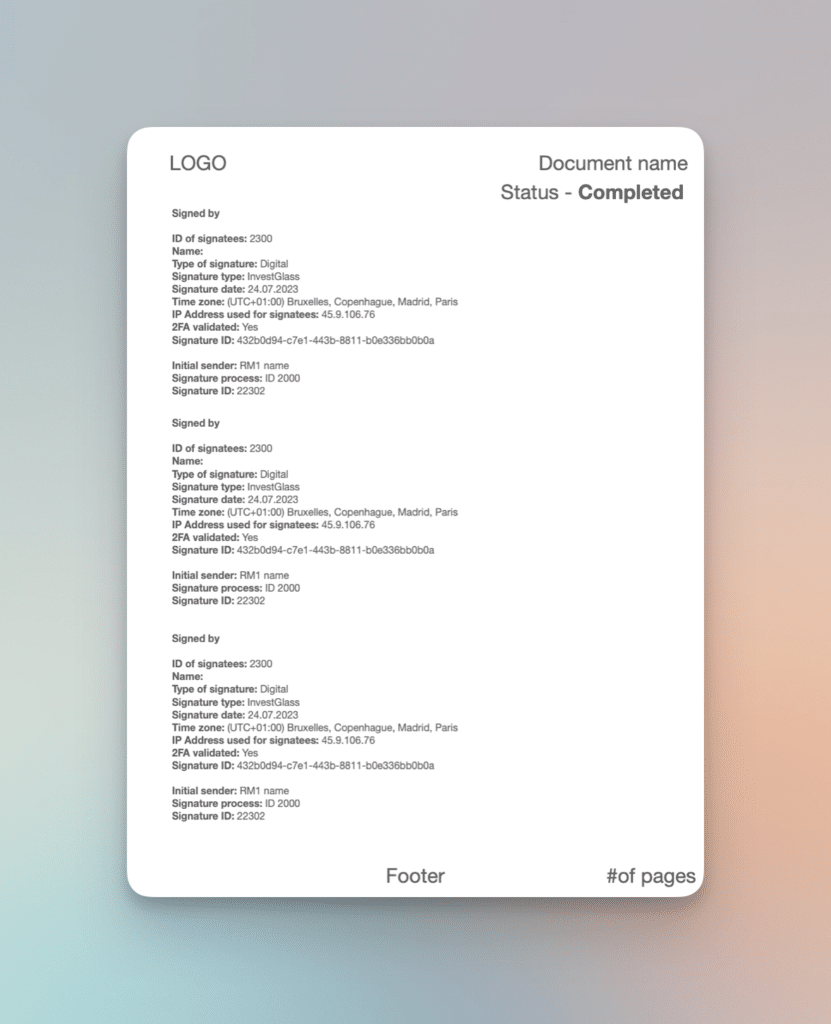
- Traccia di controllo generata dal computer e marcata temporalmente per garantire l'integrità dei documenti.
Seguendo queste best practice e utilizzando queste funzioni di sicurezza, è possibile garantire la sicurezza e l'integrità dei documenti PDF.
Personalizzazione della firma
Dopo aver affrontato le nozioni di base, analizziamo un aspetto più personalizzato delle firme elettroniche: la personalizzazione. Le firme elettroniche possono essere create disegnando, scrivendo o caricando un'immagine. Ma cosa succede se si vuole aggiungere un tocco personale alla propria firma elettronica?
La personalizzazione avanzata delle firme elettroniche può includere l'uso di immagini, loghi o la combinazione di firme elettroniche con certificati digitali per una maggiore autenticità. Quindi, liberate la vostra creatività e create una firma che sia unicamente vostra!
Navigazione nei campi firma dei moduli PDF
Abbiamo già parlato della creazione e della personalizzazione della firma elettronica. Ma come si fa a firmare i moduli PDF? Se utilizzate Adobe Acrobat o Acrobat Reader, siete fortunati! È sufficiente aprire il documento e fare clic su ‘Compila e firma’ nel riquadro destro o sull'icona Firma nella barra degli strumenti.
I moduli interattivi sono indicati da un riquadro blu al passaggio del mouse; facendo clic su un punto qualsiasi del riquadro blu, il cursore si posiziona automaticamente. I moduli piatti senza campi interattivi possono essere compilati anche facendo clic su ‘Aggiungi testo’ nella barra degli strumenti e digitando la posizione desiderata. È anche possibile aggiungere firme elettroniche digitando il proprio nome, disegnando la propria firma o inserendo un'immagine della propria firma autografa nel campo della firma. Dopo aver firmato, è possibile regolare le dimensioni e la posizione della firma come si desidera.
Se si utilizza un'immagine per la firma, assicurarsi che non vi siano ombre nell'immagine scansionata o fotografata. Una volta firmato il modulo PDF, è possibile utilizzare la funzione ‘Richiedi firma elettronica’ nella barra degli strumenti Compila e firma per inviare il modulo.
Condivisione e archiviazione senza problemi dei PDF firmati
Dopo aver firmato il PDF, il passo successivo è condividerlo o salvarlo. Per fortuna, è possibile farlo facilmente via e-mail o tramite un sistema di archiviazione basato su cloud. In effetti, l'accettazione di documenti firmati via e-mail invece che via fax è considerata un enorme salto tecnologico per le aziende, in quanto migliora la convenienza e offre una portata globale.
Adobe Acrobat Sign, ad esempio, consente di condividere rapidamente i documenti PDF firmati via e-mail. I firmatari ricevono un link via e-mail per firmare gli accordi con facilità, utilizzando un browser web o un dispositivo mobile, senza dover registrare o acquistare prodotti Adobe. È anche possibile monitorare lo stato di tutti i documenti inviati per la firma elettronica in Adobe Acrobat, accedendo a un elenco completo attraverso una sezione dedicata agli accordi.
Per un'archiviazione PDF sicura e affidabile, servizi online come SmallPDF eSign PDF consentono di salvare i documenti nel cloud. Ricordate che la sicurezza dell'archiviazione PDF online è di fondamentale importanza, con una forte crittografia e l'autenticazione a più fattori che impediscono l'accesso non autorizzato e la violazione dei dati.
Massimizzare l'efficienza con gli strumenti PDF avanzati
Gli strumenti PDF avanzati sono dotati di funzioni progettate per ottimizzare l'efficienza. Spesso sono dotati di:
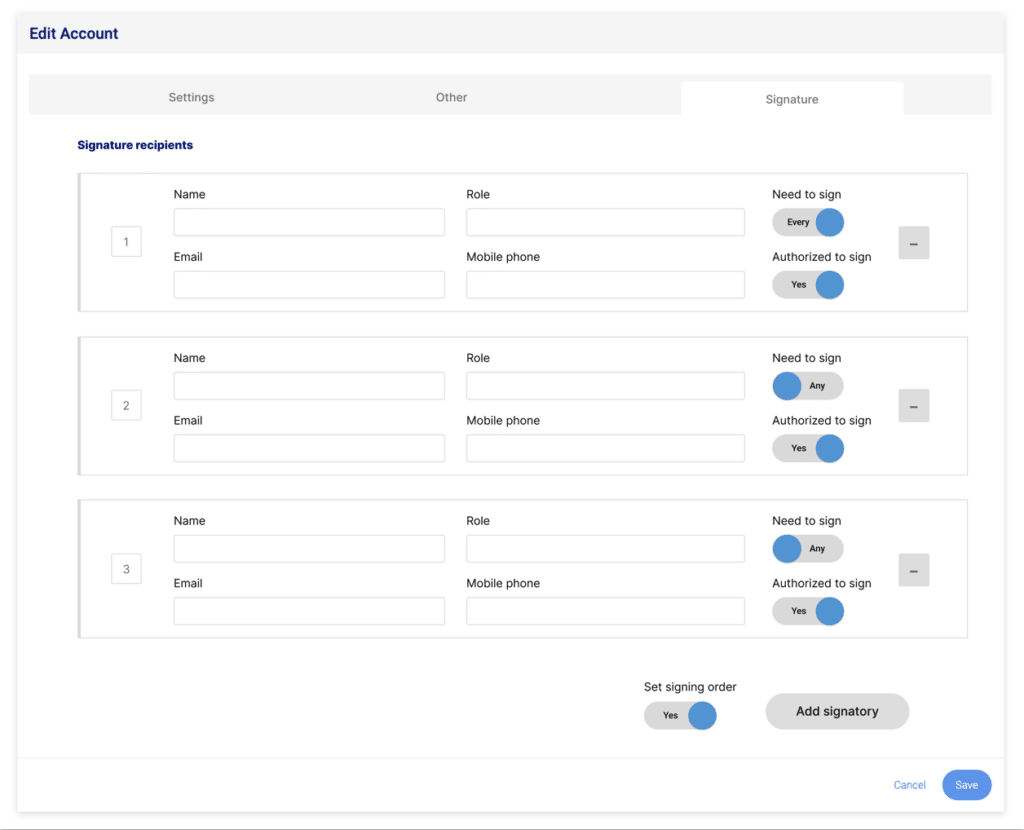
- La possibilità di richiedere firme da più parti, snellendo il processo di firma
- La possibilità di monitorare lo stato di ogni firma
- Possibilità di inviare notifiche e promemoria
- La possibilità di visualizzare tracce di audit dettagliate per le transazioni
Queste funzioni possono migliorare notevolmente il flusso di lavoro dei PDF e rendere il processo di firma più snello e organizzato.
Prendiamo ad esempio DocuSign. Dopo aver creato una firma in DocuSign, questa viene memorizzata per un uso futuro, facilitando così l'uso costante della stessa firma personalizzata su più documenti. BulkSigner offre le seguenti funzionalità:
- Firma massiva di documenti, supporto di più file PDF con posizioni di firma specificate su pagine o documenti selezionati.
- Integrazione con applicazioni di terze parti
- Firme multiple che utilizzano più di una porta USB
- Personalizzazione dell'aspetto della firma digitale
- Possibilità di firmare digitalmente i file protetti da password
Queste caratteristiche evidenziano le capacità avanzate degli strumenti PDF di gestire documenti sicuri.
Sintesi
Abbiamo esplorato il panorama delle firme elettroniche, esplorandone la legalità e la sicurezza, i vantaggi delle varie piattaforme e strumenti e il processo di creazione e personalizzazione della firma elettronica. Il mondo digitale offre infinite possibilità per firmare i PDF, da Windows a Mac, da iOS ad Android, fino agli strumenti basati sul web. Grazie alle funzioni avanzate, alle misure di sicurezza e alla legalità, le firme elettroniche rappresentano un'alternativa conveniente, ecologica ed efficiente alle tradizionali firme cartacee.
Domande frequenti
Come si abilita la firma digitale nei PDF?
Per abilitare la firma digitale in un PDF, aprire il documento PDF, fare clic sull'icona Firma nella barra degli strumenti e scegliere se aggiungere la propria firma o solo le iniziali. In questo modo sarà possibile firmare digitalmente il documento.
Come posso compilare e firmare un PDF gratuitamente?
Per compilare e firmare un PDF gratuitamente, è possibile utilizzare strumenti come DocuSign eSignature, in cui si carica il documento, si aggiungono i campi da compilare per il firmatario e quindi lo si invia per la firma. Un'altra opzione è quella di utilizzare l'applicazione gratuita Adobe Fill & Sign, che consente di compilare, firmare e inviare qualsiasi modulo in modo rapido e semplice.
Le firme elettroniche sono legalmente vincolanti?
Sì, le firme elettroniche sono legalmente vincolanti in molte giurisdizioni, tra cui gli Stati Uniti e l'UE, grazie a leggi come l'ESIGN Act, l'UETA e il regolamento eIDAS.
Qual è la differenza tra firma elettronica e firma digitale?
La differenza principale tra le firme elettroniche e le firme digitali è che le firme elettroniche indicano l'accettazione del contenuto di un documento, mentre le firme digitali utilizzano la crittografia per garantire l'autenticità e l'integrità del documento.
Come posso tenere al sicuro i miei documenti firmati?
Per mantenere al sicuro i vostri documenti firmati, utilizzate metodi di crittografia avanzati, protezione con password, eliminazione automatica dei file caricati, password forti, autenticazione a più fattori e impostate le autorizzazioni per impedire l'accesso non autorizzato.