
Podpisy elektroniczne są obecnie powszechnie akceptowane. Przewiduje się, że globalny rynek podpisów cyfrowych osiągnie wartość $35 mld do 2029 r. (Bloomberg). Narzędzia takie jak Adobe Acrobat, DocuSign i Smallpdf umożliwiają użytkownikom szybkie podpisywanie plików PDF online, eliminując potrzebę drukowania i skanowania. Badania pokazują, że Podpisy elektroniczne skracają czas realizacji dokumentów o 80%, co czyni je niezbędnymi dla firm i osób prywatnych (Forbes).
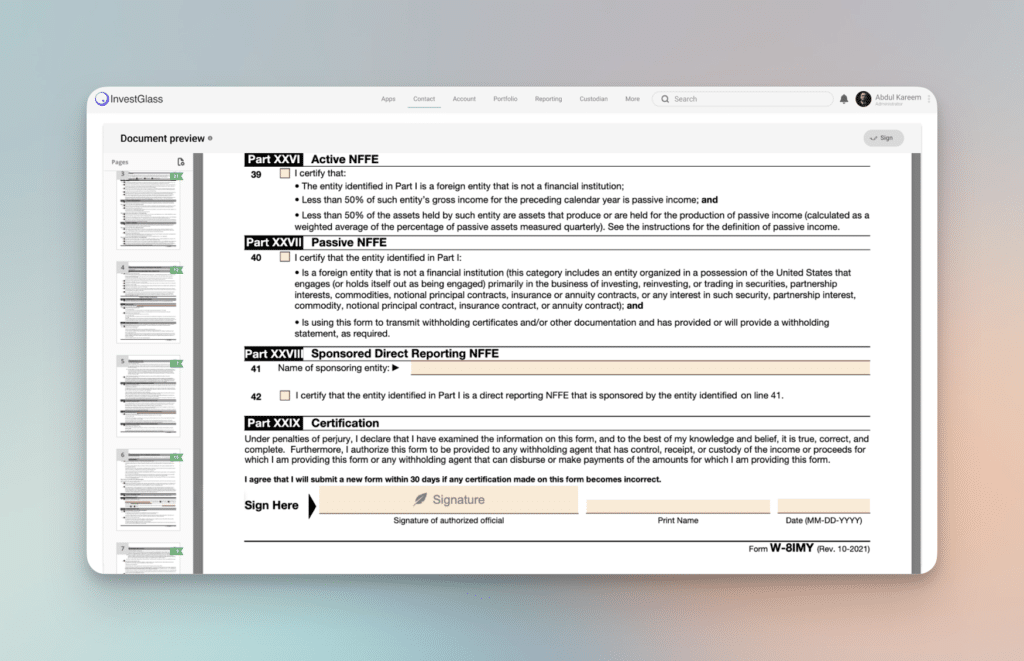
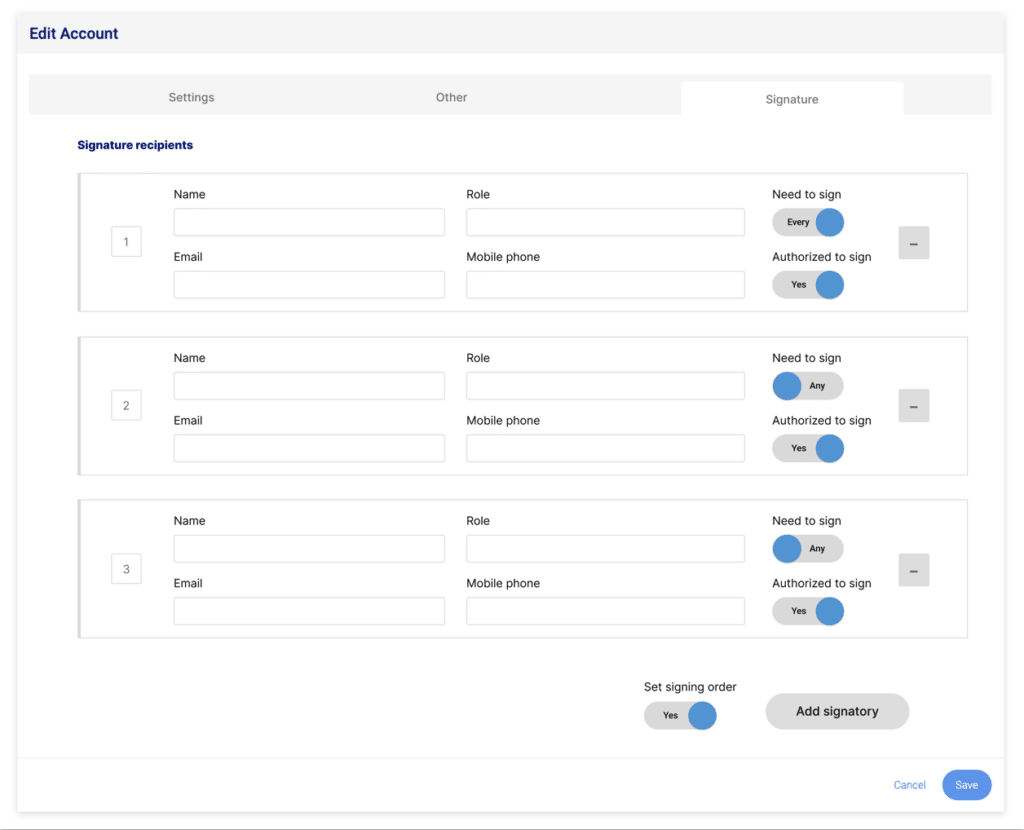
InvestGlass oferuje unikalne rozwiązanie w zakresie podpisów, ponieważ całe rozwiązanie można hostować w Szwajcarii. Jest to doskonała alternatywa dla HelloSign lub Docusign. Wystarczy kilka kliknięć, aby zapisać podpisy, dodać pola formularzy do istniejących dokumentów prawnych i przypisać typ podpisu, podpisać dokument lub podpisać plik PDF online.
Kluczowe wnioski dla nowoczesnego podpisu elektronicznego
- Podpisy elektroniczne mają taką samą wagę prawną jak podpisy odręczne w wielu jurysdykcjach, a podpisy cyfrowe dodają środki kryptograficzne dla dodatkowego bezpieczeństwa.
- Istnieją narzędzia specyficzne dla platformy, takie jak Adobe Acrobat dla Windows, Preview dla Mac oraz natywne aplikacje dla urządzeń z systemem iOS i Android, które ułatwiają elektroniczne podpisywanie plików PDF, zapewniając elastyczność i wygodę.
- Internetowe narzędzia PDF oferują uniwersalne rozwiązanie do podpisywania dokumentów w różnych systemach operacyjnych, z dodatkowymi funkcjami zapewniającymi prostotę i bezpieczeństwo, takimi jak przeciąganie i upuszczanie w celu przesyłania plików, szyfrowanie i zgodność z prawem.
Zrozumienie podpisów elektronicznych

Podpisy elektroniczne, prawnie uznane w Wielka Brytania i UE, są szeroko stosowane w transakcjach online. The globalny rynek podpisów elektronicznych, wyceniony na $2,8 mld euro w 2020 r., oczekuje się, że uderzy $14,1 mld euro do 2026 r. (CAGR 31%). Przewiduje się, że podpisy cyfrowe, bardziej bezpieczny podzbiór, wzrosną z $10,8 mld euro w 2025 r. do $118,88 mld euro do 2032 r. (CAGR 40.9%). (Fortune Business Insights).
Choć mogą brzmieć podobnie, podpisy cyfrowe różnią się od elektronicznych te. Wykorzystują one techniki kryptograficzne do weryfikacji autentyczności i integralności dokumentu cyfrowego, wymagając certyfikatu cyfrowego wydanego przez zaufaną stronę trzecią. Podpis cyfrowy wykorzystuje infrastrukturę klucza publicznego (PKI) do utworzenia unikalnego klucza dla podpisywanego dokumentu. Najbezpieczniejszy poziom, kwalifikowany podpis elektroniczny, wymaga urzędu certyfikacji do weryfikacji tożsamości podpisującego.
Mówiąc prościej, podpisy elektroniczne pokazują głównie zgodę na treść dokumentu, podczas gdy podpisy cyfrowe oferują funkcje bezpieczeństwa w celu potwierdzenia autentyczności dokumentu i tożsamości podpisującego.
Krótki przewodnik po podpisywaniu elektronicznym pliku PDF na różnych platformach
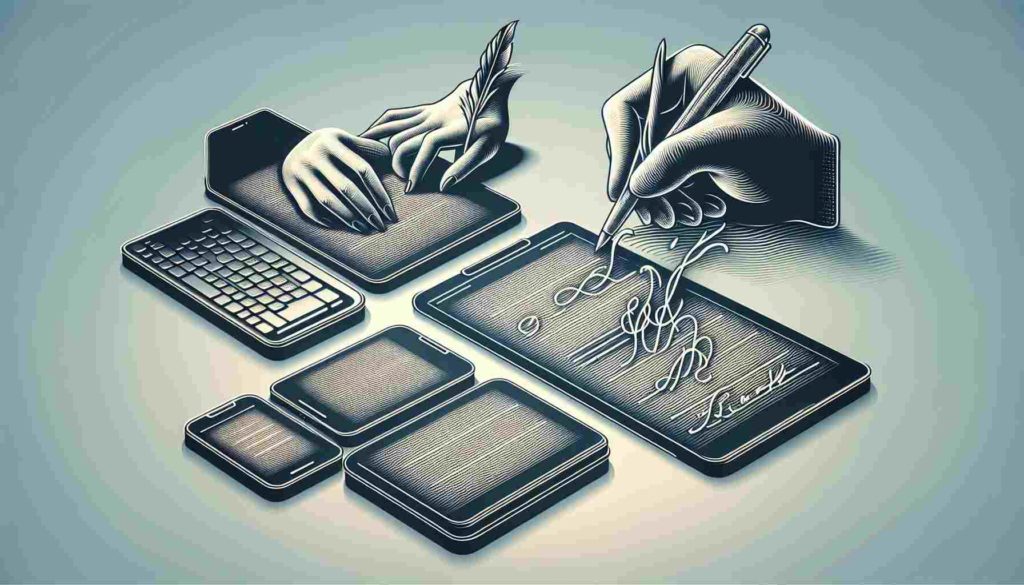
Niezależnie od tego, czy korzystasz z systemu Windows, preferujesz komputery Mac, czy też polegasz na urządzeniach mobilnych, istnieje metoda elektronicznego podpisywania plików PDF. Wyruszmy w podróż po tych różnych platformach, z których każda oferuje unikalne podejście i narzędzia ułatwiające podpisywanie plików PDF.
Łatwe podpisywanie plików PDF w systemie Windows
Dobra wiadomość dla użytkowników Windows! Proces podpisywania plików PDF na platformie jest dość prosty. Oto jak to zrobić:
- Otwórz program Adobe Acrobat Reader DC.
- Wybierz opcję ‘Wypełnij i podpisz’.
- Wybierz, czy chcesz wpisać, narysować lub przesłać obraz swojego podpisu.
- Dodaj swój podpis do dokumentu.
- Zachowaj swój podpis do wykorzystania w przyszłości.
Pozwala to na elastyczność w sposobie podpisywać dokumenty elektronicznie. A co najlepsze? Możesz zapisać swój podpis do wykorzystania w przyszłości, przyspieszając proces podpisywania dla powtarzających się użytkowników.
Ale co, jeśli twój podpis wygląda na zbyt duży lub mały, lub nie jest dokładnie we właściwym miejscu? Bez obaw! Adobe Acrobat Reader DC oferuje funkcję dostosowywania rozmiaru i umiejscowienia podpisu tak, aby pasował do pliku PDF.
Użytkownicy komputerów Mac: Podpisz za pomocą podglądu
Użytkownicy komputerów Mac również są uwzględnieni! Wbudowana aplikacja Preview umożliwia podpisywanie plików PDF. Wyobraź sobie, że właśnie otworzyłeś wybrany plik PDF w aplikacji Preview. Kliknij opcję ‘Podpisz’ i możesz rozpocząć dodawanie podpisu elektronicznego.
Być może zastanawiasz się, jak utworzyć swój podpis. Masz dwie możliwości. Pierwszą z nich jest otwarcie ikony znaczników, wybranie ikony podpisu i użycie gładzika do narysowania podpisu. Drugą opcją jest podpisanie się imieniem i nazwiskiem na białej kartce papieru i przechwycenie go za pomocą aparatu, który następnie Preview przekonwertuje na wirtualny podpis do wstawienia do pliku PDF.
Po utworzeniu podpisy elektroniczne są automatycznie przechowywane w aplikacji Preview, umożliwiając:
- Wybór spośród wielu zapisanych podpisów dla przyszłych dokumentów
- Dostosuj rozmiar i pozycję podpisu, aby precyzyjnie umieścić go w dokumencie.
- Dostosuj swój podpis, w tym zmień jego kolor
Urządzenia iOS: Zarejestruj się w podróży
Poświęć chwilę, by docenić wygodę zapewnianą przez urządzenia mobilne. Jeśli jesteś użytkownikiem systemu iOS, możesz użyć narzędzia Markup w aplikacji Mail, między innymi, aby dodać podpisy do plików PDF, bez konieczności korzystania z dodatkowych aplikacji. Możesz wybrać różne poziomy krycia i grubości czcionki, aby dostosować swój podpis.
Ale co, jeśli popełnisz błąd podczas podpisywania? Nie obawiaj się, ponieważ iOS Markup zapewnia narzędzie gumki do usuwania niechcianych części i narzędzie Lasso do przenoszenia podpisu w inne miejsce w dokumencie. Co więcej, iOS Markup jest również zintegrowany z aplikacją Pliki, ułatwiając dodawanie podpisów do plików PDF przechowywanych w urządzeniu.
Rozwiązania Android Signature Solutions
Zadbaliśmy również o użytkowników Androida! Adobe Fill & Sign to zalecana aplikacja, która umożliwia podpisywanie nieograniczonej liczby dokumentów za darmo na urządzeniach. Aby podpisać plik PDF, wystarczy:
- Pobierz aplikację
- Otwórz plik PDF
- Wybierz opcję ‘Wypełnij i podpisz’
- Narysuj swój podpis lub prześlij zapisany
- Stuknij ‘Gotowe’, aby ją zastosować.
Alternatywą dla Adobe Fill & Sign jest SignWell, który pozwala na podpisanie do trzech dokumentów miesięcznie za darmo. Inną alternatywną aplikacją do podpisywania dokumentów na Androida jest SignNow, oferująca bardziej funkcjonalne rozwiązania i umożliwiająca do pięciu podpisów miesięcznie za darmo.
Usprawnienie procesu podpisywania dzięki narzędziom internetowym

Wyobraź sobie możliwość podpisywania plików PDF bezpośrednio z przeglądarki internetowej, bez konieczności instalowania oprogramowania lub polegania na systemie operacyjnym urządzenia. W tym miejscu do gry wkraczają narzędzia internetowe, zapewniając wygodny i dostępny sposób podpisywania dokumentów.
Podpisywanie przyjazne dla Chromebooków dzięki HelloSign
Dla użytkowników Chromebooków HelloSign stanowi rozwiązanie. Ta usługa podpisywania przez Internet umożliwia
- Rejestracja do trzech dokumentów miesięcznie bez żadnych kosztów
- Łatwe przesyłanie dokumentów PDF
- Dodaj podpis narysowany lub pobrany z obrazu
- Bezpośrednio wyślij podpisany dokument e-mailem lub pobierz go
Interfejs sieciowy sprawia, że proces podpisywania jest prosty i wygodny.
Aby usprawnić zarządzanie dokumentami, możesz użyć integracji Dropbox Sign Google Drive, znanej wcześniej jako HelloSign, do synchronizacji z Dyskiem Google. Po aktywacji tej integracji podpisane dokumenty lub dokumenty zebrane do podpisu są automatycznie zapisywane w wyznaczonym folderze na Dysku Google, choć funkcja ta dotyczy tylko dokumentów wypełnionych po aktywacji.
Obejścia dla podpisywania plików PDF w systemie Linux
Nie martwcie się, użytkownicy Linuksa! Możesz również skorzystać z narzędzi internetowych, takich jak HelloSign, aby podpisać swoje pliki PDF. A jeśli wolisz rozwiązanie desktopowe, masz do dyspozycji Xournal. Dzięki niemu możesz utworzyć obraz swojego podpisu i wstawić go do pliku PDF.
Usprawnij swój przepływ pracy dzięki darmowym narzędziom do podpisywania plików PDF
Arena podpisów elektronicznych jest rozległa, z fantastyczną korzyścią - wiele darmowych narzędzi do podpisów, takich jak narzędzia do podpisów PDF, jest całkowicie darmowych. Narzędzia te nie tylko zwiększają wydajność pracy, ale są również przyjazne dla środowiska. Pożegnaj się z kłopotliwym drukowaniem i skanowaniem dokumentów!
Nie wymaga instalacji: Opcje przeglądarki
Internetowe narzędzia PDF, takie jak usługi podpisywania plików PDF online, zwiększają wygodę użytkowania:
- Eliminacja konieczności instalacji oprogramowania
- Możliwość podpisywania dokumentów PDF bezpośrednio w przeglądarce internetowej
- Obsługuje wszystkie platformy, umożliwiając podpisywanie dokumentów na dowolnym urządzeniu z dostępem do Internetu.
Niektóre opcje podpisywania plików PDF obejmują:
- DocFly: Utrzymuje proces zawsze aktualny i eliminuje potrzebę pobierania jakiegokolwiek oprogramowania.
- PDF Filler: Umożliwia łatwy dostęp i podpisywanie plików PDF z poziomu przeglądarki bez konieczności przechowywania dokumentu lokalnie.
- PDF Candy: Umożliwia łatwy dostęp i podpisywanie plików PDF z poziomu przeglądarki bez konieczności przechowywania dokumentu lokalnie.
Opcje te umożliwiają wygodne podpisywanie plików PDF bez konieczności pobierania oprogramowania lub przechowywania dokumentu lokalnie.
Moc przeciągania i upuszczania
Czy wiesz, że narzędzia online takie jak PDF Filler, DocFly i SmallPDF uprościły proces podpisywania dokumentów PDF, wprowadzając przyjazne dla użytkownika funkcje przeciągania i upuszczania? Dzięki darmowemu narzędziu do podpisywania plików PDF, takiemu jak PDF Filler, możesz szybko przesyłać dokumenty do podpisania bez konieczności nawigowania po skomplikowanych menu.
SmallPDF oferuje następujące funkcje:
- Funkcja "przeciągnij i upuść" ułatwiająca przesyłanie plików, w tym możliwość upuszczania plików PDF.
- Integracja z usługami w chmurze, takimi jak Dysk Google i Dropbox
- Uproszczone zarządzanie i organizacja plików
Funkcje te pokazują łatwość obsługi i elastyczność narzędzia.
DocFly umożliwia użytkownikom dodawanie plików do strefy zrzutu lub wybranie opcji ‘Prześlij’ w celu tradycyjnego wyboru plików, wzmacniając dostępność metody "przeciągnij i upuść" jako podstawowej metody przesyłania dokumentów.
Bezpieczeństwo i legalność podpisów elektronicznych
Być może interesują Cię środki ostrożności i konsekwencje prawne związane z korzystaniem z podpisów elektronicznych. Przyjrzyjmy się tym aspektom, aby upewnić się, że podpisujesz swoje pliki PDF z pełnym spokojem.
Czy podpisy elektroniczne są prawnie wiążące?
W Stanach Zjednoczonych, ESIGN Act i Uniform Electronic Transactions Act (UETA) zapewniają ramy prawne wspierające korzystanie z podpisów elektronicznych. Akty te zapewniają, że podpisy i zapisy elektroniczne mają takie same skutki prawne jak ich papierowe odpowiedniki, gdy wszystkie strony zgadzają się na ich wykorzystanie drogą elektroniczną.
W UE rozporządzenie eIDAS ustanawia spójną podstawę prawną dla podpisów elektronicznych i usług zaufania dla transakcji elektronicznych. Zgodnie z eIDAS, dokumentom i podpisom elektronicznym nie można odmówić ważności prawnej tylko ze względu na ich format elektroniczny. Dlatego też podpis elektroniczny może zgodnie z prawem zastąpić podpis odręczny w prawie wszystkich kontekstach osobistych i biznesowych. Jednak w Stanach Zjednoczonych skuteczność prawna podpisu elektronicznego zależy od możliwości zachowania i dokładnego odtworzenia zapisów podpisu elektronicznego dla wszystkich stron uprawnionych do dostępu do umowy lub zapisu.
Bezpieczeństwo podpisanych dokumentów
Po ustaleniu legalności podpisów elektronicznych, skupmy się na bezpieczeństwie. Narzędzia takie jak PDF Buddy i Adobe Acrobat wykorzystują zaawansowane metody szyfrowania, takie jak SSL i AES-256 bit, oraz ochronę hasłem lub certyfikatem cyfrowym, aby zapewnić bezpieczeństwo podpisanych dokumentów. Adobe Acrobat umożliwia nawet ograniczenie edycji i usuwanie ukrytych informacji z plików PDF w celu ochrony przed nieautoryzowanymi zmianami i wyciekami danych.
Internetowe edytory PDF, takie jak Sejda, oferują kilka funkcji bezpieczeństwa w celu ochrony danych:
- Automatyczne usuwanie przesłanych plików
- Silna ochrona hasłem
- Uwierzytelnianie dwuskładnikowe
- Uprawnienia zapobiegające nieautoryzowanym zmianom ustawień szyfrowania
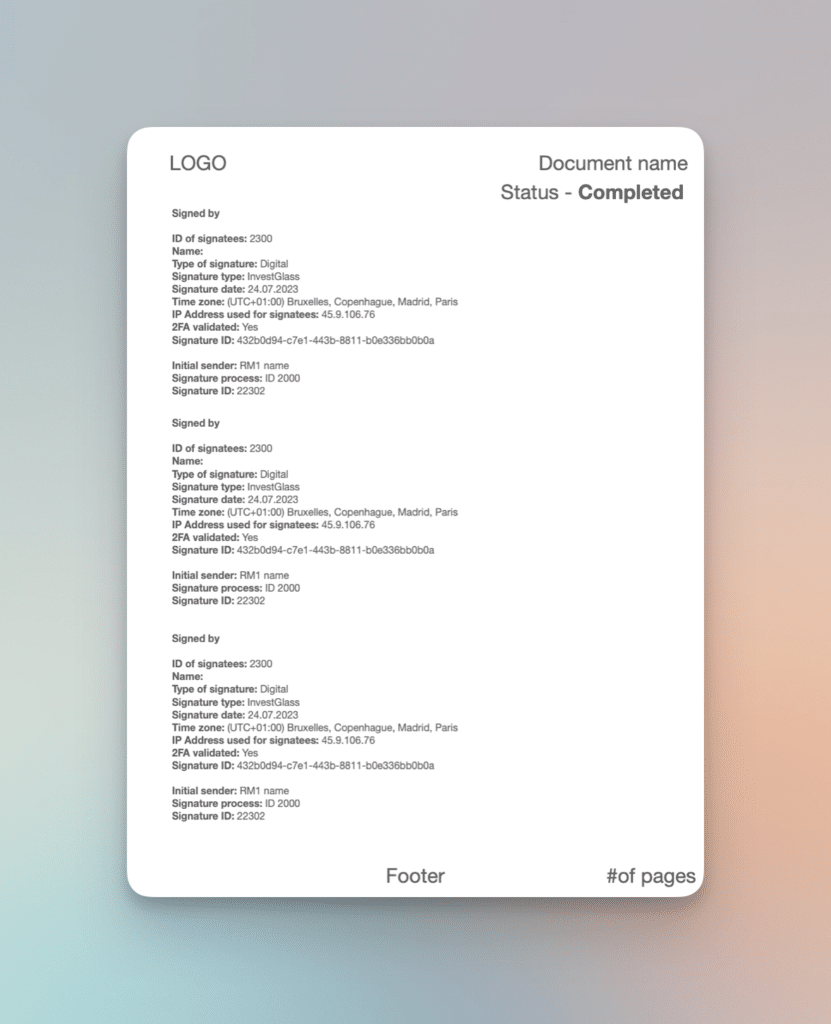
- Generowana komputerowo ścieżka audytu ze znacznikiem czasu w celu zapewnienia integralności dokumentów
Postępując zgodnie z tymi najlepszymi praktykami i wykorzystując te funkcje zabezpieczeń, można zapewnić bezpieczeństwo i integralność dokumentów PDF.
Dostosowywanie podpisu
Teraz, gdy omówiliśmy już podstawy, przyjrzyjmy się bardziej spersonalizowanemu aspektowi podpisów elektronicznych: personalizacji. Podpisy elektroniczne można tworzyć rysując, pisząc lub przesyłając obraz. Ale co, jeśli chcesz dodać osobisty akcent do swojego podpisu elektronicznego?
Zaawansowane dostosowywanie podpisów elektronicznych może obejmować wykorzystanie zdjęć, logo lub łączenie podpisów elektronicznych z certyfikatami cyfrowymi w celu zwiększenia autentyczności. Więc śmiało, uwolnij swoją kreatywność i stwórz podpis, który jest wyjątkowo Twój!
Nawigacja po polach podpisów w formularzach PDF
Omówiliśmy już tworzenie i personalizację podpisu elektronicznego. Co jednak z podpisywaniem formularzy PDF? Jeśli korzystasz z programu Adobe Acrobat lub Acrobat Reader, masz szczęście! Wystarczy otworzyć dokument i kliknąć ‘Wypełnij i podpisz’ w prawym panelu lub ikonę "Podpisz" na pasku narzędzi.
Interaktywne formularze są oznaczone niebieskim polem po najechaniu kursorem, a kliknięcie w dowolnym miejscu niebieskiego pola spowoduje automatyczne umieszczenie kursora. Płaskie formularze bez interaktywnych pól można również wypełnić, klikając ‘Dodaj tekst’ na pasku narzędzi i wpisując żądaną lokalizację. Można nawet dodawać podpisy elektroniczne, wpisując swoje imię i nazwisko, rysując podpis lub wstawiając obraz odręcznego podpisu w polu podpisu. Po złożeniu podpisu można dowolnie dostosować jego rozmiar i położenie.
Używając obrazu do podpisu, upewnij się, że na zeskanowanym lub sfotografowanym obrazie nie ma cieni. Po podpisaniu formularza PDF możesz użyć funkcji ‘Poproś o podpis elektroniczny’ na pasku narzędzi Wypełnij i podpisz, aby wysłać formularz.
Łatwe udostępnianie i przechowywanie podpisanych plików PDF
Po podpisaniu pliku PDF, następnym krokiem jest jego udostępnienie lub zapisanie. Na szczęście można to łatwo zrobić za pośrednictwem poczty elektronicznej lub pamięci masowej w chmurze. W rzeczywistości akceptowanie podpisanych dokumentów pocztą elektroniczną zamiast faksem jest uważane za ogromny skok technologiczny dla firm, zwiększający wygodę i zapewniający globalny zasięg.
Na przykład usługa Adobe Acrobat Sign umożliwia szybkie udostępnianie podpisanych dokumentów PDF za pośrednictwem poczty e-mail. Sygnatariusze otrzymują wiadomość e-mail z łączem do łatwego podpisywania umów za pomocą przeglądarki internetowej lub urządzenia mobilnego, bez konieczności rejestracji lub zakupu produktów Adobe. Można nawet monitorować status wszystkich dokumentów wysłanych do podpisu elektronicznego w programie Adobe Acrobat, uzyskując dostęp do pełnej listy w wyznaczonej sekcji umów.
Aby zapewnić bezpieczne i niezawodne przechowywanie plików PDF, usługi online, takie jak SmallPDF eSign PDF, umożliwiają zapisywanie dokumentów w chmurze. Pamiętaj, że bezpieczeństwo przechowywania plików PDF online ma ogromne znaczenie, a silne szyfrowanie i uwierzytelnianie wieloskładnikowe zapobiegają nieautoryzowanemu dostępowi i naruszeniom danych.
Maksymalizacja wydajności dzięki zaawansowanym narzędziom PDF
Zaawansowane narzędzia PDF są wyposażone w funkcje zaprojektowane w celu optymalizacji wydajności. Często posiadają one następujące funkcje:
- Możliwość żądania podpisów od wielu stron, co usprawnia proces podpisywania.
- Możliwość śledzenia statusu każdego podpisu
- Możliwość wysyłania powiadomień i przypomnień
- Możliwość przeglądania szczegółowych ścieżek audytu transakcji
Funkcje te mogą znacznie usprawnić przepływ pracy z plikami PDF i sprawić, że proces podpisywania będzie sprawniejszy i lepiej zorganizowany.
Weźmy na przykład DocuSign. Po utworzeniu podpisu w DocuSign jest on przechowywany do wykorzystania w przyszłości, co ułatwia konsekwentne korzystanie z tego samego spersonalizowanego podpisu w wielu dokumentach. BulkSigner oferuje następujące funkcje:
- Zbiorcze podpisywanie dokumentów, obsługa wielu plików PDF z określonymi miejscami podpisywania na wybranych stronach lub dokumentach
- Integracja z aplikacjami innych firm
- Wiele podpisów przy użyciu więcej niż jednego portu USB
- Dostosowanie wyglądu podpisu cyfrowego
- Możliwość cyfrowego podpisywania plików chronionych hasłem
Funkcje te prezentują zaawansowane możliwości narzędzi PDF w zakresie obsługi bezpiecznych dokumentów.
Podsumowanie
Odbyliśmy podróż przez krajobraz podpisów elektronicznych, badając ich legalność i bezpieczeństwo, zalety różnych platform i narzędzi oraz proces tworzenia i dostosowywania podpisu elektronicznego. Cyfrowy świat oferuje nieskończone możliwości podpisywania plików PDF, od Windows po Mac, od iOS po Android, a nawet narzędzia internetowe. Dzięki zaawansowanym funkcjom, środkom bezpieczeństwa i legalności, podpisy elektroniczne stanowią wygodną, przyjazną dla środowiska i wydajną alternatywę dla tradycyjnych podpisów papierowych.
Często zadawane pytania
Jak włączyć podpis cyfrowy w pliku PDF?
Aby włączyć podpis cyfrowy w pliku PDF, otwórz dokument PDF, kliknij ikonę Podpisz na pasku narzędzi, a następnie wybierz, czy chcesz dodać swój podpis, czy tylko inicjały. Umożliwi to cyfrowe podpisanie dokumentu.
Jak wypełnić i podpisać plik PDF za darmo?
Aby wypełnić i podpisać plik PDF za darmo, można skorzystać z narzędzi takich jak DocuSign eSignature, w których można przesłać dokument, dodać pola do wypełnienia przez osobę podpisującą, a następnie wysłać go do podpisu. Inną opcją jest skorzystanie z bezpłatnej aplikacji Adobe Fill & Sign, która pozwala szybko i łatwo wypełnić, podpisać i wysłać dowolny formularz.
Czy podpisy elektroniczne są prawnie wiążące?
Tak, podpisy elektroniczne są prawnie wiążące w wielu jurysdykcjach, w tym w USA i UE, dzięki przepisom takim jak ustawa ESIGN, UETA i rozporządzenie eIDAS.
Jaka jest różnica między podpisem elektronicznym a podpisem cyfrowym?
Główna różnica między podpisami elektronicznymi a podpisami cyfrowymi polega na tym, że podpisy elektroniczne wskazują zgodę na treść dokumentu, podczas gdy podpisy cyfrowe wykorzystują szyfrowanie w celu zapewnienia autentyczności i integralności dokumentu.
Jak mogę zabezpieczyć moje podpisane dokumenty?
Aby zapewnić bezpieczeństwo podpisanych dokumentów, korzystaj z zaawansowanych metod szyfrowania, ochrony hasłem, automatycznego usuwania przesłanych plików, silnych haseł, uwierzytelniania wieloskładnikowego i ustaw uprawnienia, aby zapobiec nieautoryzowanemu dostępowi.


