
Elektronische handtekeningen zijn nu algemeen geaccepteerd, met de de wereldwijde markt voor digitale handtekeningen zal naar verwachting $35 miljard bereiken in 2029 (Bloomberg). Tools zoals Adobe Acrobat, DocuSign en Smallpdf stellen gebruikers in staat om PDF's snel online te ondertekenen, waardoor afdrukken en scannen niet meer nodig zijn. Studies tonen aan dat e-handtekeningen verkorten de doorlooptijd van documenten met 80%, waardoor ze een must-have zijn voor bedrijven en particulieren (Forbes).
InvestGlass biedt een unieke oplossing voor handtekeningen omdat u de hele oplossing in Zwitserland kunt hosten. Dit is een perfect alternatief voor HelloSign of Docusign. In slechts een paar klikken kunt u handtekeningen opslaan, formuliervelden toevoegen aan bestaande juridische documenten en een ondertekeningstype toewijzen, een document ondertekenen of pdf online ondertekenen.
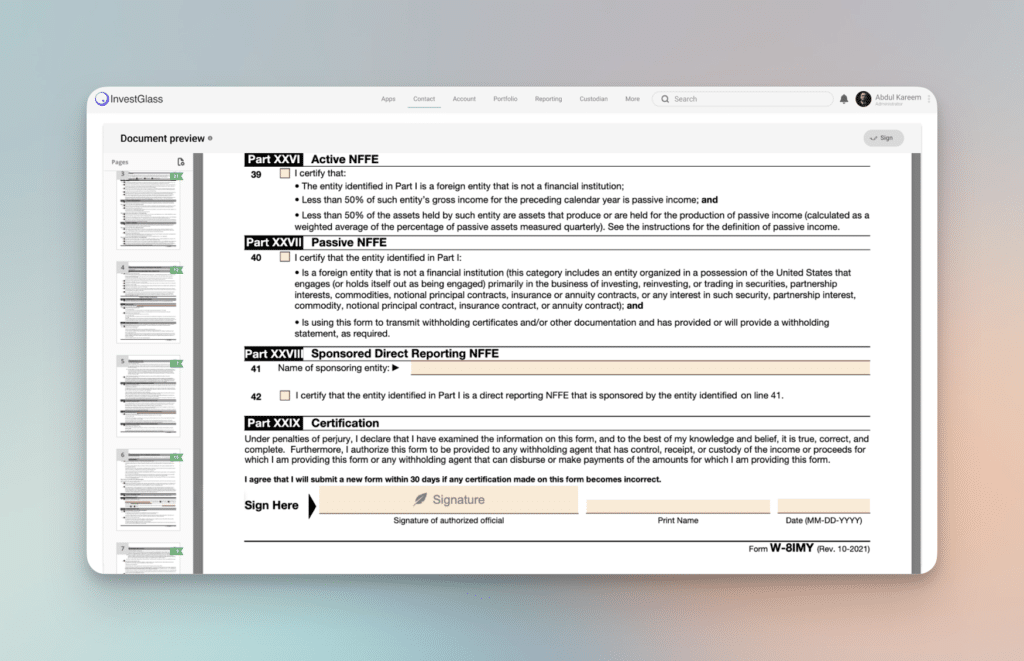
Belangrijkste kenmerken van een moderne elektronische handtekening
- Elektronische handtekeningen hebben in veel rechtsgebieden hetzelfde juridische gewicht als handgeschreven handtekeningen, waarbij digitale handtekeningen cryptografische maatregelen toevoegen voor extra veiligheid.
- Er zijn platformspecifieke tools zoals Adobe Acrobat voor Windows, Preview voor Mac en native apps voor iOS- en Android-apparaten die het elektronisch ondertekenen van PDF's vergemakkelijken en flexibiliteit en gemak bieden.
- PDF-tools op het web bieden een universele oplossing voor het ondertekenen van documenten op verschillende besturingssystemen, met extra functies voor eenvoud en veiligheid zoals slepen en neerzetten voor het uploaden van bestanden, codering en naleving van de wet.
Elektronische handtekeningen begrijpen

Elektronische handtekeningen, wettelijk erkend in de VK en EU, worden veel gebruikt voor online transacties. De wereldwijde markt voor e-handtekeningen, met een waarde van $2,8 miljard in 2020, zal naar verwachting $14,1 miljard tegen 2026 (CAGR 31%). Digitale handtekeningen, een veiligere subset, zullen naar verwachting groeien van $10,8 miljard in 2025 naar $118,88 miljard tegen 2032 (CAGR 40.9%). (Fortune Bedrijfsinzichten).
Hoewel ze misschien hetzelfde klinken, digitale handtekeningen verschillen van elektronische en. Ze maken gebruik van cryptografische technieken om de authenticiteit en integriteit van een digitaal document te verifiëren en vereisen een digitaal certificaat uitgegeven door een vertrouwde derde partij. Een digitale handtekening maakt gebruik van Public Key Infrastructure (PKI) om een unieke sleutel te creëren voor het document dat ondertekend wordt. Het veiligste niveau, Gekwalificeerde Elektronische Handtekeningen, vereist een certificaatautoriteit om de identiteit van de ondertekenaar te verifiëren.
Eenvoudig gezegd tonen elektronische handtekeningen vooral instemming met de inhoud van een document, terwijl digitale handtekeningen beveiligingsfuncties bieden om de authenticiteit van het document en de identiteit van de ondertekenaar te bevestigen.
Beknopte handleiding voor het elektronisch ondertekenen van PDF-bestanden op verschillende platforms
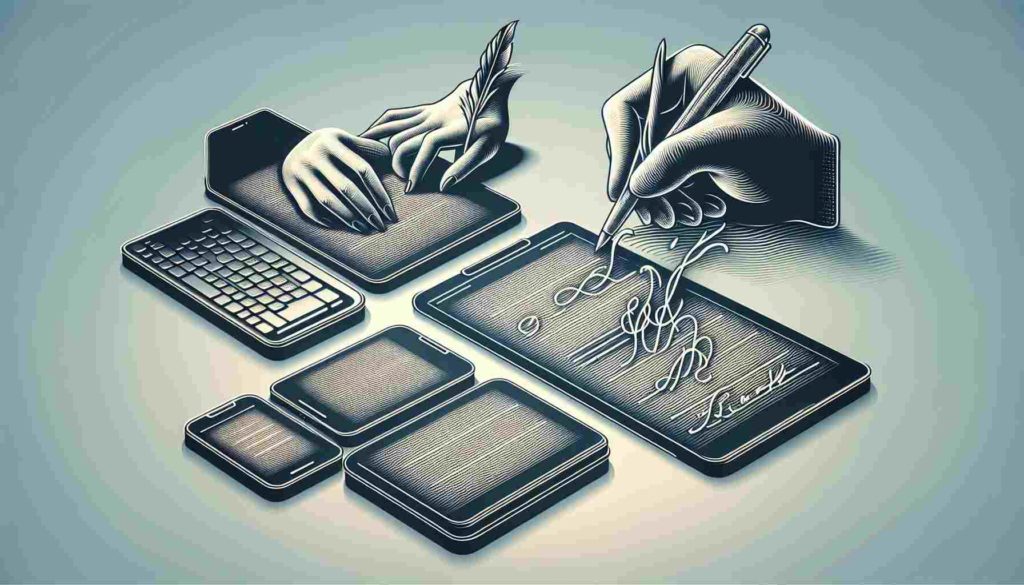
Ongeacht of u Windows gebruikt, de voorkeur geeft aan Mac of vertrouwt op mobiele apparaten, er is een methode beschikbaar om PDF's elektronisch te ondertekenen. Laten we beginnen aan een reis door deze verschillende platforms, die elk hun eigen unieke aanpak en tools bieden om u te helpen uw PDF's gemakkelijk te ondertekenen.
Gemakkelijk PDF's ondertekenen in Windows
Goed nieuws voor Windows-gebruikers! Het ondertekenen van een PDF op jouw platform is vrij eenvoudig. Dit is hoe:
- Open Adobe Acrobat Reader DC.
- Selecteer de optie ‘Invullen en ondertekenen’.
- Kies of je je handtekening wilt typen, tekenen of een afbeelding wilt uploaden.
- Voeg je handtekening toe aan je document.
- Bewaar je handtekening voor toekomstig gebruik.
Dit zorgt voor flexibiliteit in hoe je documenten elektronisch ondertekenen. En het beste deel? Je kunt je handtekening opslaan voor toekomstig gebruik, waardoor het ondertekeningsproces sneller verloopt voor terugkerende gebruikers.
Maar wat als je handtekening te groot of te klein is, of niet precies op de juiste plek staat? Geen zorgen! Adobe Acrobat Reader DC biedt de functionaliteit om de grootte en de plaatsing zo aan te passen dat deze mooi in je PDF past.
Mac-gebruikers: Ondertekenen met Voorbeeld
Mac-gebruikers, jullie horen er ook bij! Met het ingebouwde programma Voorvertoning kun je je PDF's ondertekenen. Stel je voor dat je net je gewenste PDF hebt geopend in Voorvertoning. Klik op de optie ‘Ondertekenen’ en je bent klaar om een elektronische handtekening toe te voegen.
Nu vraag je je misschien af hoe je je handtekening maakt. Je hebt twee opties. De eerste is om het pictogram Markeren te openen, het pictogram Handtekening te selecteren en het trackpad te gebruiken om je handtekening te tekenen. De tweede optie is om je naam te tekenen op een wit papier en de camera te gebruiken om het vast te leggen, wat Voorvertoning dan omzet in een virtuele handtekening voor het invoegen in PDF.
Eenmaal aangemaakt, worden je elektronische handtekeningen automatisch opgeslagen in de Preview app, zodat je:
- Kies uit meerdere opgeslagen handtekeningen voor toekomstige documenten
- Pas de grootte en positie van je handtekening aan voor precieze plaatsing binnen het document
- Pas je handtekening aan, inclusief het veranderen van de kleur
iOS-apparaten: Ondertekenen onderweg
Neem even de tijd om het gemak van mobiele apparaten te erkennen. Als iOS-gebruiker kun je de Markup-tool in onder andere de Mail-app gebruiken om handtekeningen toe te voegen aan je PDF's, zonder dat je daarvoor extra apps nodig hebt. Je kunt verschillende niveaus van ondoorzichtigheid en letterdikte kiezen om je handtekening aan te passen.
Maar wat als je een fout maakt tijdens het ondertekenen? Vrees niet, want iOS Markup biedt een gumtool om ongewenste delen te verwijderen en een Lasso-tool om de handtekening naar een andere locatie in het document te verplaatsen. Bovendien is iOS Markup ook geïntegreerd in de Bestanden-app, zodat je gemakkelijk handtekeningen kunt toevoegen aan PDF's die op het apparaat zijn opgeslagen.
Oplossingen voor Android-handtekeningen
We hebben ook voor Android-gebruikers gezorgd! Adobe Fill & Sign is een aanbevolen app waarmee je gratis een onbeperkt aantal documenten kunt ondertekenen op je apparaten. Om een PDF te ondertekenen, doe je het volgende:
- De app downloaden
- Open uw PDF-bestand
- Selecteer ‘Invullen en ondertekenen’
- Teken je handtekening of upload een opgeslagen handtekening
- Tik op ‘Gereed’ om het toe te passen.
Als alternatief voor Adobe Fill & Sign kun je kiezen voor SignWell, waarmee je tot drie documenten per maand gratis kunt ondertekenen. Een andere alternatieve app voor het ondertekenen van documenten op Android is SignNow, die meer functies biedt en tot vijf handtekeningen per maand gratis toestaat.
Stroomlijn uw ondertekeningsproces met webgebaseerde tools
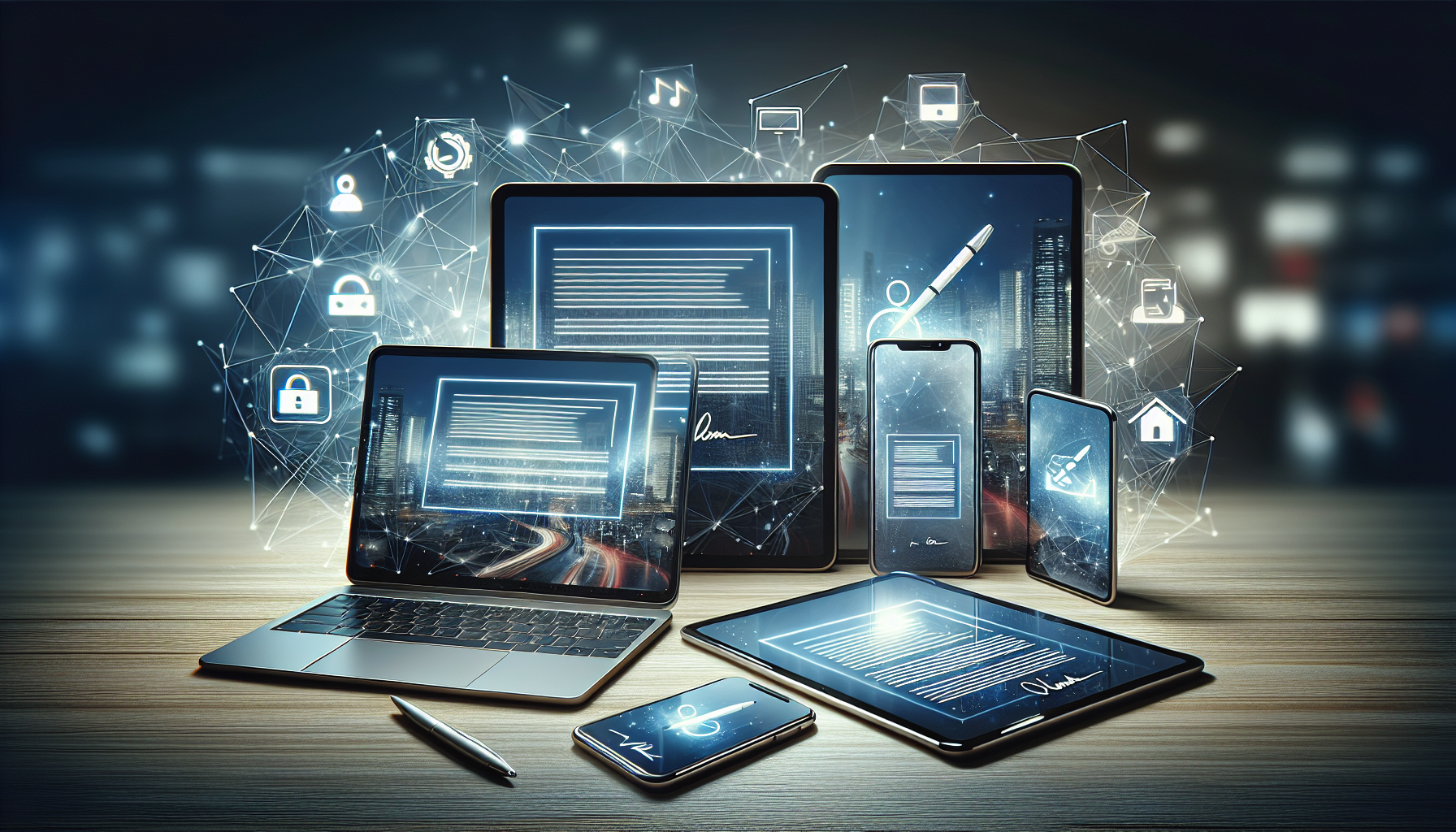
Stelt u zich eens voor dat u uw PDF's rechtstreeks vanuit uw webbrowser kunt ondertekenen, zonder dat u software hoeft te installeren of afhankelijk bent van het besturingssysteem van uw apparaat. Dit is waar webgebaseerde tools om de hoek komen kijken, die je een handige en toegankelijke manier bieden om je documenten te ondertekenen.
Chromebook-vriendelijk ondertekenen met HelloSign
Voor Chromebook-gebruikers biedt HelloSign een oplossing. Met deze service voor webondertekening kun je:
- Tot drie documenten per maand gratis ondertekenen
- Eenvoudig PDF-documenten uploaden
- Een getekende of geüploade handtekening toevoegen
- Het ondertekende document direct e-mailen of downloaden
De webinterface maakt het ondertekeningsproces eenvoudig en gemakkelijk.
Om je documentbeheer te verbeteren, kun je de Dropbox Sign Google Drive-integratie, voorheen bekend als HelloSign, gebruiken om te synchroniseren met Google Drive. Als deze integratie is geactiveerd, worden je ondertekende documenten of documenten die zijn verzameld voor handtekeningen automatisch opgeslagen in een aangewezen map in Google Drive, hoewel deze functie alleen van toepassing is op documenten die zijn voltooid na de activering.
Linux workarounds voor het ondertekenen van PDF's
Maak je geen zorgen, Linux-gebruikers! U kunt ook webgebaseerde tools zoals HelloSign gebruiken om uw PDF's te ondertekenen. En als u de voorkeur geeft aan een desktopoplossing, dan heeft u Xournal tot uw beschikking. Hiermee kunt u een afbeelding van uw handtekening maken en deze in uw PDF invoegen.
Verbeter uw workflow met gratis tools voor PDF-handtekeningen
De arena van e-handtekeningen is uitgebreid, met een fantastisch voordeel - veel gratis tools voor handtekeningen, zoals tools voor PDF-handtekeningen, zijn helemaal gratis. Deze tools maken niet alleen je workflow efficiënter, maar zijn ook milieuvriendelijk. Zeg maar dag tegen het gedoe van het afdrukken en scannen van documenten!
Geen installatie nodig: Browseropties
Online PDF-tools, zoals online services voor het ondertekenen van PDF's, vergroten het gebruiksgemak door:
- Software-installatie overbodig
- De mogelijkheid bieden om PDF-documenten rechtstreeks in een webbrowser te ondertekenen
- Ondersteunt alle platforms, zodat je documenten kunt ondertekenen op elk apparaat met internettoegang.
Enkele opties voor het ondertekenen van PDF's zijn:
- DocFly: houdt het proces altijd up-to-date en maakt downloaden van software overbodig
- PDF-vuller: Biedt eenvoudige toegang tot en ondertekening van PDF's vanuit de browser zonder dat het document lokaal hoeft te worden opgeslagen
- PDF-snoepje: Biedt eenvoudige toegang tot en ondertekening van PDF's vanuit de browser zonder dat het document lokaal hoeft te worden opgeslagen
Deze opties maken het gemakkelijk om PDF's te ondertekenen zonder software te downloaden of het document lokaal op te slaan.
De kracht van slepen en neerzetten
Wist je dat online tools zoals PDF Filler, DocFly en SmallPDF het ondertekeningsproces van pdf-documenten hebben vereenvoudigd door gebruiksvriendelijke drag-and-drop functies te introduceren? Met een gratis PDF ondertekeningstool zoals PDF Filler, kunt u snel documenten uploaden voor ondertekening zonder door ingewikkelde menu's te hoeven navigeren.
SmallPDF biedt de volgende functies:
- Drag-and-drop functionaliteit voor het eenvoudig uploaden van bestanden, inclusief de mogelijkheid om PDF-bestanden te plaatsen
- Integratie met cloudservices zoals Google Drive en Dropbox
- Vereenvoudigd bestandsbeheer en -organisatie
Deze functies laten het gebruiksgemak en de flexibiliteit van de tool zien.
Met DocFly kunnen gebruikers bestanden toevoegen aan de dropzone of de optie ‘Uploaden’ selecteren voor traditionele bestandsselectie, waarmee de beschikbaarheid van slepen en neerzetten als primaire methode voor het uploaden van documenten wordt versterkt.
Veiligheid en wettigheid van elektronische handtekeningen
Misschien ben je nieuwsgierig naar de veiligheidsmaatregelen en juridische gevolgen van het gebruik van elektronische handtekeningen. Laten we deze aspecten eens onder de loep nemen om er zeker van te zijn dat u uw PDF's met een gerust hart ondertekent.
Zijn elektronische handtekeningen juridisch bindend?
In de Verenigde Staten bieden de ESIGN Act en de Uniform Electronic Transactions Act (UETA) het wettelijke kader ter ondersteuning van het gebruik van elektronische handtekeningen. Deze wetten zorgen ervoor dat elektronische handtekeningen en records dezelfde rechtsgevolgen hebben als hun papieren tegenhangers wanneer alle partijen overeenkomen om ze elektronisch te gebruiken.
In de EU legt de eIDAS-verordening een consistente rechtsgrondslag vast voor elektronische handtekeningen en vertrouwensdiensten voor elektronische transacties. Onder eIDAS kan de rechtsgeldigheid van elektronische documenten en handtekeningen niet worden ontzegd louter op basis van hun elektronische formaat. Daarom kan een elektronische handtekening wettelijk een handgeschreven handtekening vervangen in bijna alle persoonlijke en zakelijke contexten. In de VS hangt de rechtsgeldigheid van een elektronische handtekening echter af van de mogelijkheid om de gegevens van de elektronische handtekening te bewaren en nauwkeurig te reproduceren voor alle partijen die toegang hebben tot het contract of de gegevens.
Uw ondertekende documenten veilig bewaren
Nu de legaliteit van e-handtekeningen is vastgesteld, kunnen we onze aandacht richten op de beveiliging. Tools zoals PDF Buddy en Adobe Acrobat maken gebruik van geavanceerde encryptiemethoden, zoals SSL en AES-256 bit, en wachtwoord- of digitale certificaatbescherming om ervoor te zorgen dat je ondertekende documenten veilig zijn. Met Adobe Acrobat kunt u zelfs de bewerking beperken en verborgen informatie uit PDF's verwijderen om u te beschermen tegen onbevoegde wijzigingen en lekken van gegevens.
Webgebaseerde PDF-editors zoals Sejda bieden verschillende beveiligingsfuncties om uw gegevens te beschermen:
- Automatisch verwijderen van geüploade bestanden
- Sterke wachtwoordbeveiliging
- Authenticatie met twee factoren
- Machtigingen om ongeautoriseerde wijzigingen in versleutelingsinstellingen te voorkomen
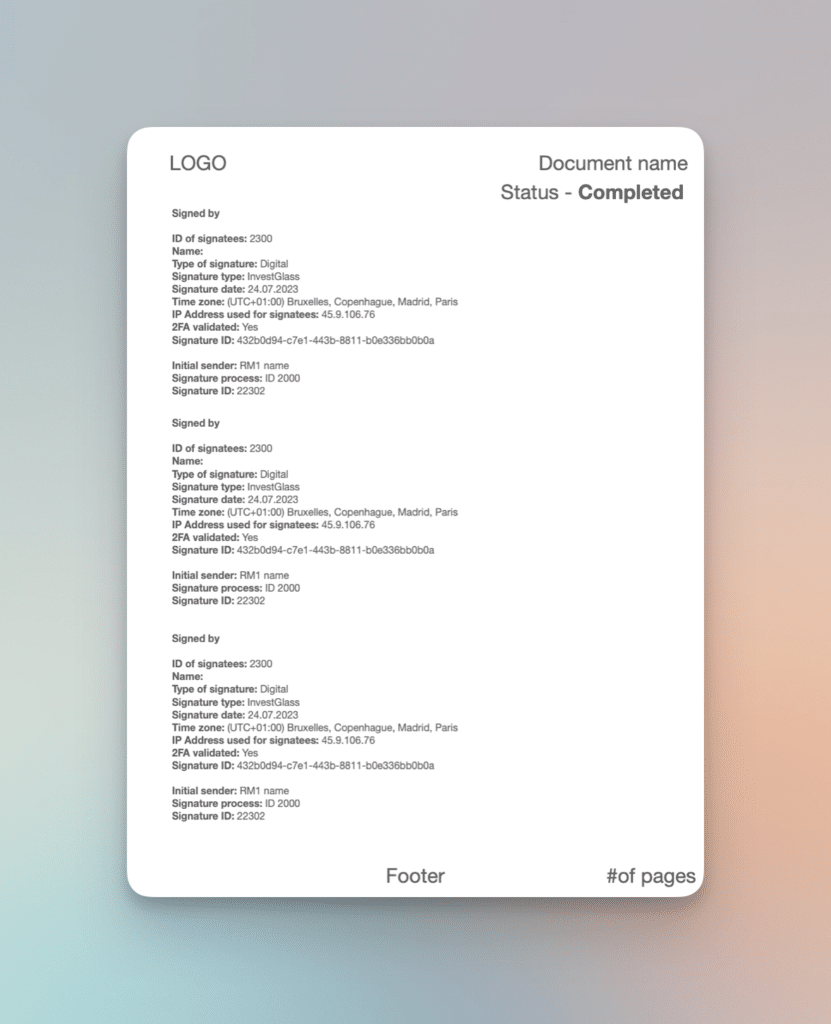
- Computergegenereerd controlespoor met tijdstempel om de integriteit van documenten te garanderen
Door deze best practices te volgen en deze beveiligingsfuncties te gebruiken, kunt u de veiligheid en integriteit van uw PDF-documenten garanderen.
Je handtekening aanpassen
Nu we de basis hebben behandeld, gaan we een meer persoonlijk facet van e-handtekeningen verkennen: maatwerk. Elektronische handtekeningen kunnen worden aangemaakt door te tekenen, te schrijven of een afbeelding te uploaden. Maar wat als je een persoonlijk tintje wilt toevoegen aan je elektronische handtekening?
Geavanceerde aanpassingen voor elektronische handtekeningen kunnen het gebruik van afbeeldingen, logo's of het combineren van e-handtekeningen met digitale certificaten voor extra authenticiteit omvatten. Dus ga je gang, laat je creativiteit de vrije loop en maak een handtekening die helemaal van jou is!
Navigeren door handtekeningvelden in PDF-formulieren
We hebben het maken en personaliseren van je elektronische handtekening behandeld. Maar hoe zit het met het ondertekenen van PDF-formulieren? Als je Adobe Acrobat of Acrobat Reader gebruikt, heb je geluk! Open gewoon je document en klik op ‘Invullen & ondertekenen’ in het rechtervenster of op het pictogram Ondertekenen in de werkbalk.
Interactieve formulieren worden aangeduid door een blauw vak bij hover, en door ergens in het blauwe vak te klikken wordt de cursor automatisch gepositioneerd. Platte formulieren zonder interactieve velden kunnen ook worden ingevuld door op ‘Tekst toevoegen’ in de werkbalk te klikken en de gewenste locatie in te typen. Je kunt zelfs elektronische handtekeningen toevoegen door je naam te typen, je handtekening te tekenen of een afbeelding van je handgeschreven handtekening in het handtekeningveld te plaatsen. Na het ondertekenen kun je de grootte en positie van je handtekening naar wens aanpassen.
Als u een afbeelding gebruikt voor een handtekening, zorg er dan voor dat er geen schaduwen in de gescande of gefotografeerde afbeelding zitten. Zodra u uw PDF-formulier hebt ondertekend, kunt u de functie ‘E-handtekeningen aanvragen’ in de werkbalk Vullen en ondertekenen gebruiken om het formulier te verzenden.
Moeiteloos delen en opslaan van ondertekende PDF's
Nadat je je PDF hebt ondertekend, is de volgende stap om hem te delen of op te slaan. Gelukkig kan dat eenvoudig via e-mail of cloud-gebaseerde opslag. In feite wordt het accepteren van ondertekende documenten per e-mail in plaats van per fax beschouwd als een enorme technologische sprong voorwaarts voor bedrijven.
Adobe Acrobat Sign maakt het bijvoorbeeld mogelijk om snel ondertekende PDF-documenten te delen via e-mail. Ondertekenaars ontvangen per e-mail een link waarmee ze eenvoudig overeenkomsten kunnen ondertekenen via een webbrowser of mobiel apparaat, zonder dat ze Adobe-producten hoeven aan te schaffen of te kopen. Je kunt zelfs de status controleren van alle documenten die zijn verzonden voor e-handtekening in Adobe Acrobat, waarbij je toegang hebt tot een volledige lijst via een speciale sectie voor overeenkomsten.
Voor veilige en betrouwbare PDF-opslag kunt u met online diensten zoals SmallPDF eSign PDF uw documenten in de cloud opslaan. Vergeet niet dat de beveiliging van online PDF-opslag van het grootste belang is, met sterke encryptie en verificatie met meerdere factoren om onbevoegde toegang en inbreuken op gegevens te voorkomen.
Maximale efficiëntie met geavanceerde PDF-tools
Geavanceerde PDF-tools hebben functies die ontworpen zijn om de efficiëntie te optimaliseren. Ze beschikken vaak over:
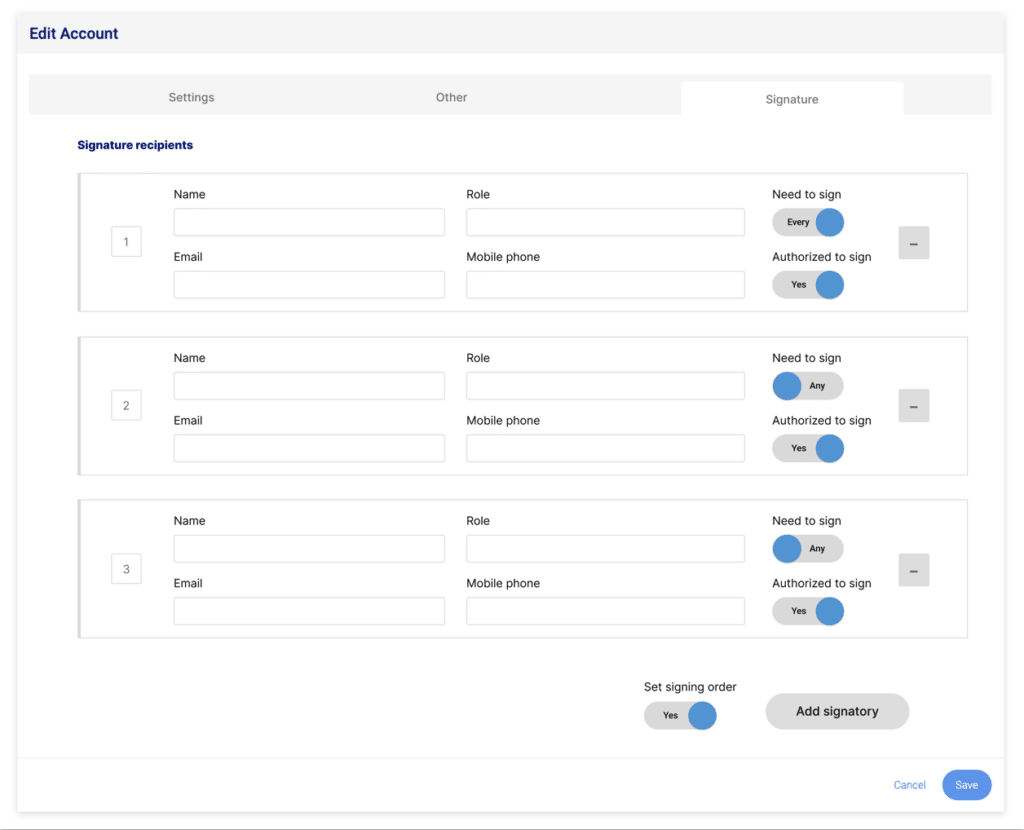
- De mogelijkheid om handtekeningen van meerdere partijen aan te vragen, waardoor het ondertekeningsproces wordt gestroomlijnd
- De mogelijkheid om de status van elke handtekening te volgen
- De mogelijkheid om meldingen en herinneringen te versturen
- De mogelijkheid om gedetailleerde audit trails voor transacties te bekijken
Deze functies kunnen uw PDF-workflow enorm verbeteren en het ondertekenproces meer gestroomlijnd en georganiseerd maken.
Neem bijvoorbeeld DocuSign. Nadat je een handtekening hebt gemaakt in DocuSign, wordt deze opgeslagen voor toekomstig gebruik, waardoor het gemakkelijk wordt om consequent dezelfde gepersonaliseerde handtekening te gebruiken in meerdere documenten. BulkSigner biedt de volgende functies:
- Bulkondertekening van documenten, met ondersteuning van meerdere PDF-bestanden met gespecificeerde ondertekeningslocaties op geselecteerde pagina's of documenten
- Integratie met applicaties van derden
- Meerdere handtekeningen die meer dan één USB-poort gebruiken
- Het uiterlijk van de digitale handtekening aanpassen
- Mogelijkheid om bestanden met wachtwoordbeveiliging digitaal te ondertekenen
Deze functies tonen de geavanceerde mogelijkheden van PDF-tools om beveiligde documenten te verwerken.
Samenvatting
We hebben een reis gemaakt door het landschap van elektronische handtekeningen, waarbij we de legaliteit en veiligheid ervan, de voordelen van verschillende platforms en tools en het proces van het maken en aanpassen van je e-handtekening hebben onderzocht. De digitale wereld biedt eindeloze mogelijkheden voor het ondertekenen van PDF's, van Windows tot Mac, van iOS tot Android en zelfs webgebaseerde tools. Met geavanceerde functies, beveiligingsmaatregelen en vastgestelde legaliteit bieden e-handtekeningen een handig, milieuvriendelijk en efficiënt alternatief voor traditionele papieren handtekeningen.
Veelgestelde vragen
Hoe schakel ik een digitale handtekening in PDF in?
Om een digitale handtekening in een PDF in te schakelen, opent u het PDF-document, klikt u op het pictogram Ondertekenen in de werkbalk en kiest u vervolgens of u uw handtekening of alleen initialen wilt toevoegen. Zo kunt u het document digitaal ondertekenen.
Hoe vul en onderteken ik gratis een PDF?
Om gratis een PDF in te vullen en te ondertekenen, kun je tools gebruiken zoals DocuSign eSignature, waarbij je het document uploadt, velden toevoegt die de ondertekenaar moet invullen, en het vervolgens verstuurt voor ondertekening. Een andere optie is het gebruik van de gratis Adobe Fill & Sign app, waarmee je elk formulier snel en gemakkelijk kunt invullen, ondertekenen en verzenden.
Zijn elektronische handtekeningen wettelijk bindend?
Ja, elektronische handtekeningen zijn wettelijk bindend in veel rechtsgebieden, waaronder de VS en de EU, dankzij wetgeving zoals de ESIGN Act, UETA en de eIDAS-verordening.
Wat is het verschil tussen elektronische handtekeningen en digitale handtekeningen?
Het belangrijkste verschil tussen elektronische handtekeningen en digitale handtekeningen is dat elektronische handtekeningen akkoord gaan met de inhoud van een document, terwijl digitale handtekeningen encryptie gebruiken om de authenticiteit en integriteit van het document te garanderen.
Hoe kan ik mijn ondertekende documenten veilig bewaren?
Om uw ondertekende documenten veilig te houden, gebruikt u geavanceerde coderingsmethoden, wachtwoordbeveiliging, automatische verwijdering van geüploade bestanden, sterke wachtwoorden, verificatie met meerdere factoren en stelt u machtigingen in om onbevoegde toegang te voorkomen.
Gerelateerde artikelen
Zwitserse Soevereine CRM: Gebouwd op AI.
Klaar om te handelen.


