DNS a filo: Cos'è, come si fa e perché si dovrebbe fare

DNS: cos'è, come si fa e perché si dovrebbe fare
Quando si svuota la cache DNS del computer, si cancella la rubrica che il computer utilizza per tradurre i nomi dei siti web (come “google.com”) in indirizzi IP numerici (come “173.194.33.105”). Questa operazione è utile quando si desidera cancellare le informazioni errate che potrebbero essere memorizzate nella cache o se si sta risolvendo un problema con la connessione a Internet. In questo articolo vi mostreremo come svuotare la cache DNS in Windows 10, 8 e 7.
Il lavaggio della cache DNS è un ottimo modo per risolvere i problemi relativi ai nomi di dominio e velocizzare la navigazione sul web. In questo articolo vi mostreremo come eseguire il flush DNS su Windows, Mac OS X e Linux. Spiegheremo anche perché l'eliminazione dei DNS può essere un'operazione utile per la risoluzione dei problemi. Dove si trova la barra di ricerca di Windows?
Quando si apporta una modifica alle impostazioni DNS, possono essere necessarie fino a 48 ore per la propagazione delle modifiche. Questo tempo di propagazione è il tempo necessario ai server DNS di tutto il mondo per aggiornare i propri record e iniziare a utilizzare le nuove impostazioni DNS. Nella maggior parte dei casi, la propagazione avverrà molto prima di 48 ore.
Esistono diverse modalità per effettuare il flush DNS su diversi sistemi operativi o “OS”:
Una volta ottenute queste informazioni, il browser può memorizzarle nella sua cache locale. La prossima volta che si visiterà il sito web, la cache locale verrà presentata per prima per mostrare il sito più velocemente. Anche alcuni indirizzi IP possono essere danneggiati, il che può portare a mostrare prima i dati nella cache. La liquidità del DNS può anche influire sulla capacità degli utenti di connettersi a Internet. Per questo motivo è possibile velocizzare la consegna dei DNS con alcuni provider specifici. Cloudflare è il provider DNS predefinito per molti siti web ed è anche una scelta popolare per uso personale. I server DNS di Cloudflare sono tra i più veloci al mondo.
In questo post, vi spiegheremo tutto quello che c'è da sapere, tra cui:
Cosa fa il flush DNS
perché si dovrebbe lavare il DNS
come sciacquare il DNS
su Windows 10
su Windows 7
su Windows XP e Vista
su Mac OS X
su Chrome
su Linux
Cosa fa il flush DNS?
Il lavaggio dei DNS cancella tutti gli indirizzi IP e i record DNS dal browser di cassa. Questo può aiutare a risolvere qualsiasi tipo di problema di sicurezza, connettività Internet e altri problemi. È necessario assicurarsi che lo scontro sia effettivamente pulito prima di procedere ad altri tipi di operazioni. È inoltre importante comprendere il concetto di TTL. TTL significa tempo di vita. Il TTL specifica un periodo di tempo, solitamente in secondi, in cui i record DNS rimarranno validi. Entro questo periodo di tempo, tutte le query fornite da questo sito web o le query che l'utente invierà al proprio sito web passeranno attraverso questo server DNS. Le pagine web possono avere politiche diverse per questo TTL, che non dipende dalle configurazioni della maggior parte dei sistemi operativi.
1. Si vuole evitare lo spoofing DNS.
Lo spoofing DNS è un tipo di attacco in cui un aggressore sostituisce l'indirizzo IP del vostro server DNS con il proprio. In questo modo è possibile reindirizzare il traffico verso un sito Web dannoso. Il lavaggio della cache DNS rimuove le voci DNS spoofate e consente di accedere normalmente a Internet.
Lo spoofing DNS può essere utilizzato per rubare informazioni personali, come le credenziali di accesso e i numeri di carta di credito. Può anche essere utilizzato per distribuire malware.
2. Si verificano errori 404.
Le informazioni DNS sul computer potrebbero non essere generate subito, in parte se si passa a un nuovo sistema di nomi di dominio. In questo caso, è possibile che si verifichi un errore 404 o un'altra versione non aggiornata di un sito quando si cerca di visitarlo. Pertanto, è necessario pulire la cassa DNS in qualsiasi momento per risolvere il problema.
3. Avete problemi di accesso a un sito web.
Se avete problemi di accesso a un sito web, provate prima a pulire i file temporanei del vostro browser.
Può essere interessante anche pulire i cookie. Nel nostro team InvestGlass utilizziamo spesso un browser che ci piace molto, chiamato Coraggioso. Brave Browser è noto per le sue caratteristiche di privacy e sicurezza. Naturalmente, se state utilizzando un altro browser e magari state solo accumulando informazioni.
m e salvare tutto nei cookie.
4. Si desidera mantenere privato il proprio comportamento di ricerca.
Quando si pensa al tracciamento del comportamento degli utenti su Internet, probabilmente si pensa ai cookie, ma anche la cache DNS può rivelare la cronologia delle ricerche. Questo perché la cache DNS è progettata per agire come una rubrica virtuale, memorizzando le informazioni dei siti web visitati regolarmente. Per tenere queste informazioni lontane dai raccoglitori di dati o dai malintenzionati del web, è buona norma svuotare regolarmente la cache DNS.
Ora che abbiamo capito cosa significa svuotare la cache DNS e perché lo si vuole fare, vediamo di seguito come farlo.
Come si effettua il Flush DNS e quale comando deve essere eseguito dal prompt dei comandi?
Il processo di lavaggio del DNS varia a seconda del sistema operativo del computer. Potrebbe non essere possibile procedere a questa operazione se non si dispone della password di amministratore o dell'accesso alla riga di comando o all'applicazione prompt dei comandi. Quindi ora si sta cercando di eseguire il flush DNS e altri trucchi per i record DNS.
Come svuotare i DNS di Microsoft Windows 10
Ecco la procedura per svuotare la cache DNS su Windows 10. Questi passaggi dovrebbero funzionare anche per Windows 8.1
1. Fare clic sul pulsante Inizio pulsante. È il logo di Windows nell'angolo in basso a sinistra.
2. Selezionare Prompt dei comandi.
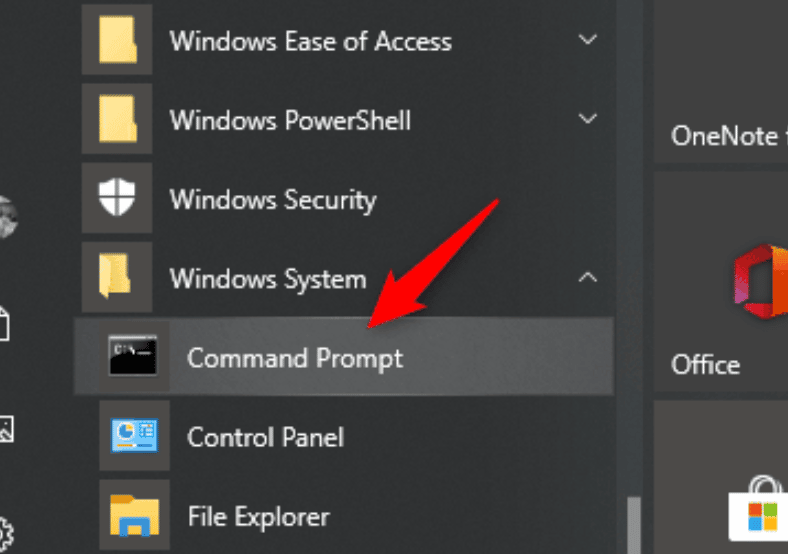
3. Per aprire la console del prompt dei comandi, si può anche premere semplicemente il tasto Finestre e R contemporaneamente e immettere cmd. Si tratta di una comune applicazione per terminali. Alcune aziende e in particolare le banche limitano questo accesso.
4. Potrebbe apparire un popup che chiede se si desidera consentire al Prompt dei comandi di apportare modifiche al computer. In tal caso, selezionare Sì.
5. Se a questo punto vi viene richiesto un accesso amministrativo, dovrete contattare l'amministratore del sistema per procedere.
6. Nella finestra del prompt dei comandi, digitare ipconfig /flushdns.
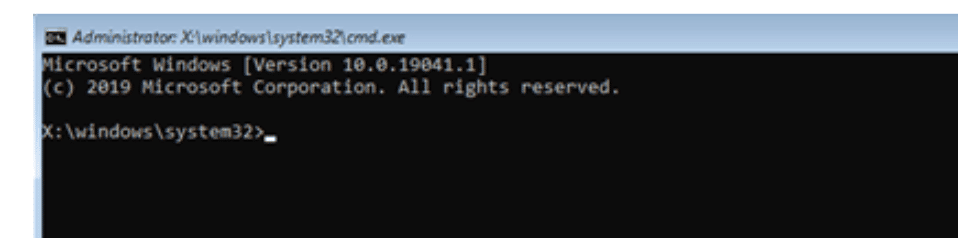
7. Stampa entrare.
8. Dovrebbe apparire un messaggio che conferma che il lavaggio della cache del DNS Resolver è stato eseguito con successo.
Come svuotare il DNS di Microsoft Windows 7
La procedura per svuotare la cache DNS su Microsoft Window 7 è quasi identica a quella delle versioni successive.
1. Fare clic sul pulsante Inizio pulsante. È il logo di Windows nell'angolo in basso a sinistra.
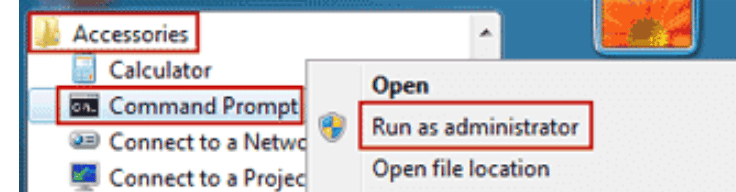
2. Cliccare Tutti i programmi > Accessori.
3. Trova Prompt dei comandi. Fare clic con il tasto destro del mouse e scegliere Eseguire come amministratore.
4. Potrebbe apparire un popup che chiede se si desidera consentire al Prompt dei comandi di apportare modifiche al computer. In tal caso, selezionare Sì.
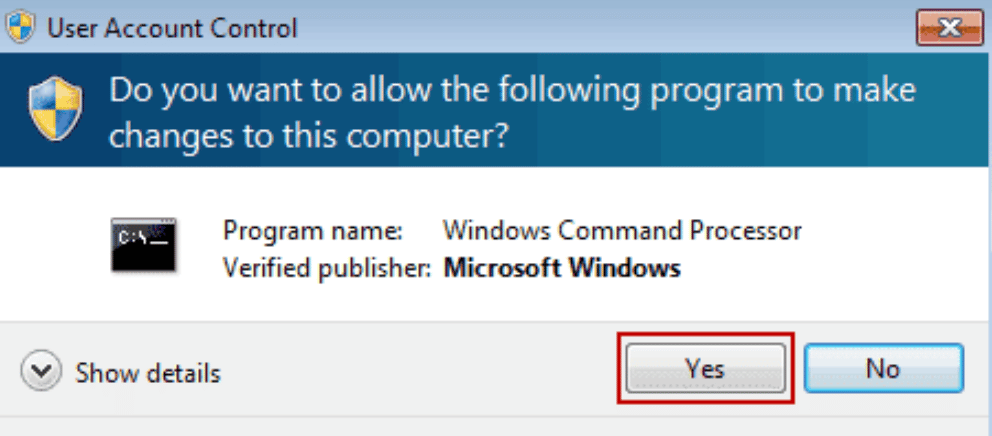
5. Se a questo punto vi viene richiesto un accesso amministrativo, dovrete contattare l'amministratore del sistema per procedere.
6. Nella finestra del prompt dei comandi, digitare ipconfig /flushdns.
7. Stampa Entrare.
8. Dovrebbe apparire un messaggio che conferma che il lavaggio della cache del DNS Resolver è stato eseguito con successo.
Come eseguire il lavaggio DNS di Microsoft Windows XP e Vista
Il processo di lavaggio della cache DNS su Microsoft Windows XP e Vista è quasi identico a quello di Windows 7. Tuttavia, il messaggio finale varia e può richiedere l'intervento dell'amministratore. Tuttavia, il messaggio finale varia e può richiedere l'intervento dell'amministratore.
1. Fare clic sul pulsante Inizio pulsante. È il logo di Windows nell'angolo in basso a sinistra.
2. Cliccare Tutti i programmi > Accessori.
3. Selezionare Prompt dei comandi.
4. Nella finestra del prompt dei comandi, digitare ipconfig /flushdns.
5. Stampa Entrare.
6. Dovrebbe essere visualizzato un messaggio che conferma che il lavaggio della cache del DNS Resolver è stato eseguito correttamente. Se invece si riceve un messaggio che dice “L'azione richiede l'elevazione”, è necessario contattare l'amministratore del computer per completare i passaggi sopra descritti.
Come svuotare i DNS di Mac OS X
La procedura di lavaggio della cache DNS su un computer Mac OS X è simile, indipendentemente dalla versione del software in uso. Tuttavia, è necessario conoscere la versione per il passaggio 6, poiché il prompt dei comandi varia.
1. Aperto Cercatore.
2. Cliccare Applicazioni.
3. Scorrere fino alla voce Utilità e fare clic su di essa.
4. Aperto Terminale.
5. Per aprire il Terminale, si può anche aprire semplicemente Launchpad e digitare “Terminal” nella barra di ricerca.

6. Nella finestra del terminale, digitate uno dei seguenti comandi in base alla versione del software in uso:
- 10.7-10.9, 10.11-10.14 (Lion, Mountain Lion, Mavericks, El Capitan, Sierra, High Sierra, Mojave): sudo killall -HUP mDNSResponder
- 10.10 (Yosemite): sudo discoveryutil mdnsflushcache.
- 10.5-10.6 (Leopard, Snow Leopard): sudo dscacheutil -flushcache
- 10.4 (Tigre): lookupd -flushcache
7. Inserire la password e premere Entrare di nuovo.
8. Dovrebbe apparire un messaggio di conferma dell'avvenuto ripristino della cache DNS.
Come svuotare i DNS del browser Google Chrome
Il browser Google Chrome conserva una propria cache DNS. Se Chrome è impostato come browser web predefinito, è necessario cancellare la cache DNS di Chrome e quella del sistema operativo. Ecco la procedura da seguire su Google Chrome.
1. Digitare il seguente indirizzo nella barra degli indirizzi del browser: chrome://net-internals/#dns
2. Fare clic sul pulsante Cancella la cache dell'host.
Come lavare i DNS del sistema operativo Linux - Ubuntu o altro
I sistemi Linux non hanno una cache DNS per impostazione predefinita. Tuttavia, ogni distribuzione potrebbe utilizzare un servizio DNS diverso per memorizzare i record DNS a livello locale. A seconda del servizio, è possibile cancellare la cache o riavviare il servizio.
1. Stampa Ctrl+Alt+T sulla tastiera per avviare una finestra di terminale.
2. Nella finestra del Terminale, digitate uno dei seguenti comandi in base al servizio che il vostro sistema Linux sta eseguendo.
- NCSD: sudo /etc/init.d/nscd restart
- Dnsmasq: sudo /etc/init.d/dnsmasq restart
- BIND: Potrebbe essere necessario provare più comandi:
- sudo /etc/init.d/named restart
- sudo rndc restart
- sudo rndc exec
3. Potrebbe essere richiesto di inserire la password.
4. Il servizio potrebbe arrestarsi e poi riavviarsi prima di inviare un messaggio di conferma che la cache è stata ripristinata con successo.
Spurgo della cache DNS e degli indirizzi IP
Ci sono molte ragioni per svuotare regolarmente la cache DNS.
Sì. Ci sono molti motivi per cui dovreste pulire la vostra cassa DNS. Più siti web vengono visitati, più dati vengono memorizzati. È importante assicurarsi di farlo anche per la sicurezza e gli schemi di phishing. Non si tratta solo di problemi tecnici o di autorizzazioni per la sicurezza del sistema. La parte migliore è come il processo è fatto e per questo, siamo felici di aggiungere Investglass per aiutarvi se questi commenti non sono commenti appropriati.