
Lorsqu'un client signe un formulaire de souscription à un placement, le montant total qu'il s'engage à investir doit être calculé automatiquement. Lorsqu'un chargé de l'accueil saisit une date de naissance, l'âge du client doit s'afficher instantanément. Une fois le questionnaire sur le profil de risque rempli, le score global doit s'afficher sans qu'il soit nécessaire de procéder à des calculs manuels.
C'est ce qu'offre le calcul de champ dans un formulaire PDF, et c'est bien plus important que ce que la plupart des gens pensent les institutions financières on ne s'en rend compte que lorsqu'une commission mal calculée ou un score de risque erroné vient créer un casse-tête en matière de conformité.
Les calculs interactifs transforment des documents statiques en instruments intelligents. Pour banques, les gestionnaires de patrimoine et les établissements réglementés, cette fonctionnalité est indispensable pour les formulaires de commande, les barèmes tarifaires, KYC des documents, des rapports d’adéquation MiFID II, des simulations de prêts immobiliers et des calculateurs de primes d’assurance. La possibilité d’effectuer des calculs en temps réel directement dans un formulaire permet d’éliminer les erreurs liées à la saisie manuelle des données et d’accélérer le traitement des dossiers clients.
InvestGlass, hébergé en Suisse CRM et sa plateforme d'intégration permet aux établissements financiers de créer à la fois des formulaires au format PDF et des formulaires Web dotés de calculs automatiques dans les champs, s'intégrant de manière transparente à l'ensemble du Suite CRM InvestGlass pour les services financiers. Que vous ayez besoin d'opérations arithmétiques simples ou d'une logique conditionnelle complexe, savoir créer et gérer des champs calculés est une compétence essentielle pour les équipes chargées des opérations numériques.
Cet article abordera à la fois les calculs intégrés simples et les logiques plus avancées basées sur des formules ou des scripts. Avant de nous plonger dans la mise en œuvre, clarifions quelques termes : les champs source (ou champs de saisie) sont ceux dans lesquels les utilisateurs saisissent des données telles que la quantité ou le prix ; les champs de calcul (ou champs de résultat) affichent les résultats calculés ; la validation garantit que les valeurs saisies répondent à des critères spécifiques ; et la mise en forme contrôle la manière dont les résultats s'affichent pour l'utilisateur final.
Introduction aux formulaires PDF
Les formulaires PDF sont des documents numériques conçus pour recueillir, traiter et gérer efficacement des informations. Contrairement aux PDF statiques, ces formulaires interactifs permettent aux utilisateurs de saisir des données directement dans des champs désignés, ce qui les rend idéaux pour les demandes, les contrats, les enquêtes et les documents réglementaires. Des outils tels qu'Adobe Acrobat et Adobe Acrobat Pro sont largement utilisés pour créer et modifier des formulaires PDF, offrant des fonctionnalités robustes pour les flux de travail simples et complexes.
L'une des fonctionnalités phares des formulaires PDF réside dans l'utilisation des champs calculés. Ces champs effectuent automatiquement des calculs, tels que l'addition de totaux, le calcul de dates ou l'application de formules, en fonction des données saisies par l'utilisateur à d'autres endroits du formulaire. Cette automatisation permet non seulement de rationaliser la saisie des données, mais aussi de réduire les erreurs et de garantir la cohérence entre les documents. Que vous prépariez des documents d'intégration, des listes de contrôle de conformité ou des formulaires de souscription à des placements, l'utilisation de champs calculés dans vos formulaires PDF peut considérablement améliorer l'efficacité opérationnelle et la précision.
Grâce à Adobe Acrobat Pro et à des outils similaires, les entreprises peuvent créer, modifier et gérer des formulaires PDF qui répondent aux exigences rigoureuses de services financiers, en veillant à ce que chaque document soit à la fois interactif et conforme.
Création de champs de formulaire
Pour créer un formulaire PDF fonctionnel, la première étape consiste à créer des champs de formulaire individuels qui capturent et affichent des données. Dans Adobe Acrobat Pro, l'outil “ Préparer le formulaire ” offre une interface conviviale pour ajouter divers types de champs, tels que des champs de texte, des cases à cocher et des menus déroulants. Chaque champ de formulaire doit se voir attribuer un nom de champ unique, ce qui est essentiel pour référencement ce domaine dans les calculs, les scripts et les flux de travail automatisés.
Pour accéder à la boîte de dialogue des propriétés du champ, il suffit de double-cliquer sur le champ du formulaire dans votre fichier PDF. Cette boîte de dialogue vous permet de configurer les propriétés essentielles, notamment le nom du champ, son type et les options de mise en forme. Pour exemple, vous pouvez créer un champ de texte intitulé “ Quantité ” pour saisir le nombre d'unités, et un autre champ de texte intitulé “ Prix ” pour indiquer le prix unitaire. Ces champs peuvent ensuite être utilisés dans un champ calculé, tel que “ Coût total ”, qui multiplie automatiquement la quantité par le prix.
Nommer et configurer correctement les champs de votre formulaire permet non seulement de rendre vos calculs plus transparents, mais aussi de simplifier les modifications et la maintenance ultérieures. La boîte de dialogue des propriétés des champs dans Adobe Acrobat et Adobe Acrobat Pro constitue votre centre de contrôle pour la gestion de ces paramètres, garantissant ainsi que chaque champ est prêt à être intégré à la logique globale de votre formulaire et à vos scripts.
Comprendre la valeur du champ
Comprendre la valeur d'un champ est fondamental lors de la conception de champs calculés dans un formulaire PDF. La valeur du champ représente les données réelles, qu'elles soient saisies par un utilisateur ou générées par un calcul, qui résident dans un champ de formulaire spécifique. En pratique, il peut s'agir d'un nombre, d'une date ou d'une saisie de texte, selon l'objectif visé par le champ.
Pour afficher ou modifier la valeur d'un champ dans Adobe Acrobat ou Adobe Acrobat Pro, il suffit de double-cliquer sur le champ de texte concerné dans votre formulaire. Cette action ouvre la boîte de dialogue des propriétés du champ, dans laquelle vous pouvez consulter la valeur actuelle, modifier la mise en forme et configurer les options de calcul. C'est également dans la boîte de dialogue des propriétés du champ que vous attribuez un nom unique au champ, ce qui est indispensable pour y faire référence dans les calculs et les scripts.
Lors de la configuration des champs calculés, il est essentiel de faire référence aux champs de formulaire existants par leur nom. Par exemple, si votre formulaire comprend un champ de texte nommé “ Quantité ” et un autre nommé “ Prix ”, vous pouvez créer un champ calculé, tel que “ Total ”, qui multiplie ces deux valeurs. Dans la configuration du calcul, vous devez utiliser directement les noms de ces champs, en veillant à ce qu’ils correspondent exactement, majuscules et minuscules comprises, afin d’éviter toute erreur.
Les calculs peuvent être effectués à l'aide des opérateurs standard : addition (+), soustraction (-), multiplication (*) et division (/). Pour des besoins plus avancés, des fonctions telles que « somme », « moyenne », « minimum » et « maximum » peuvent être utilisées pour agréger ou comparer les valeurs de plusieurs champs. Lorsque vous écrivez du code ou des expressions de calcul, veillez à toujours placer les noms de champs entre parenthèses si la syntaxe l'exige, et à utiliser les opérateurs appropriés pour garantir que le calcul s'effectue comme prévu.
Adobe Acrobat Pro permet également d’effectuer des calculs plus sophistiqués à l’aide de JavaScript. En accédant à l’onglet “ Calculer ” dans la boîte de dialogue des propriétés du champ, vous pouvez écrire des scripts personnalisés pour effectuer des opérations complexes, telles que le calcul de la somme de deux champs, l’application d’une logique conditionnelle ou le remplissage dynamique d’un champ désigné en fonction des données saisies par l’utilisateur. Par exemple, une fonction JavaScript peut être utilisée pour mettre à jour automatiquement la valeur d’un champ dès que les données des champs associés changent.
Il est recommandé de vérifier régulièrement les noms de vos champs et la logique de calcul dans la boîte de dialogue des propriétés des champs, en particulier lorsque vous modifiez ou mettez à jour votre formulaire PDF. L'utilisation de l'option “ Calculer ” garantit la mise à jour automatique de vos champs calculés, ce qui simplifie la saisie des données et réduit le risque d'erreurs manuelles.
En maîtrisant la gestion des valeurs de champ et des champs calculés, vous pouvez créer des formulaires PDF dynamiques et efficaces qui automatisent les calculs courants et améliorent la précision des données. Que vous créiez des formulaires dans Adobe Acrobat, Adobe Acrobat Pro ou que vous les intégriez à des plateformes telles que InvestGlass, une bonne maîtrise des valeurs de champ et des mécanismes de calcul est essentielle pour produire des documents professionnels et sans erreur, même dans des contextes spécialisés tels que celui d’un InvestGlass CRM pour les cabinets dentaires.
Cas d'utilisation typiques du calcul de champs dans les formulaires PDF
Les calculs sur le terrain ne sont pas de simples fonctionnalités techniques abstraites : ils permettent de résoudre des problèmes opérationnels concrets auxquels les établissements financiers sont confrontés au quotidien. Voici les situations dans lesquelles le calcul automatique s'avère indispensable.
Formulaires de commande et d'abonnement
- Calcul automatique du “ montant total de l'investissement ” (quantité × prix unitaire) pour plusieurs lignes de commande
- Ajout des frais d'abonnement, des frais d'entrée ou des coûts liés à la plateforme au montant de l'investissement de base
- Application de la TVA, de la retenue à la source ou du droit de timbre en fonction de la juridiction du client et du type de produit
- Calcul des prévisions de frais de gestion à partir des données saisies portefeuille valeur
Calculs de durée et de dates
- Calcul automatique de la date de fin d'un contrat à partir d'une date de début et d'une durée choisies (par exemple : début le 01/03/2026 + 12 mois → 01/03/2027)
- Calcul des dates d'expiration du délai de rétractation dans le cadre de la conformité aux dispositions relatives à la protection des consommateurs
- Détermination des dates de prochaine révision en fonction de la catégorie de risque du client (annuelle pour le niveau standard, trimestrielle pour le niveau à haut risque)
Formulaires d'adéquation et de risque
- Agrégation des scores de plusieurs questions en un chiffre de profil de risque global
- Application de seuils pour convertir des scores numériques en étiquettes telles que “ Conservateur ”, “ Équilibré ” ou “ Audacieux ”
- Signalement lorsque le risque calculé dépasse l'horizon d'investissement ou la capacité de perte déclarés par le client
Formulaires d'intégration et de connaissance client
- Calcul de l'âge du client à partir de sa date de naissance pour vérifier sa capacité juridique, favorisant ainsi la simplification flux de travail de vérification KYC automatisés
- Attribution automatique Filtrage des PPE seuils basés sur la profession déclarée et le pays de résidence
- Calcul des dates d'expiration des documents et déclenchement des rappels de révision
Opérations internes
- Calcul en cours gestionnaire des relations commissions basées sur les tranches d'actifs sous gestion et la gamme de produits, et centralisant ces processus au sein d'un InvestGlass CRM pour les banques privées
- Génération de résumés de rééquilibrage de portefeuille avec pourcentages d'écart
- Mise à jour du pourcentage de complétion de la liste de contrôle de conformité au fur et à mesure que les sections sont validées
Ces cas d'usage partagent un point commun : ils remplacent l'arithmétique manuelle par un calcul automatique, réduisant ainsi les erreurs et libérant le personnel pour des tâches à plus forte valeur ajoutée.
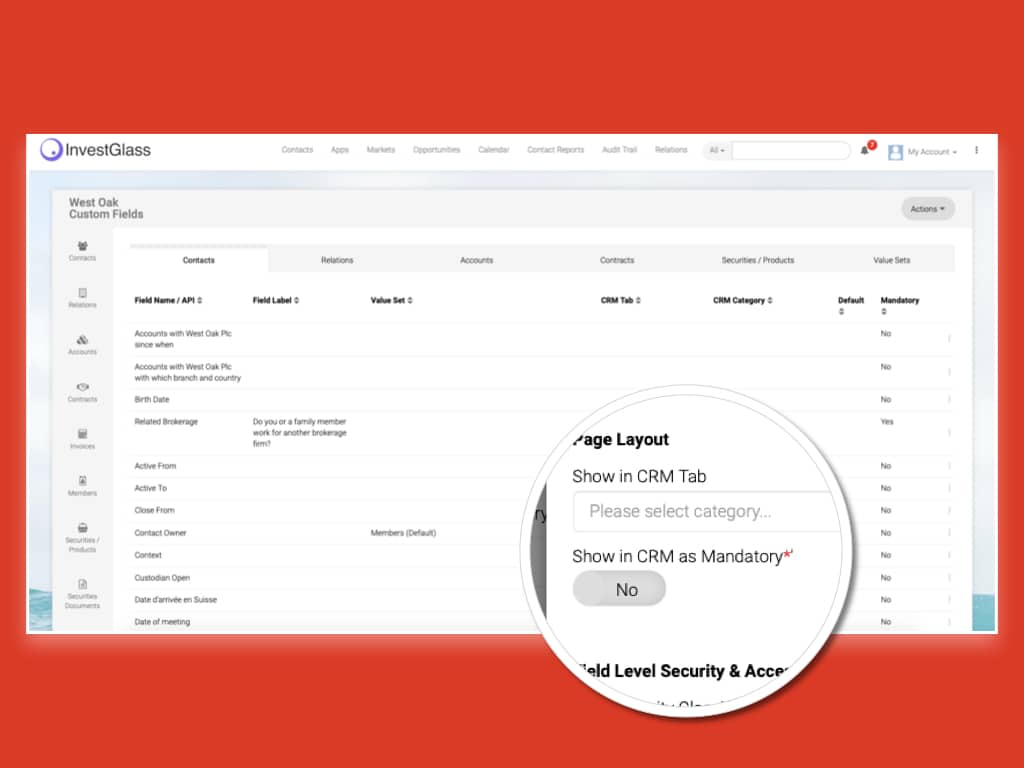
Concepts clés : Champs calculés, expressions et entrées
Un champ de calcul est fondamentalement un champ en lecture seule dont la valeur est calculée à partir d'autres champs. L'utilisateur final ne peut pas modifier directement le résultat, il se met à jour automatiquement lorsque les champs de saisie changent.
Comprendre les rôles des différents domaines est la première étape :
- Champs de saisie capturer les données saisies par l'utilisateur : quantité, prix, date de début, montant des revenus, réponses au questionnaire sur les risques
- Champs de sortie afficher les résultats calculés : total, date d'échéance, score de risque, montant des frais, âge
Lorsqu'on travaille avec des champs calculés, il est essentiel de comprendre les détails des variables d'entrée, des formules et des cas d'utilisation pour garantir une personnalisation précise et efficace des formulaires de calcul de champs.
La plupart des outils PDF et générateurs de formulaires prendre en charge les opérateurs standard pour les expressions :
Opérateur | Fonction | Exemple |
|---|---|---|
+ | Addition | prix + frais |
- | Soustraction | brut – net |
* | Multiplication | quantité * prix |
/ | Division | total / nombre |
( ) | Parenthèses pour le regroupement | (a + b) * c |
>, < , = | Comparaison | âge >= 18 |
Voici un exemple numérique simple qui fait référence à des champs de formulaire existants par leur nom : |
Total = Quantité_1 * Prix_1 + Quantité_2 * Prix_2
Cette expression récupère les valeurs de deux champs de quantité et de deux champs de prix, effectue des opérations de multiplication et d'addition, puis attribue le résultat au champ Total.
Au-delà des opérateurs de base, la plupart des moteurs de calcul proposent des catégories de fonctions :
- Fonctions mathématiques: somme, min, max, arrondi, moyenne
- Fonctions de dateajouter des jours, ajouter des mois, différence en années
- Fonctions logiques: if, and, or for conditional calculations
InvestGlass mirrors these concepts in a low-code expression builder, allowing non-technical compliance and operations teams to configure and maintain calculation rules without writing code from scratch.
Création de champs de calcul dans un formulaire PDF ou numérique
Creating your first calculated field follows a consistent pattern whether you use Adobe Acrobat Pro, another PDF editor, or a digital form builder like InvestGlass.
Step 1: Name Your Fields Carefully
Before writing any expression, establish a consistent naming convention. Avoid spaces and special characters. Use descriptive names like:
- qty_fundA
- price_fundA
- total_subscription
- client_dob
- calculated_age
Clear field names make formulas readable and maintainable. When you later need to edit a formula, seeing qty_fundA * price_fundA is far more helpful than Field1 * Field2.
Step 2: Create the Designated Field
Open your PDF in Adobe Acrobat or your form builder. Navigate to the form editing tools and create a new text field where the calculated result should appear. Give it a meaningful field name like “total_investment”.
Step 3: Open Text Field Properties
Double click on the field to open the text field properties dialog. Navigate to the calculation tab or equivalent option in your tool. This is where you can configure calculations and set default values or default formats for the field.
Step 4: Configure the Calculation
You have several options depending on your tool:
- Simple built-in calculations: Select a calculation type such as Sum, Product, Average, Min, or Max, then select which pdf form fields should be included.
- Custom expression: Enter a formula manually, referencing other fields by name. You can also specify a default value or default output format for the calculated field.
- Custom JavaScript: For advanced logic, write scripts that can handle complex conditional calculations.
For a straightforward total, select “Product” if multiplying two fields, or “Sum” if adding multiple line items.
To perform a calculation involving only one field, such as multiplying one field by a constant, use an expression like qty_fundA * 1.5 to automatically update another field. For calculations using two numbers from two different fields, such as multiplying quantity and price, use qty_fundA * price_fundA to display the result in the designated field.
Step 5: Saving, Preview and Test
After configuring your calculation, make sure you are saving the form to apply your changes. Open it in preview mode. Enter sample values, for example, quantity 100 and price 1,250, and verify that the Total field updates to display 125,000 automatically.
InvestGlass Example
In InvestGlass, you would create a form with input fields for each fund line item. Then add a field named “Investment Total (CHF)” and configure it as a calculated field using the expression builder. You can also layer validation rules, ensuring the total meets minimum ticket amounts and aligns with the client’s declared risk profile, directly within the same configuration screen.
Utilisation d'expressions, de fonctions mathématiques et de logique conditionnelle
When built-in Sum and Product options are not sufficient, you need to work with functions and conditional expressions.
Math Functions
Common math functions let you control precision and enforce business rules:
- round(advisory_fee, 2) , Rounds a fee to two decimal places
- max(100000, EnteredAmount) , Ensures the result is at least CHF 100,000 (minimum ticket size)
- min(portfolio_value * 0.02, 50000) , Caps the fee at CHF 50,000
Date Logic
Date calculations are essential for contract management:
- EndDate = StartDate + 365 , Computing maturity one year from start
- ReviewDate = OnboardingDate + 180 , Setting a six-month review date
- Age = today() – DateOfBirth , Calculating client age in years
Conditional Expressions
The if() function enables dynamic logic:
if(TotalInvestment >= 1000000, "High Tier", "Standard Tier")
This assigns a client segment based on their investment amount. Other examples:
- if(portfolio_value > 500000, 0, setup_fee) , Waives setup fee for large portfolios
- if(risk_score > 70, “Aggressive”, if(risk_score > 40, “Balanced”, “Conservative”)) , Maps scores to risk labels
JavaScript in PDF Forms
In tools like Adobe Acrobat that support JavaScript, you can write scripts for complex calculations. A typical pattern:
var qty = this.getField("quantity").value;
var price = this.getField("unit_price").value;
event.value = Number(qty) * Number(price);
This approach gives you access to the full JavaScript language for scenarios where simple expressions fall short.
Intégration InvestGlass
InvestGlass extends these capabilities with AI and rule-based workflows. When a computed risk score crosses a threshold, the system can automatically trigger compliance tasks, send notifications, or route the case for enhanced due diligence, turning a simple calculation into an intelligent workflow that can also support sector-specific solutions such as an InvestGlass CRM pour thérapeutes.
If you want to master advanced scripting or formula writing for PDF forms, consider taking a programming course focused on JavaScript or PDF automation and explore resources on AI-enhanced portfolio management techniques to connect your form logic with downstream investment processes.
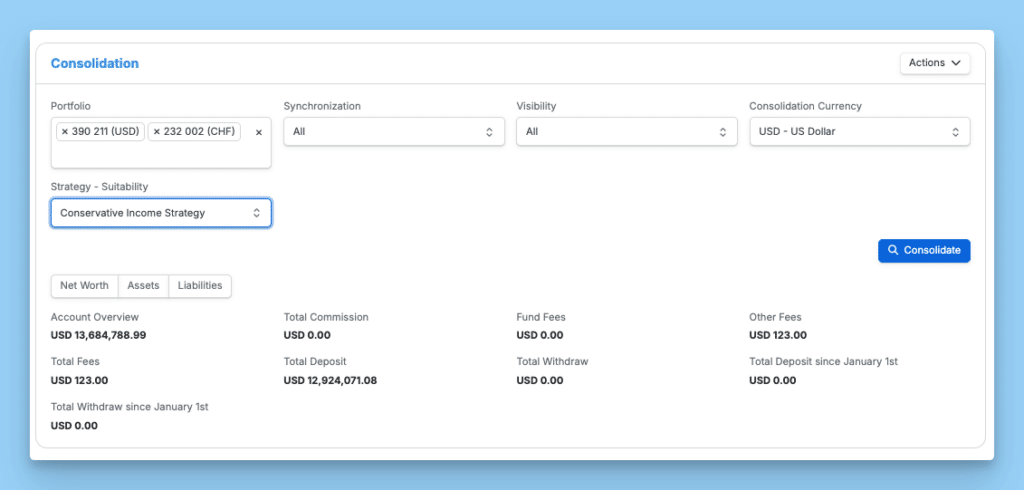
Formatage des valeurs calculées : nombres, devises et dates
Correct formatting is as important as correct math, especially in financial documents that regulators may review. A field value of 1923.0769230769 is mathematically accurate but professionally unacceptable.
Numeric Formatting
Control how numbers appear to users:
- Decimal places: Display 2.5 as “2.50” for consistency
- Thousand separators: Show 1250000 as “1’250’000” (Swiss convention) or “1,250,000”
- Percentage display: Convert 0.025 to “2.50%”
- Negative values: Use parentheses enclosed around negative amounts, e.g., (1,500.00), or a minus symbol
You can specify a default format or default value for a calculated field to ensure consistency across all generated forms. Setting a default ensures that, even if no user input is provided, the field displays a predictable and professional value.
Currency Formatting
Financial documents require proper currency symbols:
- Swiss franc: CHF 1’923.00
- Euro: EUR 1,923.00 or €1,923.00
- US dollar: USD 1,923.00 or $1,923.00
Ensure all fields feeding a currency total are formatted as numeric types, text entries like “one thousand” will break calculations.
Concrete Examples
- Tax calculation: tax = total * 0.077 formatted as “CHF 1’923.00” for Swiss VAT
- Management fee: fee = portfolio_value * 0.008 displayed as “0.80%”
- Commission: commission = aum * 0.005 shown as “CHF 12’500.00”
Date Formatting
Select patterns appropriate to your jurisdiction:
- Swiss/European: dd.MM.yyyy (e.g., 15.03.2026)
- ISO format for system exports: yyyy-MM-dd (e.g., 2026-03-15)
- US format: MM/dd/yyyy (e.g., 03/15/2026)
Formatting does not change the underlying stored data, only how it appears to the signer or user. This distinction matters for exports, audits, and reporting. InvestGlass preserves the raw values while allowing flexible display formatting across the client portal and exported documents.
Considérations relatives à la validation, à la gestion des erreurs et à la conformité
Mis-typed numbers or dates can lead to non-compliant forms, rejected subscriptions, or incorrect KYC data. Validation rules catch these errors before they propagate through your systems.
Numeric Validation
- Range enforcement: Minimum subscription CHF 10,000, maximum CHF 5,000,000
- Required fields: Ensure critical values like investment amount cannot be left blank
- Type checking: Reject non-numeric input in price or quantity fields
Logical Checks
- Date sequencing: EndDate must be greater than StartDate
- Age verification: Client age >= 18 (or 21 in certain jurisdictions)
- Suitability alignment: TotalInvestment ≤ client’s declared capacity to bear loss
These checks reference regulatory frameworks like MiFID II for EU clients or LSFin (Swiss Financial Services Act) for Swiss operations.
Error Messages
Guide users with clear, actionable messages:
“Please enter an amount between CHF 10’000 and CHF 1’000’000”
“The end date must be after the start date”
“Your investment amount exceeds your declared risk capacity. Please adjust or contact your advisor.”
Souveraineté des données** and Compliance**
InvestGlass, hosted in Switzerland, stores calculated and validated values under Swiss data sovereignty. For banques, asset managers, and insurers subject to FINMA regulations or EU data protection requirements, this ensures that sensitive computed values, net worth, income, risk scores, remain within a compliant jurisdiction.
Validation rules should be documented and reviewed by compliance teams. Create an audit trail showing when rules were changed and by whom. This governance supports regulatory examinations and internal quality assurance.
Création de flux de calcul avec InvestGlass
InvestGlass extends basic PDF-style calculations into full cycle de vie du client workflows. Here’s how it works in practice.
Automated Workflow Triggers
When an onboarding form includes calculated fields, those results can trigger downstream actions:
- Client completes a risk questionnaire
- Form calculates aggregate risk score (e.g., 78 out of 100)
- Score maps to “Aggressive” profile based on configured thresholds
- If score exceeds 70, workflow automatically assigns a compliance review task
- Compliance officer receives notification with the form data ready for review
This eliminates manual handoffs and ensures no high-risk client slips through without appropriate oversight.
Intégration avec Gestion de portefeuille
Calculated fields in client-facing forms can push values directly into InvestGlass portfolios and underpin Stratégies de gestion de portefeuille pilotées par l'IA:
- Target allocation percentages from a suitability questionnaire populate the model portfolio
- Expected contribution amounts from subscription forms create pending transaction records
- Rebalancing thresholds calculated from client preferences configure automated alerts
Client Portal and Reporting
Performance reports displayed in the InvestGlass client portal can include auto-calculated values:
- Yield calculations: (Current Value – Initial Investment) / Initial Investment × 100
- Drawdown metrics: comparing peak values to current positions
- Fee impact summaries: showing total fees as a percentage of returns
These calculations run when reports are generated, ensuring clients see correct figures without manual spreadsheet work.
AI-Driven Checks
InvestGlass AI can review calculated outcomes and suggest actions:
- Unusually high leverage detected → suggest additional KYC documentation
- Risk score inconsistent with stated investment horizon → flag for advisor review
- Calculated net worth below minimum threshold → trigger alternative product recommendation
Options de déploiement
Whether cloud-hosted in Switzerland or deployed on-premise, InvestGlass ensures that sensitive computed values remain under your organisation’s control. This matters when risk scores, net worth calculations, and income data must satisfy strict data residency requirements.

Fonctionnalités avancées d'Adobe Acrobat
Adobe Acrobat Pro elevates PDF form creation with a suite of advanced features designed for power users and organizations with complex requirements. One of the most powerful tools is the ability to use JavaScript within your PDF forms. With JavaScript, you can create custom calculated fields, implement sophisticated validation rules, and automate dynamic behaviors that respond to user input in real time.
In Adobe Acrobat Sign, calculated fields can be defined using text tags, the web application, or PDF form fields. Calculated fields can be automatically populated or updated during the signing process, often triggered by sign directives or signer-specific data, enabling dynamic calculations and form behaviours as part of the signing workflow.
Beyond scripting, Adobe Acrobat Pro streamlines the form-building process with intuitive drag-and-drop tools, allowing you to quickly place and align form fields on your page. Pre-built form templates further accelerate setup, ensuring consistency and compliance across your documents. These features are especially valuable when you need to create forms that adapt to different scenarios, such as displaying additional fields based on previous answers or recalculating values as data changes.
By leveraging these advanced capabilities, you can create interactive PDF forms that not only collect data but also perform complex calculations, enforce business rules, and automate routine tasks. This level of automation is essential for financial institutions seeking to reduce manual effort, minimize errors, and maintain compliance, all within the secure environment provided by Adobe Acrobat and Adobe Acrobat Pro.
Conseils pratiques, tests et maintenance
Calculation logic is living logic. It changes when products, fees, or regulations change. Building maintainability into your approach saves significant effort over time.
Version Your Forms
Keep a version number and change log for every form:
- “Fee Schedule v3.2, effective 01.01.2027”
- “Subscription Form v2.1 – Updated VAT rate from 7.7% to 8.1%”
Document every formula change with the date, reason, and approver. This creates an audit trail that regulators appreciate.
Create Test Plans
Build sample client profiles with specific inputs and expected outputs:
Profile | L'âge | Portefeuille | Score de risque | Expected Tier |
|---|---|---|---|---|
Test Client A | 45 | CHF 250,000 | 55 | Balanced |
Test Client B | 32 | CHF 1,500,000 | 82 | Agressif |
Test Client C | 67 | CHF 75,000 | 28 | Conservateurs |
Run these test cases after any formula update to verify calculations remain correct. |
Cross-Browser and Cross-Device Testing
For web-based forms that match PDF functionality, ensure calculations behave consistently across Chrome, Safari, Firefox, and mobile devices. A formula that works on desktop but fails on mobile creates client frustration and potential data quality issues. Additionally, test calculations using data from other places or sources within the form or system to ensure robustness and comprehensive coverage.
Governance Reviews
In regulated firms, calculation rules should be reviewed by compliance and risk teams, not just IT, before going to production. Schedule periodic reviews (at least annually) to confirm formulas still align with current regulatory requirements and fee structures.
Organisations still using paper forms or static PDFs can migrate to automated, calculated digital forms within InvestGlass to improve accuracy, auditability, and client experience.
The step from manual processes to intelligent forms is not merely a convenience upgrade. It represents a fundamental shift in how financial institutions manage data quality, reduce operational risk, and deliver better client experiences.
Start by auditing your current form processes. Identify where manual calculations create risk, then explore how InvestGlass can streamline those workflows with automatic field calculation, validation, and integration into your broader gestion du cycle de vie du client.


