Den ultimative guide til at underskrive et PDF-dokument ubesværet online

Elektroniske signaturer er nu bredt accepteret, med Det globale marked for digital signatur forventes at nå $35 milliarder i 2029 (Bloomberg). Værktøjer som Adobe Acrobat, DocuSign og Smallpdf giver brugerne mulighed for hurtigt at underskrive PDF'er online, hvilket eliminerer behovet for at printe og scanne. Undersøgelser viser, at E-signaturer reducerer gennemløbstiden for dokumenter med 80%, hvilket gør dem til et must-have for virksomheder og enkeltpersoner (Forbes).
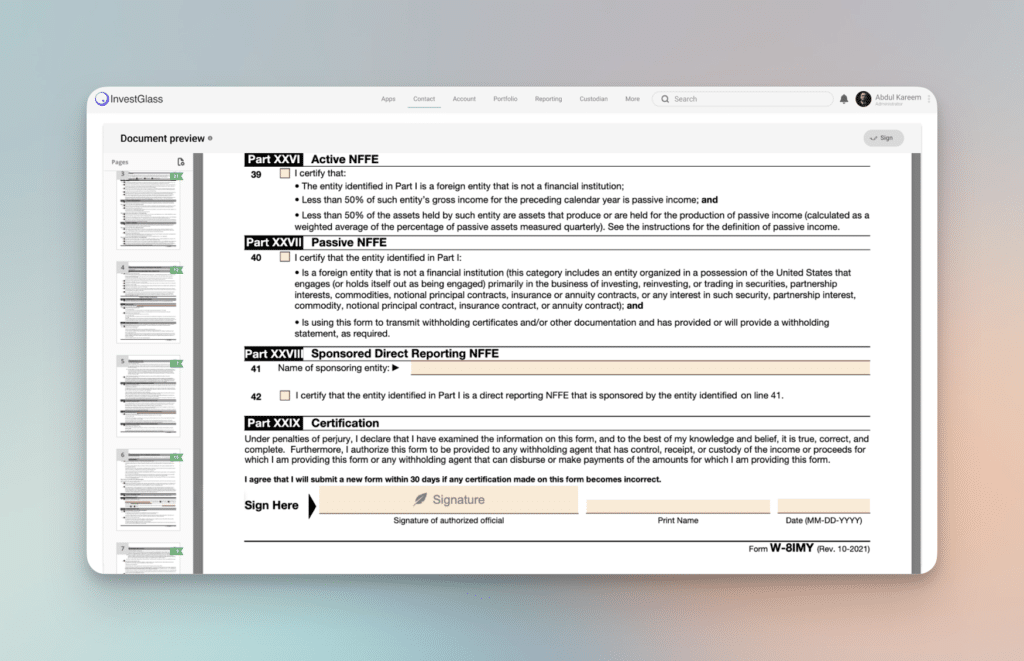
InvestGlass tilbyder en unik signaturløsning, da du kan hoste hele løsningen i Schweiz. Dette er et perfekt alternativ til HelloSign eller Docusign. Med få klik kan du gemme underskrifter, tilføje formularfelter i eksisterende juridiske dokumenter og tildele en underskriftstype, underskrive et dokument eller underskrive en pdf online.
Vigtige tips til moderne elektronisk signatur
- Elektroniske signaturer har samme juridiske vægt som håndskrevne i mange jurisdiktioner, og digitale signaturer tilføjer kryptografiske foranstaltninger for yderligere sikkerhed.
- Der findes platformsspecifikke værktøjer som Adobe Acrobat til Windows, Preview til Mac og indbyggede apps til iOS- og Android-enheder, som gør det lettere at underskrive PDF'er elektronisk, hvilket giver fleksibilitet og bekvemmelighed.
- Webbaserede PDF-værktøjer tilbyder en universel løsning til signering af dokumenter på tværs af forskellige operativsystemer, med ekstra funktioner til enkelhed og sikkerhed som træk-og-slip til filuploads, kryptering og overholdelse af lovgivningen.
Forståelse af elektroniske signaturer

Elektroniske signaturer, der er lovligt anerkendt i Storbritannien og EU, bruges i vid udstrækning til onlinetransaktioner. De det globale marked for e-signaturer, vurderet til $2,8 milliarder i 2020, forventes at ramme $14,1 milliarder i 2026 (CAGR 31%). Digitale signaturer, en mere sikker delmængde, forventes at vokse fra $10,8 milliarder i 2025 til $118,88 milliarder i 2032 (CAGR 40.9%). (Fortune Business Insights).
Selvom de måske lyder ens, digitale signaturer adskiller sig fra elektroniske en. De anvender kryptografiske teknikker til at verificere ægtheden og integriteten af et digitalt dokument, hvilket kræver et digitalt certifikat udstedt af en pålidelig tredjepart. En digital signatur bruger Public Key Infrastructure (PKI) til at skabe en unik nøgle til det dokument, der underskrives. Det sikreste niveau, kvalificerede elektroniske signaturer, kræver en certifikatmyndighed til at verificere underskriverens identitet.
Kort sagt viser elektroniske signaturer primært samtykke til indholdet af et dokument, mens digitale signaturer tilbyder sikkerhedsfunktioner til at bekræfte dokumentets ægthed og underskriverens identitet.
Hurtig guide til e-signering af PDF-filer på forskellige platforme
Uanset om du bruger Windows, foretrækker Mac eller er afhængig af mobile enheder, er der en metode, du kan bruge til at underskrive PDF'er elektronisk. Lad os tage på en rejse gennem disse forskellige platforme, som hver især tilbyder en unik tilgang og værktøjer, der kan hjælpe dig med at underskrive dine PDF'er med lethed.
Signer PDF'er på Windows med lethed
Gode nyheder til Windows-brugere! Processen med at underskrive en PDF på din platform er ganske enkel. Se her, hvordan du gør:
- Åbn Adobe Acrobat Reader DC.
- Vælg indstillingen ‘Udfyld og underskriv’.
- Vælg, om du vil skrive, tegne eller uploade et billede af din signatur.
- Tilføj din underskrift til dit dokument.
- Gem din signatur til senere brug.
Det giver mulighed for fleksibilitet i, hvordan du underskrive dokumenter elektronisk. Og det bedste af det hele? Du kan gemme din signatur til fremtidig brug, hvilket gør signeringsprocessen hurtigere for tilbagevendende brugere.
Men hvad nu, hvis din signatur ser for stor eller lille ud, eller hvis den ikke er placeret det rigtige sted? Så er der ingen grund til bekymring! Adobe Acrobat Reader DC giver mulighed for at justere størrelsen og placeringen, så den passer fint ind i din PDF.
Mac-brugere: Underskriv med forhåndsvisning
Mac-brugere, I er også med! Den indbyggede Preview-applikation giver dig mulighed for at underskrive dine PDF'er. Forestil dig, at du lige har åbnet den ønskede PDF i Preview. Klik på ‘Sign’, og så er du klar til at tilføje en elektronisk signatur.
Nu spekulerer du måske på, hvordan du opretter din signatur. Du har to muligheder. Den første er at åbne Markup-ikonet, vælge signatur-ikonet og bruge trackpad'en til at tegne din signatur. Den anden mulighed er at skrive dit navn på et hvidt papir og bruge kameraet til at optage det, som Preview derefter konverterer til en virtuel signatur til indsættelse i PDF.
Når de er oprettet, gemmes dine elektroniske signaturer automatisk i Preview-appen, så du kan:
- Vælg mellem flere gemte signaturer til fremtidige dokumenter
- Juster størrelsen og placeringen af din underskrift, så den placeres præcist i dokumentet
- Tilpas din signatur, herunder ændring af dens farve
iOS-enheder: Skriv under på farten
Brug et øjeblik på at anerkende den bekvemmelighed, som mobile enheder giver. Hvis du er iOS-bruger, kan du bl.a. bruge Markup-værktøjet i Mail-appen til at tilføje signaturer til dine PDF'er uden brug af yderligere apps. Du kan vælge forskellige niveauer af opacitet og skrifttykkelse for at tilpasse din signatur.
Men hvad nu, hvis du laver en fejl, mens du underskriver? Frygt ikke, for iOS Markup har et viskelæderværktøj til at fjerne uønskede dele og et Lasso-værktøj til at flytte signaturen til et andet sted i dokumentet. Desuden er iOS Markup også integreret i Files-appen, hvilket gør det lettere at tilføje signaturer til PDF'er, der er gemt på enheden.
Android-signaturløsninger
Vi har også dækket Android-brugere! Adobe Fill & Sign er en anbefalet app, som giver dig mulighed for at underskrive et ubegrænset antal dokumenter gratis på dine enheder. Du skal blot underskrive en PDF:
- Download appen
- Åbn din PDF-fil
- Vælg ‘Udfyld og underskriv’
- Tegn din signatur, eller upload en gemt signatur
- Tryk på ‘Færdig’ for at anvende den.
Som et alternativ til Adobe Fill & Sign kan du vælge SignWell, som giver mulighed for at underskrive op til tre dokumenter om måneden gratis. En anden alternativ app til dokumentsignering på Android er SignNow, som tilbyder mere funktionsfyldte løsninger og tillader op til fem gratis underskrifter om måneden.
Strømlin din underskriftsproces med webbaserede værktøjer
Forestil dig at kunne underskrive dine PDF'er direkte fra din webbrowser uden at skulle installere software eller være afhængig af din enheds operativsystem. Det er her, webbaserede værktøjer kommer ind i billedet og giver dig en praktisk og tilgængelig måde at underskrive dine dokumenter på.
Chromebook-venlig signering med HelloSign
For Chromebook-brugere tilbyder HelloSign en løsning. Denne websigneringstjeneste lader dig:
- Underskriv op til tre dokumenter om måneden uden omkostninger
- Upload nemt PDF-dokumenter
- Tilføj en tegnet eller billeduploadet signatur
- E-mail eller download det underskrevne dokument direkte
Dens webinterface gør signeringsprocessen enkel og praktisk.
For at forbedre din dokumenthåndtering kan du bruge Dropbox Sign Google Drive-integrationen, tidligere kendt som HelloSign, til at synkronisere med Google Drev. Når denne integration er aktiveret, gemmes dine underskrevne dokumenter eller dokumenter, der er indsamlet til underskrift, automatisk i en bestemt mappe i Google Drev, men denne funktion gælder kun for dokumenter, der er udfyldt efter aktiveringen.
Linux-løsninger til PDF-signering
Bare rolig, Linux-brugere! Du kan også bruge webbaserede værktøjer som HelloSign til at signere dine PDF'er. Og hvis du foretrækker en desktop-løsning, har du Xournal til rådighed. Med den kan du skabe et billede af din signatur og indsætte den i din PDF.
Forbedr din arbejdsgang med gratis værktøjer til PDF-signatur
Området for e-signaturer er stort og har en fantastisk fordel - mange gratis signaturværktøjer, som PDF-signaturværktøjer, er helt gratis. Disse værktøjer gør ikke kun din arbejdsgang mere effektiv, men er også miljøvenlige. Sig farvel til besværet med at printe og scanne dokumenter!
Ingen installation nødvendig: Browser-indstillinger
Online PDF-værktøjer, som f.eks. sign PDF-onlinetjenester, gør det nemmere at bruge:
- Eliminerer behovet for softwareinstallation
- Giver mulighed for at underskrive PDF-dokumenter direkte i en webbrowser
- Understøtter alle platforme, så du kan underskrive dokumenter på enhver enhed med internetadgang.
Nogle af mulighederne for at underskrive PDF'er omfatter:
- DocFly: Holder altid processen opdateret og fjerner behovet for at downloade software
- PDF-udfylder: Giver nem adgang til og underskrift af PDF'er fra browseren, uden at dokumentet skal gemmes lokalt.
- PDF Candy: Giver nem adgang til og underskrift af PDF'er fra browseren uden at have dokumentet gemt lokalt
Disse muligheder gør det nemt at underskrive PDF'er uden at skulle downloade software eller gemme dokumentet lokalt.
Kraften i træk og slip
Vidste du, at onlineværktøjer som PDF Filler, DocFly og SmallPDF har forenklet processen med at underskrive pdf-dokumenter ved at indføre brugervenlige træk-og-slip-funktioner? Med et gratis PDF-signeringsværktøj som PDF Filler kan du hurtigt uploade dokumenter til signering uden at skulle navigere gennem komplekse menuer.
SmallPDF tilbyder følgende funktioner:
- Træk-og-slip-funktionalitet til nem upload af filer, herunder muligheden for at slippe PDF-filer
- Integration med cloud-tjenester som Google Drive og Dropbox
- Forenklet filhåndtering og organisering
Disse funktioner viser værktøjets brugervenlighed og fleksibilitet.
DocFly giver brugerne mulighed for at tilføje filer til dropzonen eller vælge indstillingen ‘Upload’ for traditionelt filvalg, hvilket styrker tilgængeligheden af træk-og-slip som en primær metode til dokumentuploads.
Sikkerhed og lovlighed af e-signaturer
Du er måske nysgerrig efter at vide mere om de sikkerhedsforanstaltninger og juridiske konsekvenser, der er forbundet med at bruge elektroniske signaturer. Lad os dykke ned i disse aspekter for at sikre, at du underskriver dine PDF'er med fuldstændig ro i sindet.
Er elektroniske signaturer juridisk bindende?
I USA udgør ESIGN Act og Uniform Electronic Transactions Act (UETA) de juridiske rammer, der understøtter brugen af elektroniske signaturer. Disse love sikrer, at elektroniske underskrifter og optegnelser har samme retsvirkninger som deres papirmodstykker, når alle parter er enige om at bruge dem elektronisk.
I EU etablerer eIDAS-forordningen et ensartet retsgrundlag for elektroniske signaturer og tillidstjenester for elektroniske transaktioner. I henhold til eIDAS kan elektroniske dokumenter og underskrifter ikke nægtes juridisk gyldighed blot på grund af deres elektroniske format. Derfor kan en elektronisk signatur lovligt erstatte en håndskrevet underskrift i næsten alle personlige og forretningsmæssige sammenhænge. I USA afhænger en elektronisk signaturs juridiske effektivitet dog af evnen til at opbevare og nøjagtigt gengive de elektroniske signaturer for alle parter, der har ret til at få adgang til kontrakten eller dokumentet.
Hold dine underskrevne dokumenter sikre
Nu hvor lovligheden af e-signaturer er fastslået, kan vi skifte fokus til sikkerhed. Værktøjer som PDF Buddy og Adobe Acrobat anvender avancerede krypteringsmetoder som SSL og AES-256 bit og beskyttelse med adgangskode eller digitalt certifikat for at sikre, at dine underskrevne dokumenter er sikre. Adobe Acrobat giver dig endda mulighed for at begrænse redigering og fjerne skjulte oplysninger fra PDF'er for at beskytte mod uautoriserede ændringer og datalækager.
Webbaserede PDF-editorer som Sejda tilbyder flere sikkerhedsfunktioner for at beskytte dine data:
- Automatisk sletning af uploadede filer
- Stærk adgangskodebeskyttelse
- To-faktor-autentificering
- Tilladelser til at forhindre uautoriserede ændringer af krypteringsindstillingerne
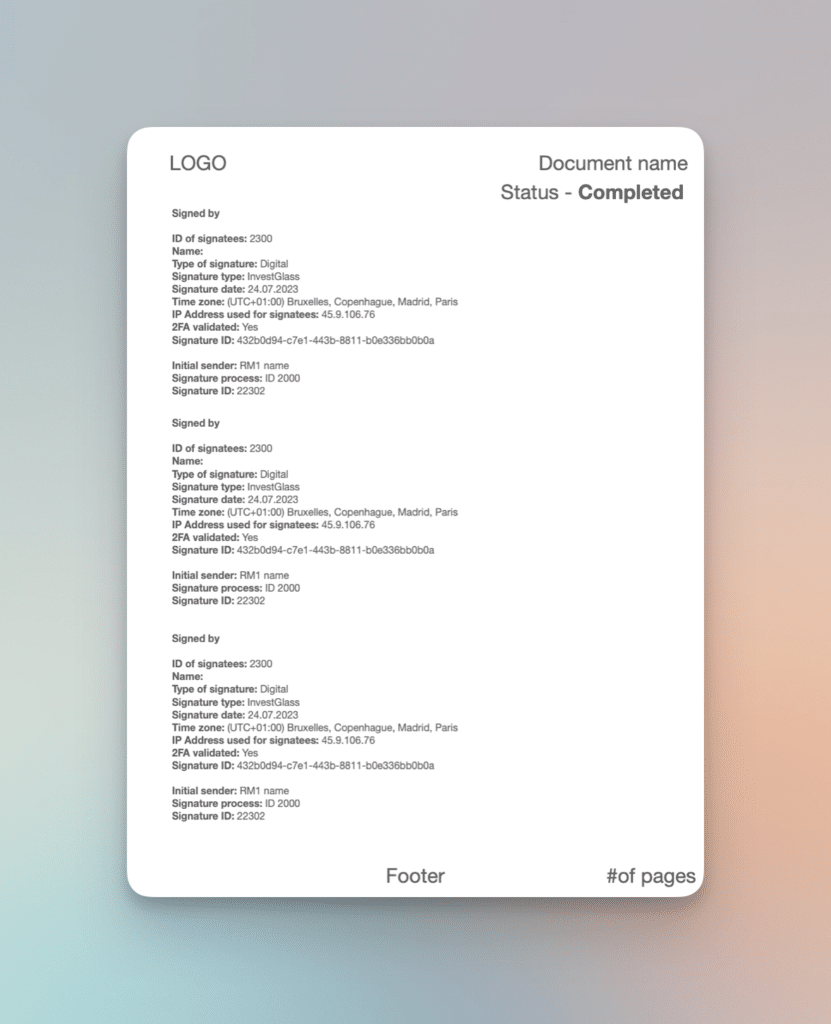
- Computergenereret, tidsstemplet revisionsspor for at sikre dokumentintegritet
Ved at følge disse best practices og bruge disse sikkerhedsfunktioner kan du sikre dine PDF-dokumenters sikkerhed og integritet.
Tilpas din signatur
Nu, hvor vi har talt om det grundlæggende, kan vi udforske en mere personlig facet af e-signaturer: tilpasning. Elektroniske signaturer kan oprettes ved at tegne, skrive eller uploade et billede. Men hvad nu, hvis du gerne vil sætte et personligt præg på din elektroniske signatur?
Avanceret tilpasning af elektroniske signaturer kan omfatte brug af billeder, logoer eller kombination af e-signaturer med digitale certifikater for ekstra autenticitet. Så værsgo, slip din kreativitet løs, og lav en signatur, der er helt din egen!
Navigering i signaturfelter i PDF-formularer
Vi har talt om oprettelse og personalisering af din elektroniske signatur. Men hvad med at underskrive PDF-formularer? Hvis du bruger Adobe Acrobat eller Acrobat Reader, er du heldig! Du skal blot åbne dit dokument og klikke på ‘Fill & Sign’ i højre rude eller på Sign-ikonet i værktøjslinjen.
Interaktive formularer vises med en blå boks, når man holder musen over den, og hvis man klikker et sted i den blå boks, placeres markøren automatisk. Flade formularer uden interaktive felter kan også udfyldes ved at klikke på ‘Tilføj tekst’ i værktøjslinjen og skrive det ønskede sted. Du kan endda tilføje elektroniske underskrifter ved at skrive dit navn, tegne din underskrift eller indsætte et billede af din håndskrevne underskrift i underskriftsfeltet. Når du har underskrevet, kan du justere størrelsen og placeringen af din underskrift, som du ønsker.
Når du bruger et billede til en underskrift, skal du sørge for, at der ikke er skygger i det scannede eller fotograferede billede. Når du har underskrevet din PDF-formular, kan du bruge funktionen ‘Anmod om e-signaturer’ i værktøjslinjen Udfyld og underskriv til at sende formularen.
Ubesværet deling og opbevaring af signerede PDF'er
Når du har signeret din PDF, er næste skridt enten at dele eller gemme den. Heldigvis kan du nemt gøre det via e-mail eller cloud-baseret lagring. At acceptere underskrevne dokumenter via e-mail i stedet for fax betragtes faktisk som et stort teknologisk spring for virksomheder, da det øger bekvemmeligheden og giver global rækkevidde.
Adobe Acrobat Sign giver f.eks. mulighed for hurtig deling af underskrevne PDF-dokumenter via e-mail. Underskriverne modtager et e-mail-link, så de nemt kan underskrive aftalerne via en webbrowser eller mobilenhed uden at skulle tilmelde sig eller købe et Adobe-produkt. Du kan endda overvåge status for alle dokumenter, der er sendt til e-signering i Adobe Acrobat, og få adgang til en komplet liste via et særligt aftaleafsnit.
For sikker og pålidelig PDF-lagring giver onlinetjenester som SmallPDF eSign PDF dig mulighed for at gemme dine dokumenter i skyen. Husk, at sikkerheden ved online PDF-lagring er af allerstørste betydning med stærk kryptering og multifaktor-godkendelse, der forhindrer uautoriseret adgang og databrud.
Maksimering af effektivitet med avancerede PDF-værktøjer
Avancerede PDF-værktøjer kommer med funktioner, der er designet til at optimere effektiviteten. De er ofte udstyret med:
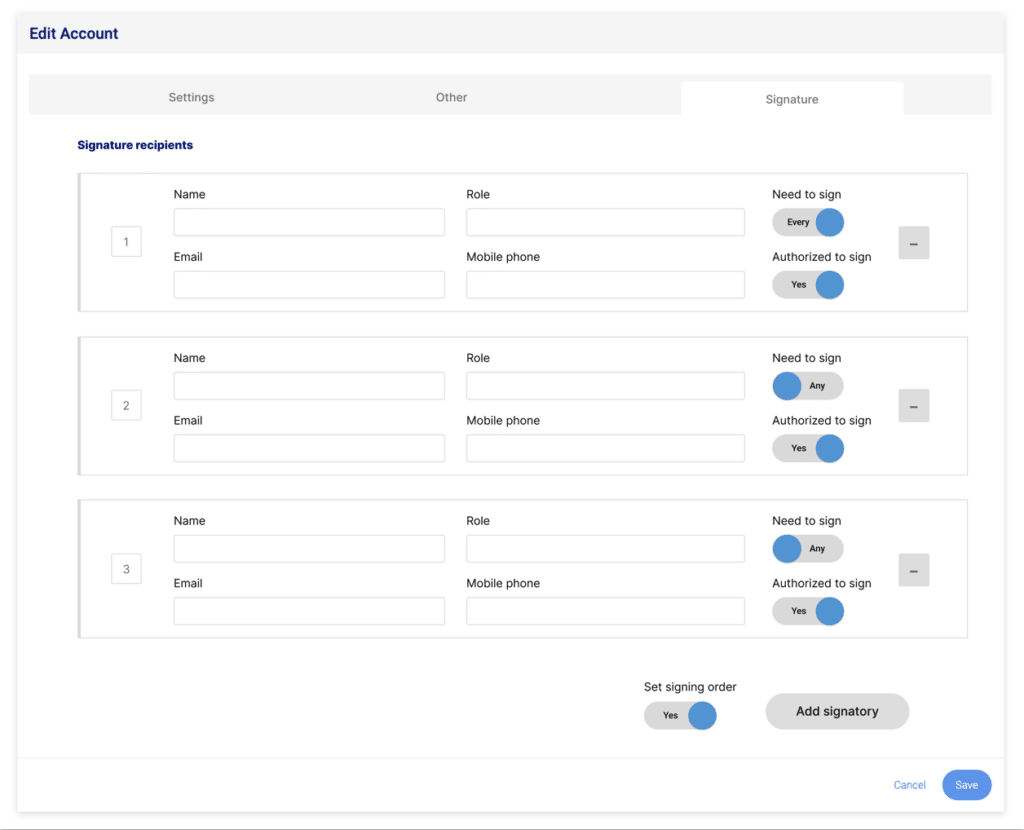
- Muligheden for at anmode om underskrifter fra flere parter, hvilket strømliner underskriftsprocessen
- Muligheden for at spore status for hver signatur
- Mulighed for at sende notifikationer og påmindelser
- Muligheden for at se detaljerede revisionsspor for transaktioner
Disse funktioner kan i høj grad forbedre dit PDF-workflow og gøre signeringsprocessen mere strømlinet og organiseret.
Tag for eksempel DocuSign. Når du har oprettet en signatur i DocuSign, gemmes den til fremtidig brug, hvilket gør det nemt at bruge den samme personlige signatur på tværs af flere dokumenter. BulkSigner tilbyder følgende funktioner:
- Massesignering af dokumenter, understøttelse af flere PDF-filer med angivne signeringssteder på udvalgte sider eller dokumenter
- Integration med tredjepartsapplikationer
- Flere signaturer ved hjælp af mere end én USB-port
- Tilpasning af den digitale signaturs udseende
- Mulighed for at underskrive password-beskyttede filer digitalt
Disse funktioner viser PDF-værktøjernes avancerede muligheder for at håndtere sikre dokumenter.
Sammenfatning
Vi har rejst gennem landskabet af elektroniske signaturer og udforsket deres lovlighed og sikkerhed, fordelene ved forskellige platforme og værktøjer og processen med at oprette og tilpasse din e-signatur. Den digitale verden tilbyder uendelige muligheder for at underskrive PDF'er, fra Windows til Mac, iOS til Android og endda webbaserede værktøjer. Med avancerede funktioner, sikkerhedsforanstaltninger og etableret lovlighed er e-signaturer et praktisk, miljøvenligt og effektivt alternativ til traditionelle papirunderskrifter.
Ofte stillede spørgsmål
Hvordan aktiverer jeg digital signatur i PDF?
For at aktivere digital signatur i en PDF skal du åbne PDF-dokumentet, klikke på Sign-ikonet i værktøjslinjen og derefter vælge, om du vil tilføje din signatur eller bare dine initialer. Dette giver dig mulighed for at underskrive dokumentet digitalt.
Hvordan udfylder og underskriver jeg en PDF gratis?
For at udfylde og underskrive en PDF gratis kan du bruge værktøjer som DocuSign eSignature, hvor du uploader dokumentet, tilføjer felter, som underskriveren skal udfylde, og derefter sender det til underskrift. En anden mulighed er at bruge den gratis Adobe Fill & Sign-app, som giver dig mulighed for at udfylde, underskrive og sende enhver formular hurtigt og nemt.
Er elektroniske signaturer juridisk bindende?
Ja, elektroniske signaturer er juridisk bindende i mange jurisdiktioner, herunder USA og EU, takket være lovgivning som ESIGN Act, UETA og eIDAS Regulation.
Hvad er forskellen på elektroniske signaturer og digitale signaturer?
Den største forskel mellem elektroniske signaturer og digitale signaturer er, at elektroniske signaturer indikerer enighed om et dokuments indhold, mens digitale signaturer bruger kryptering til at sikre dokumentets ægthed og integritet.
Hvordan kan jeg opbevare mine underskrevne dokumenter sikkert?
For at beskytte dine underskrevne dokumenter skal du bruge avancerede krypteringsmetoder, adgangskodebeskyttelse, automatisk sletning af uploadede filer, stærke adgangskoder, multifaktorgodkendelse og indstille tilladelser for at forhindre uautoriseret adgang.