
نظام أسماء النطاقات - ما هو، وكيف تفعل ذلك ولماذا يجب عليك ذلك
عندما تقوم بمسح ذاكرة التخزين المؤقت لنظام أسماء النطاقات على حاسوبك، فإنه يمسح دفتر العناوين الذي يستخدمه حاسوبك لترجمة أسماء المواقع الإلكترونية (مثل “google.com”) إلى عناوين IP رقمية (مثل “173.194.33.105”). يكون هذا مفيدًا عندما تريد مسح أي معلومات غير صحيحة قد تكون مخزنة مؤقتًا، أو إذا كنت تحاول استكشاف مشكلة في اتصالك بالإنترنت وإصلاحها. في هذه المقالة، سنوضح لك كيفية مسح ذاكرة التخزين المؤقت لنظام أسماء النطاقات على ويندوز 10 و8 و7.
يعد مسح ذاكرة التخزين المؤقت لنظام أسماء النطاقات طريقة رائعة لحل مشاكل أسماء النطاقات وتسريع تجربة تصفح الإنترنت. في هذه المقالة، سنوضح لك كيفية مسح DNS على أنظمة ويندوز وماك أو إس إكس ولينكس. سنشرح أيضًا لماذا يمكن أن يكون مسح DNS خطوة مفيدة لاستكشاف الأخطاء وإصلاحها. أين شريط بحث ويندوز؟
عند إجراء تغيير على إعدادات DNS، قد يستغرق نشر هذه التغييرات ما يصل إلى 48 ساعة. وقت الانتشار هذا هو الوقت الذي تستغرقه خوادم DNS حول العالم لتحديث سجلاتها والبدء في استخدام إعدادات DNS الجديدة. في معظم الحالات، سيحدث الانتشار قبل 48 ساعة بكثير.
هناك عدة طرق لتنظيف DNS على أنظمة التشغيل المختلفة أو “OS”:
بمجرد حصول المتصفح على هذه المعلومات يمكن للمتصفح تخزينها في ذاكرة التخزين المؤقت المحلية. في المرة القادمة التي ستزور فيها موقع الويب سيتم عرض النقود المحلية أولاً لإظهار هذا الموقع بشكل أسرع. يمكن أيضاً أن تتلف بعض عناوين IP مما قد يؤدي إلى عرض البيانات المخزنة مؤقتاً أولاً. يمكن أن يؤثر نقد DNS أيضًا على قدرة المستخدمين على الاتصال بالإنترنت. لذلك يمكنك تسريع تسليم DNS مع بعض المزودين المحددين. Cloudflare هو مزود DNS الافتراضي للعديد من المواقع الإلكترونية وهو أيضًا خيار شائع للاستخدام الشخصي. تعد خوادم DNS الخاصة بـ Cloudflare من أسرع الخوادم في العالم.
في هذا المنشور، سنغطي كل ما تحتاج إلى معرفته، بما في ذلك:
ما الذي يفعله تدفق DNS
سبب قيامك بمسح DNS
كيفية مسح DNS
على ويندوز 10
على ويندوز 7
على نظامي التشغيل Windows XP و Vista
على نظام التشغيل Mac OS X
على كروم
على لينكس
ماذا يفعل تدفق DNS؟
سيؤدي مسح DNS إلى مسح جميع عناوين IP وسجلات DNS من متصفحك النقدي. يمكن أن يساعد ذلك في حل أي نوع من المشكلات الأمنية والاتصال بالإنترنت من بين مشكلات أخرى. عليك أن تتأكد من أن الصدام نظيف بالفعل قبل أن تقوم بمعالجة أنواع أخرى من العمليات من المهم أيضًا فهم مفهوم TTL. TTL يعني وقت البث المباشر. يحدد TTL فترة زمنية عادةً بالثواني التي ستبقى فيها سجلات DNS صالحة. خلال هذه الفترة الزمنية، فإن أي استعلامات مقدمة من موقع الويب هذا أو الاستعلامات التي ستدفعها إلى موقع الويب الخاص بك ستمر عبر خادم DNS هذا. يمكن أن يكون لصفحات الويب سياسات مختلفة لهذا TTL وهذا لا يعتمد على معظم تكوينات أنظمة التشغيل.
1. تريد منع انتحال DNS.
انتحال نظام أسماء النطاقات هو نوع من الهجمات حيث يستبدل المهاجم عنوان IP الخاص بخادم DNS الخاص بك بعنوان IP الخاص به. وهذا يسمح لهم بإعادة توجيه حركة المرور الخاصة بك إلى موقع ويب خبيث. سيؤدي مسح ذاكرة التخزين المؤقت لنظام أسماء النطاقات الخاص بك إلى إزالة إدخالات DNS المخادعة والسماح لك بالوصول إلى الإنترنت بشكل طبيعي.
يمكن استخدام انتحال DNS لسرقة معلوماتك الشخصية، مثل بيانات اعتماد تسجيل الدخول وأرقام بطاقات الائتمان. كما يمكن استخدامه لتوزيع البرمجيات الخبيثة.
2. تواجهك أخطاء 404.
قد لا يتم إنشاء معلومات DNS على جهاز الكمبيوتر الخاص بك على الفور جزئياً إذا انتقلت إلى نظام اسم نطاق جديد. في هذه الحالة، من الممكن أن يظهر لك خطأ 404 أو نسخة قديمة أخرى من الموقع عند محاولة زيارته. لذلك يجب عليك تنظيف نقود DNS الخاصة بك في أي وقت لإصلاح المشكلة.
3. تواجه مشكلة في الوصول إلى موقع ويب.
إذا كنت تواجه مشاكل في الوصول إلى موقع ويب يجب عليك أولاً محاولة تنظيف الملفات المؤقتة للمتصفح أيضاً.
قد يكون من المثير للاهتمام أيضًا تنظيف ملفات تعريف الارتباط الخاصة بك. في موقعنا إنفست جلاس فريق، غالبًا ما نستخدم متصفحًا نحبه يسمى شجاع. يشتهر متصفح Brave Browser بميزات الخصوصية والأمان. وبالطبع، إذا كنت تستخدم متصفحًا آخر وربما تقوم فقط بتكديس المعلومات.
م وحفظ كل شيء في ملفات تعريف الارتباط.
4. تريد الحفاظ على خصوصية سلوك البحث الخاص بك.
عندما تفكر في تتبع سلوك المستخدم على الإنترنت، ربما تفكر في ملفات تعريف الارتباط - لكن ذاكرة التخزين المؤقت لنظام أسماء النطاقات يمكن أن تكشف عن سجل البحث الخاص بك أيضًا. وذلك لأن ذاكرة التخزين المؤقت لنظام أسماء النطاقات مصممة لتعمل كدفتر عناوين افتراضي، حيث تخزن معلومات مواقع الويب التي تزورها بانتظام. ولإبقاء هذه المعلومات بعيدًا عن جامعي البيانات أو الجهات الفاعلة السيئة على الويب، من الجيد مسح ذاكرة التخزين المؤقت لنظام أسماء النطاقات بانتظام.
الآن بعد أن فهمنا ما يعنيه مسح ذاكرة التخزين المؤقت لنظام أسماء النطاقات ولماذا تريد ذلك، دعنا نتعرف على كيفية القيام بذلك أدناه.
كيفية مسح DNS والأمر الذي يجب أن يكون موجه الأوامر الذي يجب تنفيذه؟
تختلف عملية مسح DNS اعتماداً على نظام تشغيل الكمبيوتر الخاص بك. قد لا تتمكن من متابعة هذه العملية إذا لم يكن لديك كلمة مرور المسؤول، أو الوصول إلى سطر الأوامر، أو تطبيق موجه الأوامر. لذا فهو يتطلع الآن إلى مسح DNS، وكذلك حيل سجلات DNS الأخرى.
كيفية مسح DNS مايكروسوفت ويندوز 10
هذه هي عملية مسح ذاكرة التخزين المؤقت لنظام أسماء النطاقات على نظام التشغيل Windows 10. يجب أن تعمل هذه الخطوات أيضًا مع Windows 8.1
1. انقر فوق ابدأ زر. إنه شعار Windows في الزاوية اليسرى السفلية.
2. اختر موجه الأوامر.
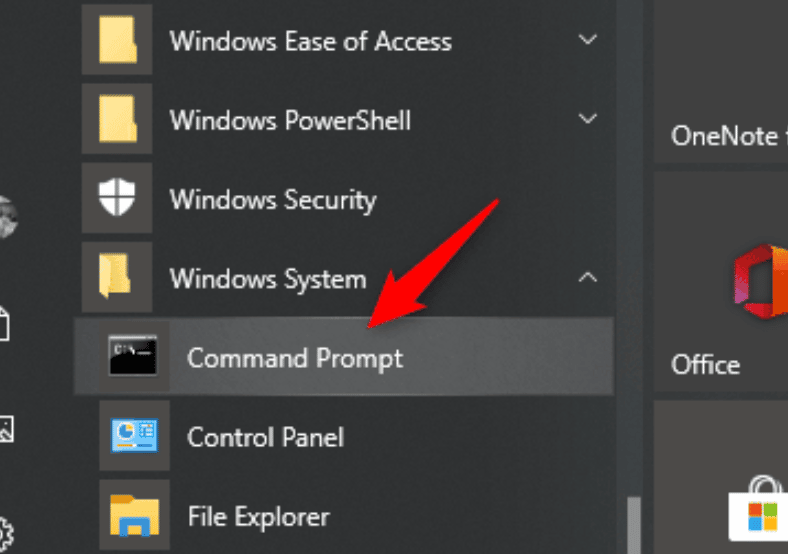
3. لفتح وحدة تحكم موجه الأوامر، يمكنك أيضًا الضغط ببساطة على النوافذ و R في نفس الوقت وأدخل كمد. هذا تطبيق طرفي شائع. ستقوم بعض الشركات وخاصة البنوك بتقييد هذا الوصول.
4. قد تظهر لك نافذة منبثقة تسألك عما إذا كنت تريد السماح لموجه الأوامر بإجراء تغييرات على الكمبيوتر. إذا كنت تريد ذلك، اختر نعم.
5. إذا طُلب منك تسجيل دخول إداري في هذه المرحلة، فستحتاج إلى الاتصال بمسؤول النظام لديك للمتابعة.
6. في نافذة موجه الأوامر، اكتب ipconfig / flushdns.
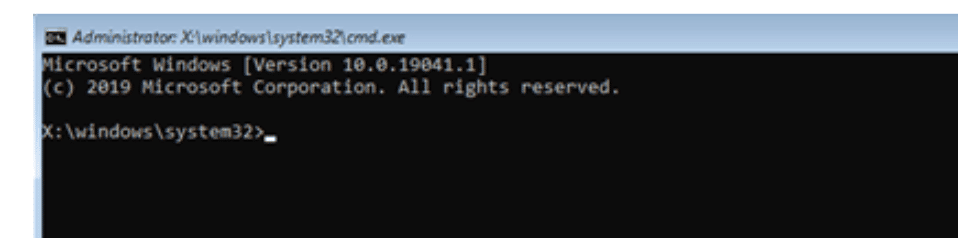
7. الصحافة ادخل.
8. يجب أن ترى رسالة تؤكد أنه تم مسح ذاكرة التخزين المؤقت لمحلل DNS بنجاح.
كيفية مسح DNS مايكروسوفت ويندوز 7
تتطابق عملية مسح ذاكرة التخزين المؤقت لنظام أسماء النطاقات على Microsoft Window 7 تقريبًا مع الإصدارات الأحدث.
1. انقر فوق ابدأ زر. إنه شعار Windows في الزاوية اليسرى السفلية.
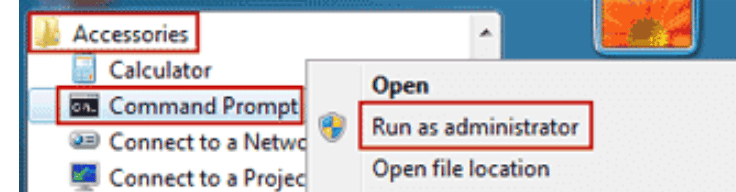
2. انقر فوق جميع البرامج > الإكسسوارات.
3. ابحث عن موجه الأوامر. انقر بالزر الأيمن فوقه واختر التشغيل كمسؤول.
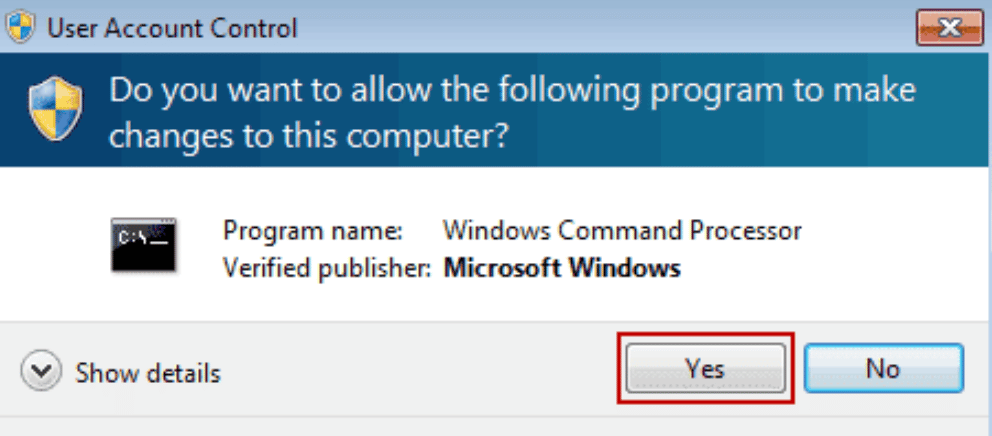
4. قد تظهر لك نافذة منبثقة تسألك عما إذا كنت تريد السماح لموجه الأوامر بإجراء تغييرات على الكمبيوتر. إذا كنت تريد ذلك، اختر نعم.
5. إذا طُلب منك تسجيل دخول إداري في هذه المرحلة، فستحتاج إلى الاتصال بمسؤول النظام لديك للمتابعة.
6. في نافذة موجه الأوامر، اكتب ipconfig / flushdns.
7. الصحافة أدخل.
8. يجب أن ترى رسالة تؤكد أنه تم مسح ذاكرة التخزين المؤقت لمحلل DNS بنجاح.
كيفية مسح نظام أسماء النطاقات DNS لنظامي التشغيل مايكروسوفت ويندوز XP و Vista
إن عملية مسح ذاكرة التخزين المؤقت لنظام أسماء النطاقات على نظامي التشغيل Microsoft Windows XP و Vista متطابقة تقريبًا مع نظام التشغيل Windows 7. ومع ذلك، تختلف الرسالة في النهاية وقد تتطلب تدخل المسؤول.
1. انقر فوق ابدأ زر. إنه شعار Windows في الزاوية اليسرى السفلية.
2. انقر فوق جميع البرامج > الإكسسوارات.
3. اختر موجه الأوامر.
4. في نافذة موجه الأوامر، اكتب ipconfig / flushdns.
5. الصحافة أدخل.
6. يجب أن ترى رسالة تؤكد أنه تم مسح ذاكرة التخزين المؤقت لمحلل DNS بنجاح. إذا تلقيت رسالة مفادها “الإجراء يتطلب الارتقاء” بدلاً من ذلك، فأنت بحاجة إلى الاتصال بمسؤول جهاز الكمبيوتر الخاص بك لإكمال الخطوات المذكورة أعلاه.
كيفية مسح DNS Mac OS X
تتشابه عملية مسح ذاكرة التخزين المؤقت لنظام أسماء النطاقات على كمبيوتر Mac OS X، بغض النظر عن إصدار البرنامج الذي يعمل عليه. لكنك ستحتاج إلى معرفة الإصدار الخاص بالخطوة 6 لأن موجه الأوامر يختلف.
1. مفتوح الباحث.
2. انقر فوق التطبيقات.
3. قم بالتمرير لأسفل إلى المرافق مجلد وانقر فوقه.
4. مفتوح المحطة الطرفية.
5. لفتح Terminal، يمكنك أيضًا فتح "الطرفية" ببساطة منصة الإطلاق واكتب “محطة طرفية” في شريط البحث.

6. في نافذة المنصة الطرفية، اكتب أحد الأوامر التالية بناءً على إصدار البرنامج لديك:
- 10.7-10.9، 10.11-10.14 (أسد، أسد الجبل، مافريكس، إل كابيتان، سييرا، هاي سييرا، موهافي): sudo killall -HUP mDNSResponder
- 10.10 (يوسمايت): sudo discoveryutil sudo mdnsflushcache.
- 10.5-10.6 (ليوبارد، سنو ليوبارد): sudo dscacheutil -flushcache
- 10.4 (نمر): لوك أب د -فلاش كاش
7. أدخل كلمة المرور واضغط على أدخل مرة أخرى.
8. يجب أن تظهر لك رسالة تؤكد إعادة تعيين ذاكرة التخزين المؤقت لنظام أسماء النطاقات.
كيفية مسح متصفح جوجل كروم DNS
يحتفظ متصفح جوجل كروم بذاكرة تخزين DNS مؤقتة خاصة به. إذا تم تعيين كروم كمتصفح الويب الافتراضي الخاص بك، فستحتاج إلى مسح ذاكرة التخزين المؤقت لنظام أسماء النطاقات في كروم بالإضافة إلى ذاكرة التخزين المؤقت لنظام التشغيل الخاص بك. إليك العملية على جوجل كروم.
1. اكتب العنوان التالي في شريط عنوان المتصفح الخاص بك: chrome://net-internals/#dns
2. انقر فوق مسح ذاكرة التخزين المؤقت للمضيف.
كيفية مسح نظام تشغيل DNS لينكس - أوبونتو أو غيره
لا تحتوي أنظمة لينكس على ذاكرة تخزين مؤقت لنظام أسماء النطاقات بشكل افتراضي. ومع ذلك، قد يستخدم كل توزيع خدمة DNS مختلفة لتخزين سجلات DNS محلياً. اعتماداً على الخدمة، يمكنك إما مسح ذاكرة التخزين المؤقت أو إعادة تشغيل الخدمة.
1. الصحافة Ctrl+Alt+T على لوحة المفاتيح لتشغيل نافذة طرفية.
2. في نافذة Terminal، اكتب في أحد الأوامر التالية بناءً على الخدمة التي يشغلها نظام لينكس الخاص بك.
- NCSD: sudo /etc/init.d/nscd إعادة التشغيل
- Dnsmasq: sudo /etc/init.d/dnsmasq إعادة التشغيل
- BIND: قد تضطر إلى تجربة أوامر متعددة:
- sudo /etc/init.d/named إعادة التشغيل
- إعادة تشغيل sudo rndc
- sudo rndc exec
3. قد يُطلب منك إدخال كلمة المرور الخاصة بك.
4. قد تتوقف الخدمة، ثم تبدأ من جديد قبل إرسال رسالة تأكيد بأنه تمت إعادة تعيين ذاكرة التخزين المؤقت بنجاح.
مسح ذاكرة التخزين المؤقت لنظام أسماء النطاقات وعناوين IP
هناك الكثير من الأسباب التي تدفعك إلى مسح ذاكرة التخزين المؤقت لنظام أسماء النطاقات بانتظام.
نعم، هناك الكثير من الأسباب التي تجعلك تقوم بتنظيف ذاكرة التخزين المؤقت لنظام أسماء النطاقات. فكلما زرت مواقع الويب، زادت البيانات التي سيتم تخزينها. من المهم أيضًا التأكد من قيامك بذلك لأسباب تتعلق بالأمان ومخططات التصيد الاحتيالي. هذا ليس فقط للمشاكل التقنية أو أذونات أمان النظام. أفضل جزء هو كيفية إتمام العملية، ولهذا يسعدنا أن نضيف إنفست جلاس لمساعدتك إذا كانت تلك التعليقات غير مناسبة.

