Flush DNS: Co to jest, jak to zrobić i dlaczego warto to zrobić?

DNS - co to jest, jak to zrobić i dlaczego warto to zrobić?
Opróżnienie pamięci podręcznej DNS na komputerze powoduje wyczyszczenie książki adresowej, której komputer używa do tłumaczenia nazw witryn internetowych (takich jak “google.com”) na numeryczne adresy IP (takie jak “173.194.33.105”). Jest to przydatne, gdy chcesz usunąć wszelkie nieprawidłowe informacje, które mogą znajdować się w pamięci podręcznej, lub w przypadku rozwiązywania problemów z połączeniem internetowym. W tym artykule pokażemy, jak wyczyścić pamięć podręczną DNS w systemach Windows 10, 8 i 7.
Opróżnianie pamięci podręcznej DNS to świetny sposób na rozwiązanie problemów z nazwami domen i przyspieszenie przeglądania stron internetowych. W tym artykule pokażemy, jak opróżnić DNS w systemach Windows, Mac OS X i Linux. Wyjaśnimy również, dlaczego czyszczenie DNS może być pomocnym krokiem w rozwiązywaniu problemów. Gdzie znajduje się pasek wyszukiwania systemu Windows?
Po wprowadzeniu zmian w ustawieniach DNS ich propagacja może potrwać do 48 godzin. Ten czas propagacji to czas potrzebny serwerom DNS na całym świecie na zaktualizowanie swoich rekordów i rozpoczęcie korzystania z nowych ustawień DNS. W większości przypadków propagacja nastąpi znacznie wcześniej niż po 48 godzinach.
Istnieje kilka sposobów opróżniania DNS w różnych systemach operacyjnych:
Po uzyskaniu tych informacji przeglądarka może zapisać je w lokalnej pamięci podręcznej. Następnym razem, gdy użytkownik odwiedzi witrynę, najpierw zostanie wyświetlona lokalna pamięć podręczna, aby szybciej wyświetlić tę witrynę. Niektóre adresy IP mogą być również uszkodzone, co może skutkować wyświetlaniem najpierw danych z pamięci podręcznej. DNS cash może również wpływać na zdolność użytkowników do łączenia się z Internetem. Dlatego można przyspieszyć dostarczanie DNS z niektórymi konkretnymi dostawcami. Cloudflare jest domyślnym dostawcą DNS dla wielu stron internetowych i jest również popularnym wyborem do użytku osobistego. Serwery DNS Cloudflare są jednymi z najszybszych na świecie.
W tym poście omówimy wszystko, co musisz wiedzieć, w tym:
Co robi spłukiwanie DNS
dlaczego warto czyścić DNS
Jak wyczyścić DNS
w systemie Windows 10
w systemie Windows 7
w systemach Windows XP i Vista
w systemie Mac OS X
w Chrome
w systemie Linux
Co robi spłukiwanie DNS?
Płukanie DNS wyczyści wszystkie adresy IP i rekordy DNS z przeglądarki internetowej. Może to pomóc w rozwiązaniu wszelkiego rodzaju problemów związanych z bezpieczeństwem, łącznością z Internetem i innymi kwestiami. Musisz upewnić się, że starcie jest rzeczywiście czyste, zanim przejdziesz do innych rodzajów operacji, ważne jest również, aby zrozumieć koncepcję TTL. TTL oznacza czas życia. TTL określa okres czasu, zwykle w sekundach, w którym rekordy DNS pozostaną ważne. W tym okresie wszelkie zapytania dostarczone z tej witryny lub zapytania, które użytkownik prześle do swojej witryny, będą przechodzić przez ten serwer DNS. Strony internetowe mogą mieć różne zasady dla tego TTL, co nie zależy od konfiguracji większości systemów operacyjnych.
1. Chcesz zapobiec spoofingowi DNS.
DNS spoofing to rodzaj ataku, w którym atakujący zastępuje adres IP serwera DNS swoim własnym. Pozwala to na przekierowanie ruchu do złośliwej witryny. Wyczyszczenie pamięci podręcznej DNS usunie sfałszowane wpisy DNS i umożliwi normalny dostęp do Internetu.
DNS spoofing może być wykorzystywany do kradzieży danych osobowych, takich jak dane logowania i numery kart kredytowych. Może być również wykorzystywane do dystrybucji złośliwego oprogramowania.
2. Występują błędy 404.
Informacje DNS na komputerze mogą nie zostać wygenerowane od razu, częściowo w przypadku przejścia do nowego systemu nazw domen. W takim przypadku możliwe jest wystąpienie błędu 404 lub innej nieaktualnej wersji witryny podczas próby jej odwiedzenia. W związku z tym należy wyczyścić DNS w dowolnym momencie, aby naprawić problem.
3. Masz problemy z dostępem do strony internetowej.
Jeśli masz problemy z dostępem do strony internetowej, powinieneś najpierw spróbować wyczyścić pliki tymczasowe przeglądarki.
Interesujące może być również wyczyszczenie plików cookie. W naszym zespole InvestGlass często korzystamy z ulubionej przeglądarki o nazwie Odważny. Brave Browser jest dobrze znana ze swoich funkcji prywatności i bezpieczeństwa. Oczywiście, jeśli korzystasz z innej przeglądarki i być może po prostu gromadzisz informacje.
m i zapisać wszystko w plikach cookie.
4. Chcesz zachować prywatność swoich zachowań związanych z wyszukiwaniem.
Kiedy myślisz o śledzeniu zachowania użytkownika w Internecie, prawdopodobnie myślisz o plikach cookie - ale pamięć podręczna DNS może również ujawniać historię wyszukiwania. Dzieje się tak, ponieważ pamięć podręczna DNS została zaprojektowana tak, aby działać jak wirtualna książka adresowa, przechowując informacje o regularnie odwiedzanych witrynach. Aby utrzymać te informacje z dala od zbieraczy danych lub złych aktorów w sieci, dobrym pomysłem jest regularne czyszczenie pamięci podręcznej DNS.
Teraz, gdy rozumiemy, co oznacza opróżnianie pamięci podręcznej DNS i dlaczego warto to zrobić, przejdźmy do tego, jak można to zrobić poniżej.
Jak wyczyścić DNS i jakie polecenie należy wykonać w wierszu polecenia?
Proces płukania DNS różni się w zależności od systemu operacyjnego komputera. Możesz nie być w stanie przejść do tej operacji, jeśli nie masz hasła administratora lub dostępu do wiersza poleceń lub aplikacji wiersza polecenia. Więc teraz szuka flush DNS, a także innych sztuczek z rekordami DNS.
Jak wyczyścić DNS w systemie Microsoft Windows 10
Oto proces czyszczenia pamięci podręcznej DNS w systemie Windows 10. Te kroki powinny również działać w systemie Windows 8.1
1. Kliknij przycisk Start przycisk. Jest to logo Windows w lewym dolnym rogu.
2. Wybierz Wiersz polecenia.
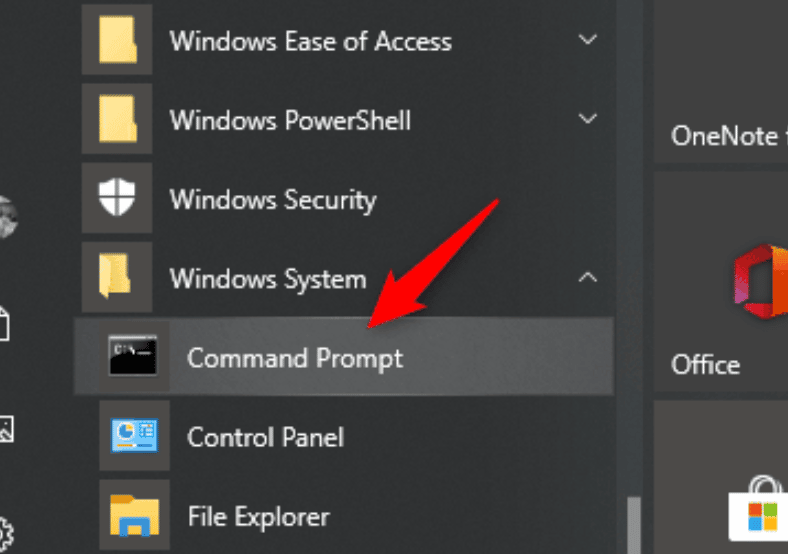
3. Aby otworzyć konsolę wiersza polecenia, można również po prostu nacisnąć przycisk Windows oraz R jednocześnie i wprowadź cmd. Jest to popularna aplikacja terminalowa. Niektóre firmy, a zwłaszcza banki, ograniczają ten dostęp.
4. Możesz zobaczyć wyskakujące okienko z pytaniem, czy chcesz zezwolić Wierszowi polecenia na wprowadzanie zmian na komputerze. Jeśli tak, wybierz Tak.
5. Jeśli w tym momencie zostaniesz poproszony o podanie loginu administracyjnego, musisz skontaktować się z administratorem systemu, aby kontynuować.
6. W oknie wiersza polecenia wpisz ipconfig /flushdns.
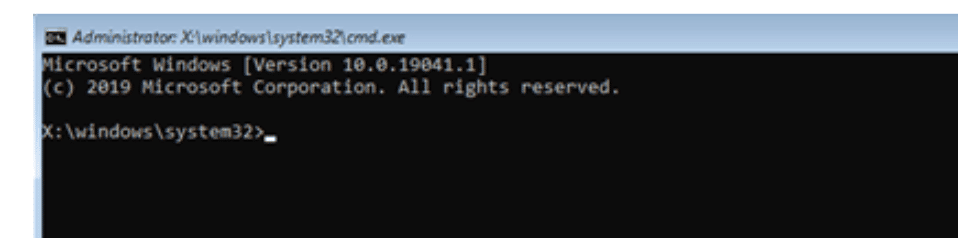
7. Prasa wejść.
8. Powinien zostać wyświetlony komunikat potwierdzający, że pamięć podręczna DNS Resolver została pomyślnie opróżniona.
Jak wyczyścić DNS w systemie Microsoft Windows 7
Proces opróżniania pamięci podręcznej DNS w systemie Microsoft Windows 7 jest prawie identyczny jak w późniejszych wersjach.
1. Kliknij przycisk Start przycisk. Jest to logo Windows w lewym dolnym rogu.
2. Kliknij Wszystkie programy > Akcesoria.
3. Znajdź Wiersz polecenia. Kliknij go prawym przyciskiem myszy i wybierz Uruchom jako administrator.
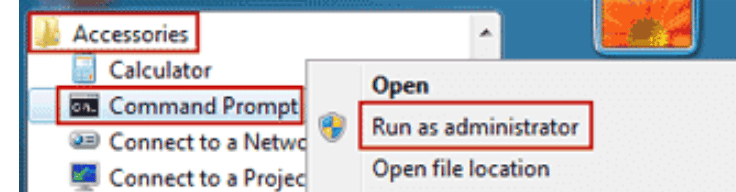
4. Możesz zobaczyć wyskakujące okienko z pytaniem, czy chcesz zezwolić Wierszowi polecenia na wprowadzanie zmian na komputerze. Jeśli tak, wybierz Tak.
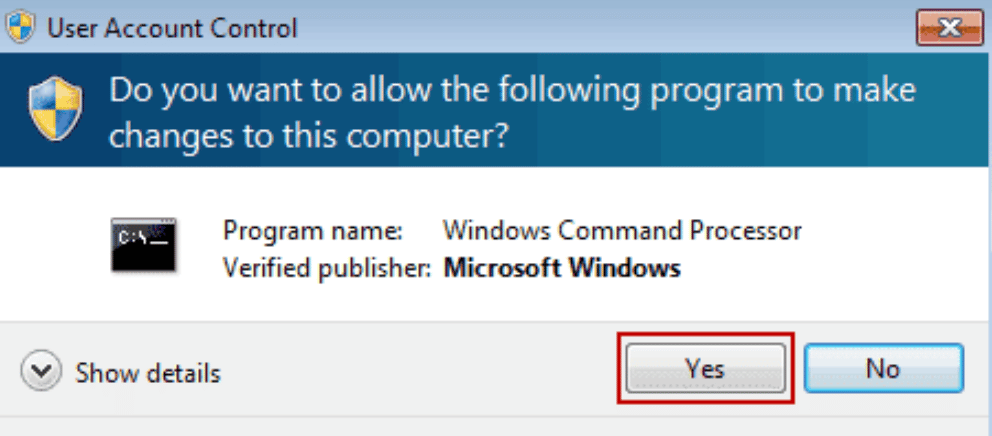
5. Jeśli w tym momencie zostaniesz poproszony o podanie loginu administracyjnego, musisz skontaktować się z administratorem systemu, aby kontynuować.
6. W oknie wiersza polecenia wpisz ipconfig /flushdns.
7. Prasa Enter.
8. Powinien zostać wyświetlony komunikat potwierdzający, że pamięć podręczna DNS Resolver została pomyślnie opróżniona.
Jak wyczyścić DNS w systemach Microsoft Windows XP i Vista
Proces opróżniania pamięci podręcznej DNS w systemach Microsoft Windows XP i Vista jest prawie identyczny jak w systemie Windows 7. Jednak komunikat na końcu różni się i może wymagać interwencji administratora.
1. Kliknij przycisk Start przycisk. Jest to logo Windows w lewym dolnym rogu.
2. Kliknij Wszystkie programy > Akcesoria.
3. Wybierz Wiersz polecenia.
4. W oknie wiersza polecenia wpisz ipconfig /flushdns.
5. Prasa Enter.
6. Powinieneś zobaczyć komunikat potwierdzający, że pamięć podręczna DNS Resolver została pomyślnie opróżniona. Jeśli zamiast tego pojawi się komunikat “Action Requires Elevation”, należy skontaktować się z administratorem komputera w celu wykonania powyższych kroków.
Jak wyczyścić DNS w systemie Mac OS X
Proces czyszczenia pamięci podręcznej DNS na komputerze z systemem Mac OS X jest podobny, niezależnie od wersji oprogramowania. W kroku 6 trzeba jednak wiedzieć, która to wersja, ponieważ wiersz polecenia jest różny.
1. Otwarty Wyszukiwarka.
2. Kliknij Zastosowania.
3. Przewiń w dół do Narzędzia i kliknij go.
4. Otwarty Terminal.
5. Aby otworzyć Terminal, można również po prostu otworzyć Launchpad i wpisz “Terminal” w pasku wyszukiwania.

6. W oknie Terminal wpisz jedno z poniższych poleceń w zależności od wersji oprogramowania:
- 10.7-10.9, 10.11-10.14 (Lion, Mountain Lion, Mavericks, El Capitan, Sierra, High Sierra, Mojave): sudo killall -HUP mDNSResponder
- 10.10 (Yosemite): sudo discoveryutil mdnsflushcache.
- 10.5-10.6 (Leopard, Snow Leopard): sudo dscacheutil -flushcache
- 10.4 (Tiger): lookupd -flushcache
7. Wprowadź hasło i naciśnij przycisk Enter ponownie.
8. Powinien zostać wyświetlony komunikat potwierdzający, że pamięć podręczna DNS została zresetowana.
Jak wyczyścić DNS w przeglądarce Google Chrome
Przeglądarka Google Chrome przechowuje własną pamięć podręczną DNS. Jeśli Chrome jest ustawiony jako domyślna przeglądarka internetowa, musisz wyczyścić pamięć podręczną DNS Chrome, a także pamięć podręczną DNS systemu operacyjnego. Oto proces w Google Chrome.
1. Wpisz następujący adres w pasku adresu przeglądarki: chrome://net-internals/#dns
2. Kliknij przycisk Wyczyść pamięć podręczną hosta.
Jak wyczyścić DNS w systemie operacyjnym Linux - Ubuntu lub innym
Systemy Linux nie mają domyślnie pamięci podręcznej DNS. Jednak każda dystrybucja może używać innej usługi DNS do lokalnego przechowywania rekordów DNS. W zależności od usługi można wyczyścić pamięć podręczną lub ponownie uruchomić usługę.
1. Prasa Ctrl+Alt+T na klawiaturze, aby uruchomić okno terminala.
2. W oknie terminala wpisz jedno z poniższych poleceń w zależności od uruchomionej usługi systemu Linux.
- NCSD: sudo /etc/init.d/nscd restart
- Dnsmasq: sudo /etc/init.d/dnsmasq restart
- BIND: Może być konieczne wypróbowanie wielu poleceń:
- sudo /etc/init.d/named restart
- sudo rndc restart
- sudo rndc exec
3. Możesz zostać poproszony o podanie hasła.
4. Usługa może zostać zatrzymana, a następnie uruchomiona ponownie przed wysłaniem komunikatu potwierdzającego, że pamięć podręczna została pomyślnie zresetowana.
Wyczyść pamięć podręczną DNS i adresy IP
Istnieje wiele powodów, dla których warto regularnie czyścić pamięć podręczną DNS.
Tak, istnieje wiele powodów, dla których powinieneś wyczyścić swój DNS. Im więcej odwiedzanych stron internetowych, tym więcej danych będzie przechowywanych. Ważne jest również, aby upewnić się, że robisz to dla bezpieczeństwa i programów phishingowych. Nie dotyczy to tylko problemów technicznych lub uprawnień bezpieczeństwa systemu. Najlepszą częścią jest sposób, w jaki odbywa się ten proces, a do tego chętnie dodamy Investglass, aby pomóc, jeśli te komentarze nie są odpowiednimi komentarzami.