Flush DNS: Hvad det er, hvordan du gør det, og hvorfor du bør gøre det

DNS - Hvad det er, hvordan man gør det, og hvorfor man bør gøre det
Når du tømmer DNS-cachen på din computer, ryddes den adressebog, som computeren bruger til at oversætte webstedsnavne (som “google.com”) til numeriske IP-adresser (som “173.194.33.105”). Det er nyttigt, når du vil fjerne forkerte oplysninger, som måske er gemt i cachen, eller hvis du er ved at fejlfinde et problem med din internetforbindelse. I denne artikel viser vi dig, hvordan du tømmer DNS-cachen på Windows 10, 8 og 7.
At tømme din DNS-cache er en god måde at løse problemer med domænenavne på og gøre din webbrowsing-oplevelse hurtigere. I denne artikel viser vi dig, hvordan du tømmer DNS på Windows, Mac OS X og Linux. Vi forklarer også, hvorfor rensning af DNS kan være et nyttigt fejlfindingstrin. Hvor er Windows' søgefelt?
Når du ændrer dine DNS-indstillinger, kan det tage op til 48 timer, før ændringerne er slået igennem. Denne udbredelsestid er den tid, det tager for DNS-servere over hele verden at opdatere deres poster og begynde at bruge dine nye DNS-indstillinger. I de fleste tilfælde vil udbredelsen ske meget hurtigere end 48 timer.
Der er et par måder at skylle DNS på i forskellige operativsystemer eller “OS”:
Når browseren har disse oplysninger, kan den gemme dem i sin lokale cache. Næste gang du besøger hjemmesiden, vil den lokale cache blive vist først, så hjemmesiden vises hurtigere. Nogle IP-adresser kan også være beskadigede, hvilket kan resultere i, at de cachelagrede data vises først. DNS-cash kan også påvirke brugernes evne til at oprette forbindelse til internettet. Derfor kan du gøre DNS-leveringen hurtigere med nogle bestemte udbydere. Cloudflare er standard DNS-udbyder for mange hjemmesider og er også et populært valg til personlig brug. Cloudflares DNS-servere er nogle af de hurtigste i verden.
I dette indlæg gennemgår vi alt, hvad du har brug for at vide, herunder:
hvad flush DNS gør
hvorfor du ville skylle DNS
hvordan man skyller DNS
på Windows 10
på Windows 7
på Windows XP og Vista
på Mac OS X
på Chrome
på Linux
Hvad gør flush DNS?
Flushing DNS rydder alle IP-adresser og DNS-poster fra din kontantbrowser. Dette kan hjælpe med at løse enhver form for sikkerhedsproblemer, internetforbindelse er blandt andre problemer. Du skal sikre dig, at sammenstødet faktisk er rent, før du går videre til andre typer operationer, og det er også vigtigt at forstå begrebet TTL. TTL betyder tid til at leve. TTL angiver en tidsperiode, normalt i sekunder, hvor DNS-posterne forbliver gyldige. Inden for dette tidsrum vil alle forespørgsler fra dette website eller forespørgsler, som du sender til dit website, gå gennem denne DNS-server. Websider kan have forskellige politikker for denne TTL, som ikke afhænger af de fleste operativsystemers konfigurationer.
1. Du ønsker at forhindre DNS-spoofing.
DNS-spoofing er en type angreb, hvor en angriber erstatter din DNS-servers IP-adresse med sin egen. Det giver dem mulighed for at omdirigere din trafik til en ondsindet hjemmeside. Hvis du tømmer din DNS-cache, fjernes de spoofede DNS-poster, og du får normal adgang til internettet.
DNS-spoofing kan bruges til at stjæle dine personlige oplysninger, f.eks. login-oplysninger og kreditkortnumre. Det kan også bruges til at distribuere malware.
2. Du oplever 404-fejl.
DNS-oplysningerne på din computer bliver måske ikke genereret med det samme, bl.a. hvis du flytter til et nyt domænenavnssystem. I så fald er det muligt at få en 404-fejl eller en anden forældet version af et websted, når du prøver at besøge det. Derfor bør du til enhver tid rense din DNS-konto for at løse problemet.
3. Du har problemer med at få adgang til en hjemmeside.
Hvis du har problemer med at få adgang til et websted, bør du først prøve at rense din browsers midlertidige filer.
Det kan også være interessant at rense dine cookies. I vores InvestGlass-team bruger vi ofte en browser, som vi elsker, og som hedder Modig. Brave Browser er kendt for sine privatlivs- og sikkerhedsfunktioner. Selvfølgelig, hvis du bruger en anden browser og måske bare stabler information.
m og gem alt i cookies.
4. Du ønsker at holde din søgeadfærd privat.
Når du tænker på sporing af brugeradfærd på internettet, tænker du sikkert på cookies - men DNS-cachen kan også afsløre din søgehistorik. Det skyldes, at DNS-cachen er designet til at fungere som en virtuel adressebog, der gemmer oplysninger om de websites, du besøger regelmæssigt. For at holde disse oplysninger væk fra dataindsamlere eller dårlige aktører på nettet er det en god idé regelmæssigt at tømme din DNS-cache.
Nu hvor vi ved, hvad det vil sige at tømme sin DNS-cache, og hvorfor man bør gøre det, kan vi gennemgå, hvordan man gør det nedenfor.
Hvordan tømmer man DNS, og hvilken kommando skal udføres i kommandoprompten?
Processen med at tømme DNS varierer afhængigt af computerens operativsystem. Du kan muligvis ikke fortsætte med denne operation, hvis du ikke har administratoradgangskode eller adgang til kommandolinjen eller kommandoprompten. Så nu kigger han på flush DNS og andre DNS records-tricks.
Sådan skyller du DNS Microsoft Windows 10
Dette er processen til at tømme din DNS-cache på Windows 10. Disse trin burde også virke på Windows 8.1
1. Klik på Start knap. Det er Windows-logoet i nederste venstre hjørne.
2. Vælg Kommandoprompt.
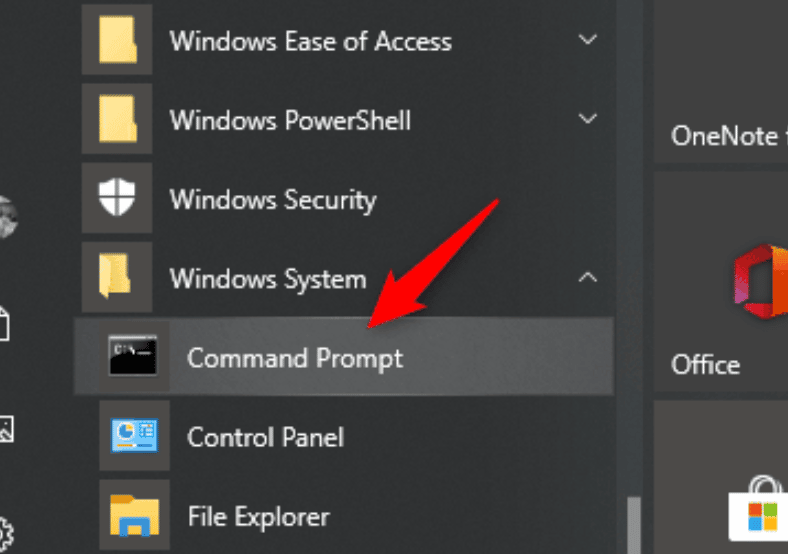
3. For at åbne kommandoprompten kan du også bare trykke på Vinduer og R tasterne på samme tid og indtast cmd. Dette er en almindelig terminal-app. Nogle virksomheder og især banker begrænser denne adgang.
4. Du vil måske se en popup, der spørger, om du vil tillade Command Prompt at foretage ændringer på din computer. Hvis du gør det, skal du vælge Ja.
5. Hvis du bliver bedt om et administrativt login på dette tidspunkt, skal du kontakte din systemadministrator for at komme videre.
6. Skriv i kommandopromptvinduet ipconfig /flushdns.
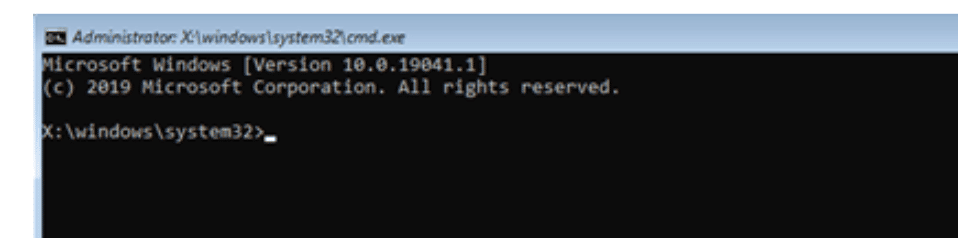
7. Tryk på Indtast.
8. Du bør se en meddelelse, der bekræfter, at DNS Resolver Cache er blevet tømt.
Sådan slettes DNS Microsoft Windows 7
Processen med at tømme din DNS-cache på Microsoft Window 7 er næsten identisk med den i senere versioner.
1. Klik på Start knap. Det er Windows-logoet i nederste venstre hjørne.
2. Klik på Alle programmer > Tilbehør.
3. Find Kommandoprompt. Højreklik på den, og vælg Kør som administrator.
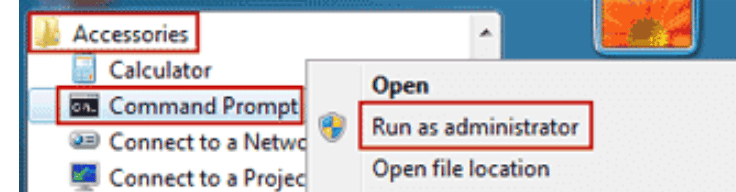
4. Du vil måske se en popup, der spørger, om du vil tillade Command Prompt at foretage ændringer på din computer. Hvis du gør det, skal du vælge Ja.
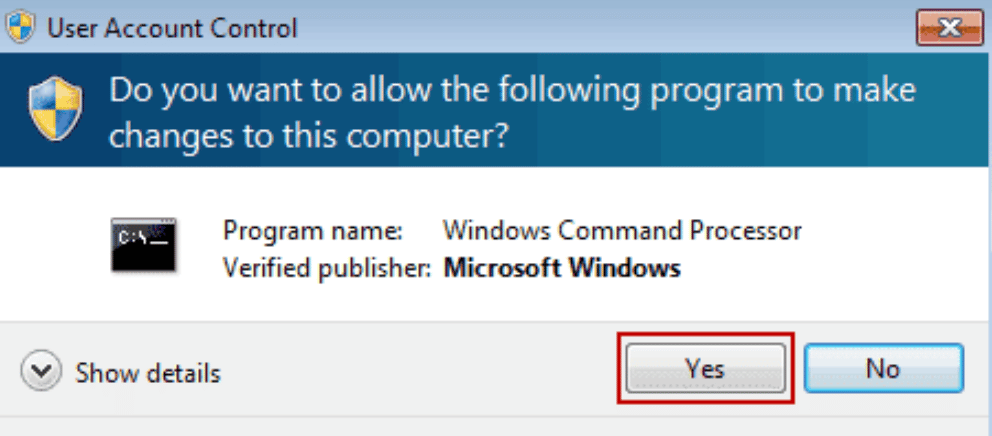
5. Hvis du bliver bedt om et administrativt login på dette tidspunkt, skal du kontakte din systemadministrator for at komme videre.
6. Skriv i kommandopromptvinduet ipconfig /flushdns.
7. Tryk på Indtast.
8. Du bør se en meddelelse, der bekræfter, at DNS Resolver Cache er blevet tømt.
Sådan skyller du DNS i Microsoft Windows XP og Vista
Processen for at tømme din DNS-cache på Microsoft Windows XP og Vista er næsten identisk med den i Windows 7. Meddelelsen i slutningen varierer dog og kan kræve indgriben fra administratorens side.
1. Klik på Start knap. Det er Windows-logoet i nederste venstre hjørne.
2. Klik på Alle programmer > Tilbehør.
3. Vælg Kommandoprompt.
4. Skriv i kommandopromptvinduet ipconfig /flushdns.
5. Tryk på Indtast.
6. Du bør se en meddelelse, der bekræfter, at DNS Resolver Cache er blevet tømt. Hvis du i stedet får en besked, der siger “Action Requires Elevation”, skal du kontakte administratoren af din computer for at gennemføre ovenstående trin.
Sådan skyller du DNS Mac OS X
Processen med at tømme din DNS-cache på en Mac OS X-computer er den samme, uanset hvilken softwareversion den kører. Men du skal vide, hvilken version du skal bruge til trin 6, da kommandoprompten varierer.
1. Åben Finder.
2. Klik på Anvendelser.
3. Rul ned til Hjælpeprogrammer og klik på den.
4. Åben Terminal.
5. For at åbne Terminal kan du også bare åbne Launchpad og skriv “Terminal” i søgefeltet.

6. I terminalvinduet skal du skrive en af følgende kommandoer afhængigt af din softwareversion:
- 10.7-10.9, 10.11-10.14 (Lion, Mountain Lion, Mavericks, El Capitan, Sierra, High Sierra, Mojave): sudo killall -HUP mDNSResponder
- 10.10 (Yosemite): sudo discoveryutil mdnsflushcache.
- 10.5-10.6 (Leopard, Snow Leopard): sudo dscacheutil -flushcache
- 10,4 (Tiger): lookupd -flushcache
7. Indtast din adgangskode, og tryk på Indtast igen.
8. Du bør se en meddelelse, der bekræfter, at DNS-cachen er blevet nulstillet.
Sådan slettes DNS i Google Chrome-browseren
Google Chrome-browseren har sin egen DNS-cache. Hvis Chrome er indstillet som din standardwebbrowser, skal du rydde Chromes DNS-cache såvel som dit operativsystems DNS-cache. Her er processen i Google Chrome.
1. Skriv følgende adresse i din browsers adresselinje: chrome://net-internals/#dns
2. Klik på Ryd host-cache.
Sådan skyller du DNS Linux-operativsystemet - Ubuntu eller andet
Linux-systemer har ikke en DNS-cache som standard. Men hver distribution bruger måske en anden DNS-tjeneste til at gemme DNS-poster lokalt. Afhængigt af tjenesten kan du enten rydde cachen eller genstarte tjenesten.
1. Tryk på Ctrl+Alt+T på dit tastatur for at åbne et terminalvindue.
2. I terminalvinduet skal du skrive en af følgende kommandoer baseret på den tjeneste, dit Linux-system kører.
- NCSD: sudo /etc/init.d/nscd genstart
- Dnsmasq: sudo /etc/init.d/dnsmasq genstart
- BIND: Det kan være nødvendigt at prøve flere kommandoer:
- sudo /etc/init.d/named genstart
- sudo rndc genstart
- sudo rndc exec
3. Du kan blive bedt om at indtaste din adgangskode.
4. Tjenesten kan stoppe og derefter starte igen, før den sender en bekræftelsesmeddelelse om, at cachen er blevet nulstillet.
Tøm DNS-cache og IP-adresser
Der er mange grunde til regelmæssigt at tømme din DNS-cache.
Ja, der er mange grunde til, at du bør rense dine DNS-kontanter. Jo flere besøgte hjemmesider, jo flere data bliver der gemt. Det er også vigtigt at sørge for, at du gør det af hensyn til sikkerhed og phishing. Det handler ikke kun om tekniske problemer eller systemsikkerhedstilladelser. Den bedste del er, hvordan processen udføres, og til det er vi glade for at tilføje Investglass for at hjælpe dig, hvis disse kommentarer ikke er passende kommentarer.