डीएनएस फ्लश करें: यह क्या है, इसे कैसे करें और आपको ऐसा क्यों करना चाहिए

DNS – यह क्या है, इसे कैसे करें और आपको इसे क्यों करना चाहिए
जब आप अपने कंप्यूटर पर DNS कैश साफ़ करते हैं, तो यह उस एड्रेस बुक को खाली कर देता है जिसका उपयोग आपका कंप्यूटर वेबसाइट नामों (जैसे "google.com") को संख्यात्मक IP एड्रेस (जैसे "173.194.33.105") में बदलने के लिए करता है। यह तब उपयोगी होता है जब आप कैश में मौजूद किसी भी गलत जानकारी को हटाना चाहते हैं, या यदि आप अपने इंटरनेट कनेक्शन से संबंधित किसी समस्या का निवारण कर रहे हैं। इस लेख में, हम आपको Windows 10, 8 और 7 पर DNS कैश साफ़ करने का तरीका बताएंगे।.
DNS कैश साफ़ करना डोमेन नाम संबंधी समस्याओं को हल करने और वेब ब्राउज़िंग को तेज़ करने का एक बेहतरीन तरीका है। इस लेख में, हम आपको Windows, Mac OS X और Linux पर DNS साफ़ करने का तरीका बताएंगे। साथ ही, हम यह भी समझाएंगे कि DNS साफ़ करना समस्या निवारण में मददगार क्यों हो सकता है। Windows सर्च बार कहाँ है?
जब आप अपनी DNS सेटिंग में कोई बदलाव करते हैं, तो उन बदलावों को लागू होने में 48 घंटे तक का समय लग सकता है। यह वह समय है जो दुनिया भर के DNS सर्वरों को अपने रिकॉर्ड अपडेट करने और आपकी नई DNS सेटिंग का उपयोग शुरू करने में लगता है। अधिकतर मामलों में, बदलाव 48 घंटे से बहुत पहले ही लागू हो जाते हैं।.
विभिन्न ऑपरेटिंग सिस्टमों पर DNS को फ्लश करने के कुछ तरीके हैं:
ब्राउज़र को जानकारी मिल जाने पर वह उसे अपने लोकल कैश में स्टोर कर लेता है। अगली बार जब आप वेबसाइट पर जाएंगे, तो लोकल कैश पहले दिखाई देगा, जिससे वेबसाइट जल्दी खुल जाएगी। कुछ IP एड्रेस खराब भी हो सकते हैं, जिसके कारण कैश किया हुआ डेटा पहले दिखाई देता है। DNS कैश से इंटरनेट कनेक्शन पर भी असर पड़ सकता है। इसलिए, कुछ खास DNS प्रोवाइडर्स की मदद से DNS डिलीवरी की स्पीड बढ़ाई जा सकती है। Cloudflare कई वेबसाइटों का डिफ़ॉल्ट DNS प्रोवाइडर है और पर्सनल इस्तेमाल के लिए भी यह एक लोकप्रिय विकल्प है। Cloudflare के DNS सर्वर दुनिया के सबसे तेज़ सर्वरों में से हैं।.
इस पोस्ट में, हम आपको वह सब कुछ बताएंगे जो आपको जानना आवश्यक है, जिसमें शामिल हैं:
फ्लश डीएनएस क्या करता है
आप DNS को क्यों फ्लश करेंगे?
DNS को कैसे फ्लश करें
विंडोज 10 पर
विंडोज 7 पर
विंडोज एक्सपी और विस्टा पर
मैक ओएस एक्स पर
क्रोम पर
लिनक्स पर
फ्लश डीएनएस क्या करता है?
DNS फ्लश करने से आपके कैश ब्राउज़र से सभी IP पते और DNS रिकॉर्ड हट जाएंगे। इससे सुरक्षा संबंधी किसी भी समस्या, जैसे इंटरनेट कनेक्टिविटी संबंधी समस्या, को हल करने में मदद मिल सकती है। अन्य कार्यों को करने से पहले यह सुनिश्चित करना आवश्यक है कि DNS फ्लश पूरी तरह से साफ हो गया है। TTL की अवधारणा को समझना भी महत्वपूर्ण है। TTL का अर्थ है टाइम टू लिव (TTL)। TTL एक निश्चित समयावधि (आमतौर पर सेकंड में) को दर्शाता है जिसके दौरान DNS रिकॉर्ड मान्य रहते हैं। इस समयावधि के दौरान, इस वेबसाइट से आने वाली कोई भी क्वेरी या आपकी वेबसाइट पर भेजी जाने वाली क्वेरी इसी DNS सर्वर से होकर गुजरेगी। वेब पेजों की TTL के लिए अलग-अलग नीतियां हो सकती हैं, हालांकि यह ज्यादातर ऑपरेटिंग सिस्टम के कॉन्फ़िगरेशन पर निर्भर करता है।.
1. आप DNS स्पूफिंग को रोकना चाहते हैं।.
DNS स्पूफिंग एक प्रकार का हमला है जिसमें हमलावर आपके DNS सर्वर के IP पते को अपने IP पते से बदल देता है। इससे वे आपके ट्रैफ़िक को किसी दुर्भावनापूर्ण वेबसाइट पर रीडायरेक्ट कर देते हैं। DNS कैश को साफ़ करने से नकली DNS प्रविष्टियाँ हट जाएँगी और आप सामान्य रूप से इंटरनेट का उपयोग कर सकेंगे।.
DNS स्पूफिंग का इस्तेमाल आपकी व्यक्तिगत जानकारी, जैसे कि लॉगिन क्रेडेंशियल और क्रेडिट कार्ड नंबर चुराने के लिए किया जा सकता है। इसका इस्तेमाल मैलवेयर फैलाने के लिए भी किया जा सकता है।.
2. आपको 404 त्रुटि का सामना करना पड़ता है।.
यदि आप किसी नए डोमेन नाम प्रणाली पर जाते हैं, तो आपके कंप्यूटर पर DNS जानकारी तुरंत जनरेट नहीं हो सकती है। ऐसे में, वेबसाइट पर जाने पर 404 त्रुटि या कोई अन्य पुराना संस्करण दिखाई दे सकता है। इसलिए, समस्या को ठीक करने के लिए आपको समय-समय पर अपने DNS को साफ करना चाहिए।.
3. आपको किसी वेबसाइट तक पहुंचने में परेशानी हो रही है।.
यदि आपको किसी वेबसाइट तक पहुंचने में समस्या आ रही है, तो सबसे पहले अपने ब्राउज़र की अस्थायी फ़ाइलों को साफ़ करने का प्रयास करें।.
कुकीज़ साफ़ करना भी दिलचस्प हो सकता है। हमारी इन्वेस्टग्लास टीम में, हम अक्सर एक ब्राउज़र का उपयोग करते हैं जिसे हम बहुत पसंद करते हैं। बहादुर. ब्रेव ब्राउज़र अपनी गोपनीयता और सुरक्षा सुविधाओं के लिए जाना जाता है। बेशक, यदि आप किसी अन्य ब्राउज़र का उपयोग कर रहे हैं और शायद केवल जानकारी एकत्र कर रहे हैं।.
और सब कुछ कुकीज़ में सेव कर लें।.
4. आप अपने खोज व्यवहार को गोपनीय रखना चाहते हैं।.
जब आप इंटरनेट पर उपयोगकर्ता के व्यवहार को ट्रैक करने के बारे में सोचते हैं, तो शायद आपके दिमाग में कुकीज़ आती हैं — लेकिन DNS कैश भी आपकी सर्च हिस्ट्री को उजागर कर सकता है। ऐसा इसलिए है क्योंकि DNS कैश एक वर्चुअल एड्रेस बुक की तरह काम करता है, जिसमें आपके द्वारा नियमित रूप से देखी जाने वाली वेबसाइटों की जानकारी स्टोर होती है। इस जानकारी को डेटा संग्राहकों या वेब पर मौजूद गलत इरादे वाले लोगों से सुरक्षित रखने के लिए, अपने DNS कैश को नियमित रूप से साफ़ करना एक अच्छा विचार है।.
अब जब हम समझ गए हैं कि DNS कैश को फ्लश करने का क्या मतलब है और आप ऐसा क्यों करना चाहेंगे, तो आइए नीचे देखें कि आप इसे कैसे कर सकते हैं।.
DNS को कैसे फ्लश करें और इसके लिए कमांड प्रॉम्प्ट में कौन सा कमांड चलाना चाहिए?
DNS फ्लश करने की प्रक्रिया आपके कंप्यूटर के ऑपरेटिंग सिस्टम के आधार पर अलग-अलग होती है। यदि आपके पास एडमिन पासवर्ड नहीं है, या कमांड लाइन या कमांड प्रॉम्प्ट एप्लिकेशन तक पहुंच नहीं है, तो आप यह प्रक्रिया पूरी नहीं कर पाएंगे। इसलिए अब वह DNS फ्लश करने के साथ-साथ अन्य DNS रिकॉर्ड से संबंधित ट्रिक्स भी खोज रहा है।.
माइक्रोसॉफ्ट विंडोज 10 में DNS को कैसे फ्लश करें
यह Windows 10 पर DNS कैश को साफ़ करने की प्रक्रिया है। ये चरण Windows 8.1 पर भी काम करने चाहिए।
1. क्लिक करें शुरू बटन। यह नीचे बाईं ओर स्थित विंडोज का लोगो है।.
2. चुनना सही कमाण्ड.
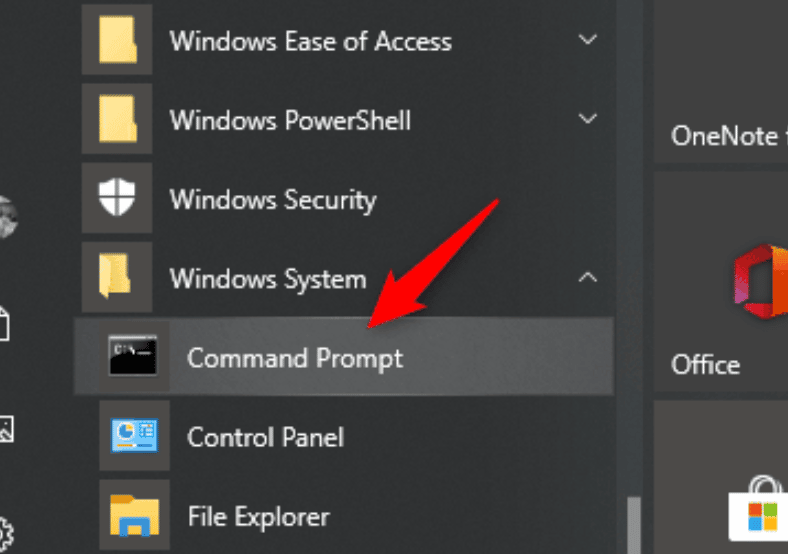
3. कमांड प्रॉम्प्ट कंसोल खोलने के लिए, आप बस बटन दबा सकते हैं। विंडोज़ और R एक ही समय में कुंजियों को दबाएं और एंटर करें अध्यक्ष एवं प्रबंध निदेशक. यह एक सामान्य टर्मिनल ऐप है। कुछ कंपनियां और विशेष रूप से बैंक इस सुविधा तक पहुंच को प्रतिबंधित कर सकते हैं।.
4. आपको एक पॉप-अप दिखाई दे सकता है जिसमें पूछा जाएगा कि क्या आप कमांड प्रॉम्प्ट को अपने कंप्यूटर में बदलाव करने की अनुमति देना चाहते हैं। यदि हां, तो चुनें। हाँ.
5. यदि इस चरण में आपसे प्रशासनिक लॉगिन मांगा जाता है, तो आगे बढ़ने के लिए आपको अपने सिस्टम एडमिनिस्ट्रेटर से संपर्क करना होगा।.
6. कमांड प्रॉम्प्ट विंडो में टाइप करें ipconfig /flushdns.
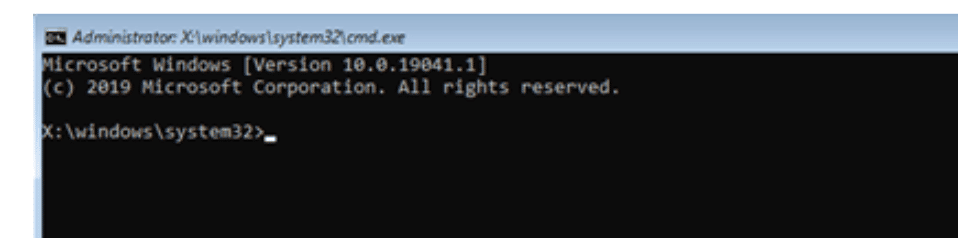
7. प्रेस प्रवेश करना.
8. आपको एक संदेश दिखाई देगा जो इस बात की पुष्टि करेगा कि DNS रिजॉल्वर कैश सफलतापूर्वक खाली कर दिया गया है।.
माइक्रोसॉफ्ट विंडोज 7 में DNS को कैसे फ्लश करें
माइक्रोसॉफ्ट विंडोज 7 पर अपने डीएनएस कैश को फ्लश करने की प्रक्रिया बाद के संस्करणों के समान ही है।.
1. क्लिक करें शुरू बटन। यह नीचे बाईं ओर स्थित विंडोज का लोगो है।.
2. क्लिक सभी कार्यक्रम > सामान.
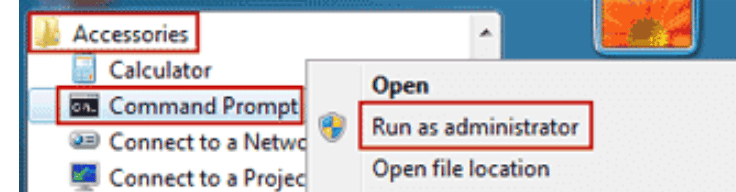
3. खोजो सही कमाण्ड. उस पर राइट-क्लिक करें और चुनें व्यवस्थापक के रूप में चलाएं.
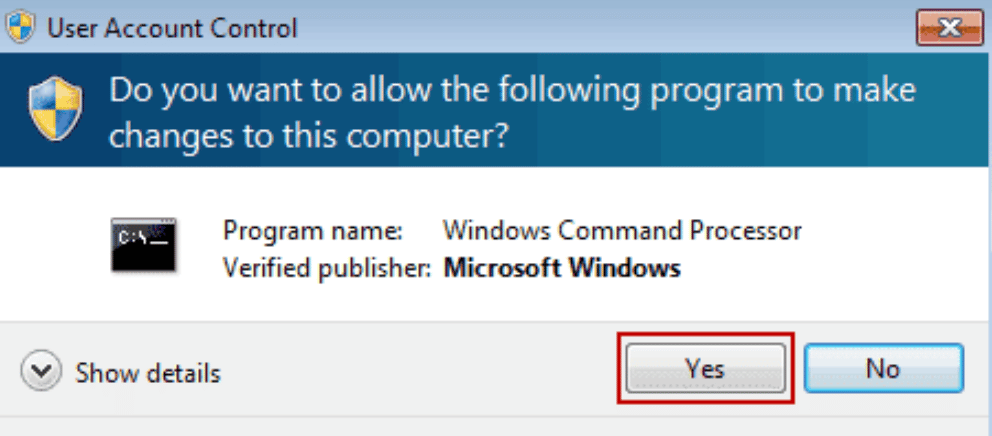
4. आपको एक पॉप-अप दिखाई दे सकता है जिसमें पूछा जाएगा कि क्या आप कमांड प्रॉम्प्ट को अपने कंप्यूटर में बदलाव करने की अनुमति देना चाहते हैं। यदि हां, तो चुनें। हाँ.
5. यदि इस चरण में आपसे प्रशासनिक लॉगिन मांगा जाता है, तो आगे बढ़ने के लिए आपको अपने सिस्टम एडमिनिस्ट्रेटर से संपर्क करना होगा।.
6. कमांड प्रॉम्प्ट विंडो में टाइप करें ipconfig /flushdns.
7. प्रेस प्रवेश करना.
8. आपको एक संदेश दिखाई देगा जो इस बात की पुष्टि करेगा कि DNS रिजॉल्वर कैश सफलतापूर्वक खाली कर दिया गया है।.
Microsoft Windows XP और Vista में DNS फ्लश कैसे करें
Microsoft Windows XP और Vista पर DNS कैश को फ्लश करने की प्रक्रिया Windows 7 के समान ही है। हालांकि, अंत में आने वाला संदेश भिन्न हो सकता है और इसके लिए व्यवस्थापक के हस्तक्षेप की आवश्यकता हो सकती है।.
1. क्लिक करें शुरू बटन। यह नीचे बाईं ओर स्थित विंडोज का लोगो है।.
2. क्लिक सभी कार्यक्रम > सामान.
3. चुनना सही कमाण्ड.
4. कमांड प्रॉम्प्ट विंडो में टाइप करें ipconfig /flushdns.
5. प्रेस प्रवेश करना.
6. आपको DNS रिजॉल्वर कैश सफलतापूर्वक खाली होने की पुष्टि करने वाला संदेश दिखाई देगा। यदि आपको "कार्य के लिए एडमिनिस्ट्रेटर एक्सेस आवश्यक है" संदेश मिलता है, तो आपको उपरोक्त चरणों को पूरा करने के लिए अपने कंप्यूटर के एडमिन से संपर्क करना होगा।.
Mac OS X में DNS को कैसे फ्लश करें
Mac OS X कंप्यूटर पर DNS कैश साफ़ करने की प्रक्रिया लगभग एक जैसी ही होती है, चाहे उसमें कोई भी सॉफ़्टवेयर संस्करण चल रहा हो। लेकिन चरण 6 के लिए आपको सॉफ़्टवेयर संस्करण जानना ज़रूरी होगा, क्योंकि कमांड प्रॉम्प्ट अलग-अलग हो सकता है।.
1. खुला खोजक.
2. क्लिक आवेदन.
3. नीचे स्क्रॉल करें उपयोगिताओं फ़ोल्डर पर क्लिक करें।.
4. खुला टर्मिनल.
5. टर्मिनल खोलने के लिए, आप बस इसे खोल सकते हैं। लांच पैड और सर्च बार में "टर्मिनल" टाइप करें।.

6. टर्मिनल विंडो में, अपने सॉफ़्टवेयर संस्करण के आधार पर निम्नलिखित में से कोई एक कमांड टाइप करें:
- 10.7-10.9, 10.11-10.14 (शेर, पर्वतीय शेर, मावेरिक्स, एल कैपिटन, सिएरा, हाई सिएरा, मोजावे): सुडो किलॉल -एचयूपी एमडीएनएसरेस्पॉन्डर
- 10.10 (योसेमाइट): sudo discoveryutil mdnsflushcache.
- 10.5-10.6 (तेंदुआ, हिम तेंदुआ): sudo dscacheutil -flushcache
- 10.4 (टाइगर): lookupd -flushcache
7. अपना पासवर्ड दर्ज करें और दबाएं प्रवेश करना दोबारा।.
8. आपको एक संदेश दिखाई देगा जो इस बात की पुष्टि करेगा कि DNS कैश रीसेट हो गया है।.
Google Chrome ब्राउज़र में DNS कैसे साफ़ करें
Google Chrome ब्राउज़र अपना खुद का DNS कैश रखता है। यदि Chrome आपके डिफ़ॉल्ट वेब ब्राउज़र के रूप में सेट है, तो आपको Chrome के DNS कैश के साथ-साथ अपने ऑपरेटिंग सिस्टम के DNS कैश को भी साफ़ करना होगा। Google Chrome पर यह प्रक्रिया इस प्रकार है।.
1. अपने ब्राउज़र के एड्रेस बार में निम्नलिखित पता टाइप करें: chrome://net-internals/#dns
2. क्लिक करें होस्ट कैश साफ़ करें.
लिनक्स ऑपरेटिंग सिस्टम (उबंटू या अन्य) में DNS को कैसे फ्लश करें
Linux सिस्टम में डिफ़ॉल्ट रूप से DNS कैश नहीं होता है। हालाँकि, प्रत्येक वितरण DNS रिकॉर्ड को स्थानीय रूप से संग्रहीत करने के लिए एक अलग DNS सेवा का उपयोग कर सकता है। सेवा के आधार पर, आप या तो कैश साफ़ कर सकते हैं या सेवा को पुनरारंभ कर सकते हैं।.
1. प्रेस Ctrl+Alt+T टर्मिनल विंडो खोलने के लिए अपने कीबोर्ड पर क्लिक करें।.
2. टर्मिनल विंडो में, अपने लिनक्स सिस्टम पर चल रही सेवा के आधार पर निम्नलिखित में से कोई एक कमांड टाइप करें।.
- एनसीएसडी: sudo /etc/init.d/nscd restart
- डीएनएसमास्क: sudo /etc/init.d/dnsmasq restart
- बाइंड: आपको कई कमांड आज़माने पड़ सकते हैं:
- sudo /etc/init.d/named restart
- sudo rndc restart
- sudo rndc exec
3. आपसे अपना पासवर्ड दर्ज करने के लिए कहा जा सकता है।.
4. सेवा रुक सकती है, फिर कैश के सफलतापूर्वक रीसेट होने की पुष्टि करने वाला संदेश भेजने से पहले दोबारा शुरू हो सकती है।.
DNS कैश और IP पते साफ़ करें
अपने DNS कैश को नियमित रूप से साफ़ करने के कई कारण हैं।.
जी हां। DNS कैश साफ़ करने के कई कारण हैं। जितनी ज़्यादा वेबसाइटें देखी जाएंगी, उतना ही ज़्यादा डेटा स्टोर होगा। सुरक्षा और फ़िशिंग हमलों से बचाव के लिए भी यह ज़रूरी है। यह सिर्फ़ तकनीकी समस्याओं या सिस्टम सुरक्षा अनुमतियों के लिए ही नहीं है। सबसे अच्छी बात यह है कि यह प्रक्रिया कैसे की जाती है, और अगर ये टिप्पणियां उचित नहीं हैं, तो हम आपकी मदद के लिए Investglass को भी शामिल करने में खुशी महसूस करेंगे।.