Полное руководство по подписанию PDF-документов без особых усилий в режиме онлайн

В настоящее время электронные подписи получили широкое распространение. Глобальный рынок цифровой подписи достигнет $35 млрд к 2029 году (Bloomberg). Такие инструменты, как Adobe Acrobat, DocuSign и Smallpdf позволяют пользователям быстро подписывать PDF-файлы в режиме онлайн, избавляя их от необходимости распечатывать и сканировать. Исследования показывают, что Электронные подписи сокращают время обработки документов на 80%, что делает их незаменимыми для предприятий и частных лиц.Forbes).
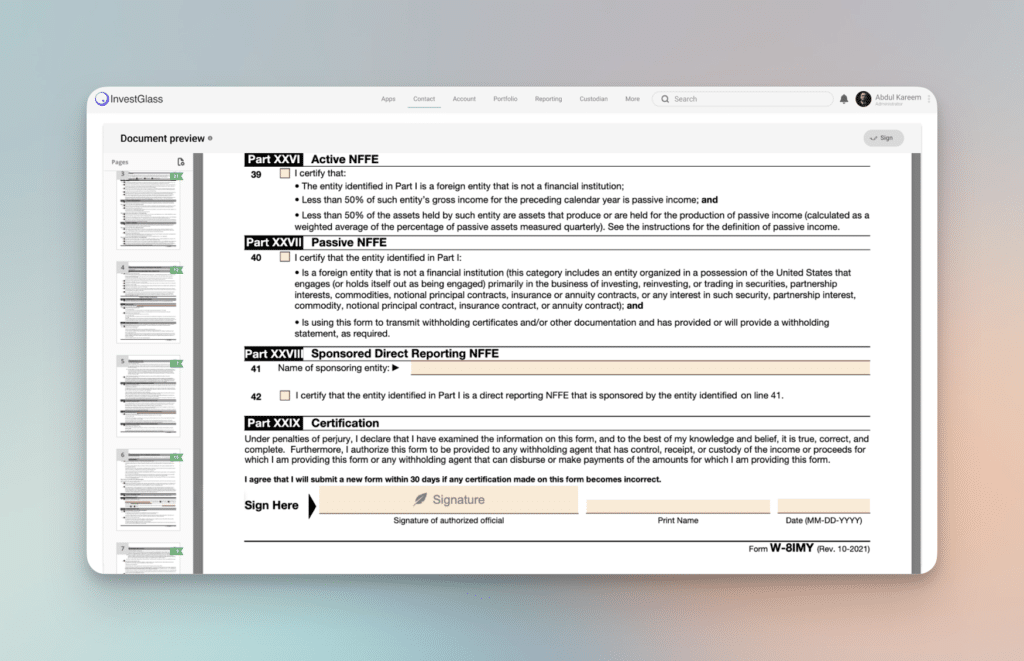
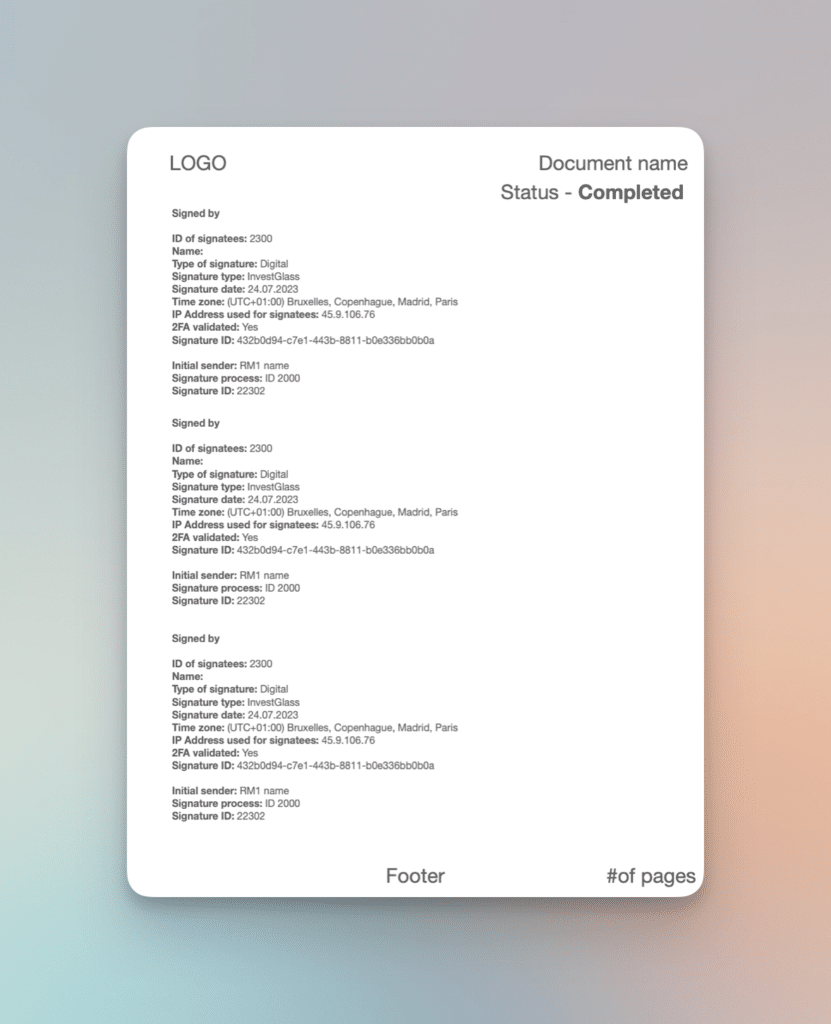
InvestGlass предлагает уникальное решение для подписи, поскольку вы можете разместить все решение в Швейцарии. Это прекрасная альтернатива HelloSign или Docusign. Всего за несколько кликов вы можете сохранять подписи, добавлять поля формы в существующие юридические документы, назначать тип подписи, подписывать документ или подписывать pdf онлайн.
Основные выводы для современной электронной подписи
- Во многих юрисдикциях электронные подписи имеют такой же юридический вес, как и рукописные, а цифровые подписи дополнены криптографическими мерами для обеспечения дополнительной безопасности.
- Существуют инструменты для конкретных платформ, такие как Adobe Acrobat для Windows, Preview для Mac, а также нативные приложения для устройств iOS и Android, которые облегчают электронную подпись PDF-файлов, обеспечивая гибкость и удобство.
- Веб-инструменты для работы с PDF-файлами предлагают универсальное решение для подписания документов в различных операционных системах, а также дополнительные функции для простоты и безопасности, такие как перетаскивание для загрузки файлов, шифрование и соблюдение правовых норм.
Понимание электронных подписей

Электронные подписи, юридически признанные в Великобритания и ЕС, Они широко используются для проведения онлайн-транзакций. Сайт мировой рынок электронных подписей, оцененный в $2,8 млрд в 2020 г., ожидается, что $14,1 млрд к 2026 году (CAGR 31%). Цифровые подписи, более безопасная подгруппа, по прогнозам, вырастут с $10,8 млрд в 2025 году на $118,88 млрд к 2032 году (CAGR 40.9%). (Fortune Business Insights).
Хотя они могут показаться похожими, цифровые подписи отличаются от электронных те. Они используют криптографические методы для проверки подлинности и целостности цифрового документа, для чего требуется цифровой сертификат, выданный доверенной третьей стороной. Цифровая подпись использует инфраструктуру открытых ключей (PKI) для создания уникального ключа для подписываемого документа. Самый надежный уровень - квалифицированные электронные подписи - требует наличия центра сертификации для проверки личности подписанта.
Проще говоря, электронные подписи в основном показывают согласие с содержанием документа, в то время как цифровые подписи предлагают функции безопасности, подтверждающие подлинность документа и личность подписавшего его лица.
Краткое руководство по электронной подписи PDF-файла на различных платформах
Независимо от того, используете ли вы Windows, предпочитаете Mac или полагаетесь на мобильные устройства, для вас найдется способ подписать PDF-файлы электронной подписью. Давайте отправимся в путешествие по этим различным платформам, каждая из которых предлагает свой уникальный подход и инструменты, помогающие вам с легкостью подписывать PDF-файлы.
Подписывайте PDF-файлы в Windows с легкостью
Хорошие новости для пользователей Windows! Процесс подписания PDF на вашей платформе довольно прост. Вот как:
- Откройте Adobe Acrobat Reader DC.
- Выберите опцию ‘Заполнить и подписать’.
- Выберите, хотите ли вы напечатать, нарисовать или загрузить изображение своей подписи.
- Добавьте свою подпись к документу.
- Сохраните свою подпись для использования в будущем.
Это позволяет гибко подходить к выбору подписывать документы в электронном виде. И что самое приятное? Вы можете сохранить свою подпись для дальнейшего использования, ускоряя процесс подписания для повторяющихся пользователей.
Но что делать, если ваша подпись выглядит слишком большой или маленькой, или она находится не совсем в нужном месте? Не волнуйтесь! Adobe Acrobat Reader DC предлагает функцию настройки размера и расположения подписи, чтобы она хорошо вписывалась в PDF-файл.
Пользователи Mac: Подпись с помощью предварительного просмотра
Пользователи Mac, вы тоже участвуете! Встроенное приложение Preview позволяет подписывать PDF-файлы. Представьте, что вы только что открыли нужный PDF-файл в Preview. Нажмите на опцию ‘Подписать’, и вы готовы приступить к добавлению электронной подписи.
Теперь вам, возможно, интересно, как создать свою подпись. У вас есть два варианта. Первый - открыть значок "Разметка", выбрать значок подписи и с помощью трекпада нарисовать свою подпись. Второй вариант - подписать свое имя на белом листе бумаги и с помощью камеры сделать снимок, который Preview затем преобразует в виртуальную подпись для вставки в PDF.
После создания электронные подписи автоматически сохраняются в приложении Preview, что позволяет вам:
- Выбор из нескольких сохраненных подписей для будущих документов
- Настройте размер и положение подписи для точного размещения в документе
- Настройте свою подпись, в том числе измените ее цвет
Устройства iOS: Подписывайтесь на ходу
Уделите время удобству, которое обеспечивают мобильные устройства. Если вы являетесь пользователем iOS, вы можете использовать инструмент "Разметка" в приложении "Почта" и других, чтобы добавлять подписи к PDF-файлам без дополнительных приложений. Вы можете выбрать различные уровни непрозрачности и толщины шрифта, чтобы настроить свою подпись.
Но что делать, если вы допустили ошибку при подписании? Не бойтесь, ведь в iOS Markup есть инструмент "Ластик" для удаления ненужных частей и инструмент "Лассо" для перемещения подписи в другое место документа. Кроме того, iOS Markup интегрирован в приложение "Файлы", что позволяет добавлять подписи к PDF-файлам, хранящимся на устройстве.
Решения для подписи Android
Мы позаботились и о пользователях Android! Adobe Fill & Sign - это рекомендуемое приложение, которое позволяет бесплатно подписывать неограниченное количество документов на ваших устройствах. Чтобы подписать PDF-файл, просто:
- Скачать приложение
- Откройте файл PDF
- Выберите ‘Заполнить и подписать’.’
- Нарисуйте свою подпись или загрузите сохраненную.
- Нажмите ‘Готово’, чтобы применить его.
В качестве альтернативы Adobe Fill & Sign вы можете выбрать приложение SignWell, которое позволяет подписывать до трех документов в месяц бесплатно. Еще одним альтернативным приложением для подписания документов на Android является SignNow, предлагающее более функциональные решения и позволяющее бесплатно подписывать до пяти документов в месяц.
Оптимизация процесса подписания с помощью веб-инструментов

Представьте, что вы можете подписывать PDF-файлы прямо из веб-браузера, без необходимости устанавливать программное обеспечение или зависеть от операционной системы вашего устройства. Именно здесь на помощь приходят веб-инструменты, предоставляющие удобный и доступный способ подписывать документы.
Подпись на Chromebook с помощью HelloSign
Для пользователей Chromebook решение предлагает HelloSign. Этот веб-сервис подписи позволяет вам:
- Подпишитесь на три документа в месяц бесплатно
- Удобная загрузка документов в формате PDF
- Добавьте нарисованную или загруженную с помощью изображения подпись
- Отправьте подписанный документ по электронной почте или загрузите его
Веб-интерфейс делает процесс подписания простым и удобным.
Чтобы улучшить управление документами, вы можете использовать интеграцию Dropbox Sign Google Drive, ранее известную как HelloSign, для синхронизации с Google Drive. При активации этой интеграции подписанные вами документы или документы, собранные для подписи, автоматически сохраняются в указанной папке в Google Drive, хотя эта функция применима только к документам, созданным после активации.
Обходные пути Linux для подписи PDF
Не волнуйтесь, пользователи Linux! Вы также можете использовать веб-инструменты, такие как HelloSign, для подписи ваших PDF-файлов. А если вы предпочитаете настольные решения, в вашем распоряжении Xournal. С его помощью вы можете создать изображение своей подписи и вставить его в PDF.
Улучшите свой рабочий процесс с помощью бесплатных инструментов для подписи PDF
Сфера электронных подписей очень обширна, и есть одно замечательное преимущество - многие бесплатные инструменты для подписи, например инструменты для подписи в формате PDF, совершенно бесплатны. Эти инструменты не только делают ваш рабочий процесс более эффективным, но и являются экологически чистыми. Попрощайтесь с хлопотами, связанными с печатью и сканированием документов!
Установка не требуется: Параметры браузера
Онлайн-инструменты для работы с PDF, такие как онлайн-сервисы для подписания PDF, повышают удобство работы благодаря:
- Устранение необходимости установки программного обеспечения
- Предоставление возможности подписывать PDF-документы непосредственно в веб-браузере
- Поддерживает все платформы, позволяя подписывать документы на любом устройстве с доступом в Интернет.
Некоторые варианты подписи PDF-файлов включают:
- DocFly: поддерживает процесс в актуальном состоянии и избавляет от необходимости загружать какое-либо программное обеспечение
- PDF Filler: Позволяет легко получить доступ к PDF-файлам и подписать их через браузер, не сохраняя документ локально
- PDF Candy: Позволяет легко получить доступ к PDF-файлам и подписать их в браузере, не сохраняя документ локально
Эти возможности позволяют подписывать PDF-файлы без необходимости загружать программное обеспечение или хранить документ локально.
Сила перетаскивания
Знаете ли вы, что такие онлайн-инструменты, как PDF Filler, DocFly и SmallPDF, упростили процесс подписания документов в формате pdf, внедрив удобные функции перетаскивания? С помощью такого бесплатного инструмента для подписи PDF, как PDF Filler, вы можете быстро загружать документы для подписания, не ориентируясь в сложных меню.
SmallPDF предлагает следующие возможности:
- Функции перетаскивания для удобной загрузки файлов, включая возможность загрузки файлов PDF
- Интеграция с облачными сервисами, такими как Google Drive и Dropbox
- Упрощенное управление и организация файлов
Эти функции демонстрируют простоту использования и гибкость инструмента.
DocFly позволяет пользователям добавлять файлы в dropzone или выбирать опцию ‘Upload’ для традиционного выбора файла, что укрепляет доступность drag-and-drop в качестве основного метода загрузки документов.
Безопасность и законность электронных подписей

Возможно, вам интересно узнать о мерах предосторожности и юридических последствиях, связанных с использованием электронных подписей. Давайте разберемся в этих аспектах, чтобы быть уверенными в том, что вы подписываете свои PDF-файлы с полным спокойствием.
Являются ли электронные подписи юридически обязательными?
В Соединенных Штатах Америки закон ESIGN и Единообразный закон об электронных сделках (UETA) создают правовую основу для использования электронных подписей. Эти законы гарантируют, что электронные подписи и записи имеют ту же юридическую силу, что и их бумажные аналоги, когда все стороны соглашаются использовать их в электронном виде.
Регламент eIDAS устанавливает в ЕС единую правовую основу для электронных подписей и доверительных услуг для электронных сделок. Согласно eIDAS, электронным документам и подписям не может быть отказано в юридической силе только на основании их электронного формата. Таким образом, электронная подпись может законно заменить собственноручную подпись практически во всех личных и деловых контекстах. Однако в США юридическая сила электронной подписи зависит от возможности сохранения и точного воспроизведения записей электронной подписи для всех сторон, имеющих право доступа к договору или записи.
Сохранность подписанных документов
После того как законность электронных подписей установлена, перейдем к вопросам безопасности. Такие инструменты, как PDF Buddy и Adobe Acrobat, используют передовые методы шифрования, такие как SSL и AES-256 bit, а также защиту паролем или цифровым сертификатом, чтобы гарантировать безопасность подписанных документов. Adobe Acrobat даже позволяет ограничить редактирование и удалить скрытую информацию из PDF-файлов для защиты от несанкционированных изменений и утечки данных.
Веб-редакторы PDF, такие как Sejda, предлагают несколько функций безопасности для защиты ваших данных:
- Автоматическое удаление загруженных файлов
- Надежная защита паролем
- Двухфакторная аутентификация
- Разрешения для предотвращения несанкционированного изменения параметров шифрования
- Компьютерный журнал аудита с временной маркировкой для обеспечения целостности документов
Следуя этим рекомендациям и используя эти средства защиты, вы сможете обеспечить безопасность и целостность ваших PDF-документов.
Настройка подписи
Теперь, когда мы рассмотрели основы, давайте изучим более персонализированную сторону электронных подписей: персонализацию. Электронные подписи можно создать, нарисовав, написав или загрузив изображение. Но что, если вы хотите придать своей электронной подписи индивидуальность?
Расширенные возможности настройки электронных подписей могут включать использование изображений, логотипов или сочетание электронных подписей с цифровыми сертификатами для повышения подлинности. Так что вперед, раскройте свой творческий потенциал и создайте уникальную подпись!
Навигация по полям подписи в формах PDF
Мы уже рассказывали о создании и персонализации электронной подписи. Однако как подписать формы PDF? Если вы используете Adobe Acrobat или Acrobat Reader, вам повезло! Просто откройте документ и нажмите кнопку ‘Заполнить и подписать’ в правой панели или значок "Подпись" на панели инструментов.
Интерактивные формы обозначаются синим квадратом при наведении, а щелчок в любом месте синего квадрата автоматически устанавливает курсор. Плоские формы без интерактивных полей также можно заполнить, нажав кнопку ‘Добавить текст’ на панели инструментов и введя текст в нужном месте. Можно даже добавить электронные подписи, напечатав свое имя, нарисовав подпись или вставив изображение собственноручной подписи в поле для подписи. После подписания настройте размер и положение подписи по своему усмотрению.
При использовании изображения для подписи убедитесь, что на отсканированном или сфотографированном изображении нет теней. После подписания PDF-формы вы можете использовать функцию ‘Запросить электронные подписи’ на панели инструментов "Заполнить и подписать", чтобы отправить форму.
Удобный обмен и хранение подписанных PDF-файлов
После подписания PDF-файла нужно поделиться им или сохранить. К счастью, это можно легко сделать с помощью электронной почты или облачного хранилища. Фактически, прием подписанных документов по электронной почте вместо факса считается огромным технологическим скачком для бизнеса, повышающим удобство и обеспечивающим глобальный охват.
Adobe Acrobat Sign, например, позволяет быстро обмениваться подписанными PDF-документами по электронной почте. Подписавшие документы лица получают по электронной почте ссылку, по которой можно легко подписать соглашение, используя веб-браузер или мобильное устройство, без необходимости регистрации или покупки продуктов Adobe. В Adobe Acrobat можно даже отслеживать состояние всех документов, отправленных на электронную подпись, получив доступ к полному списку в специально созданном разделе соглашений.
Для безопасного и надежного хранения PDF-файлов такие онлайн-сервисы, как SmallPDF eSign PDF, позволяют сохранять документы в облаке. Помните, что безопасность онлайн-хранилища PDF имеет первостепенное значение: надежное шифрование и многофакторная аутентификация предотвращают несанкционированный доступ и утечку данных.
Повышение эффективности с помощью расширенных инструментов для работы с PDF
Современные инструменты для работы с PDF-файлами оснащены функциями, призванными повысить эффективность работы. Часто они включают в себя:
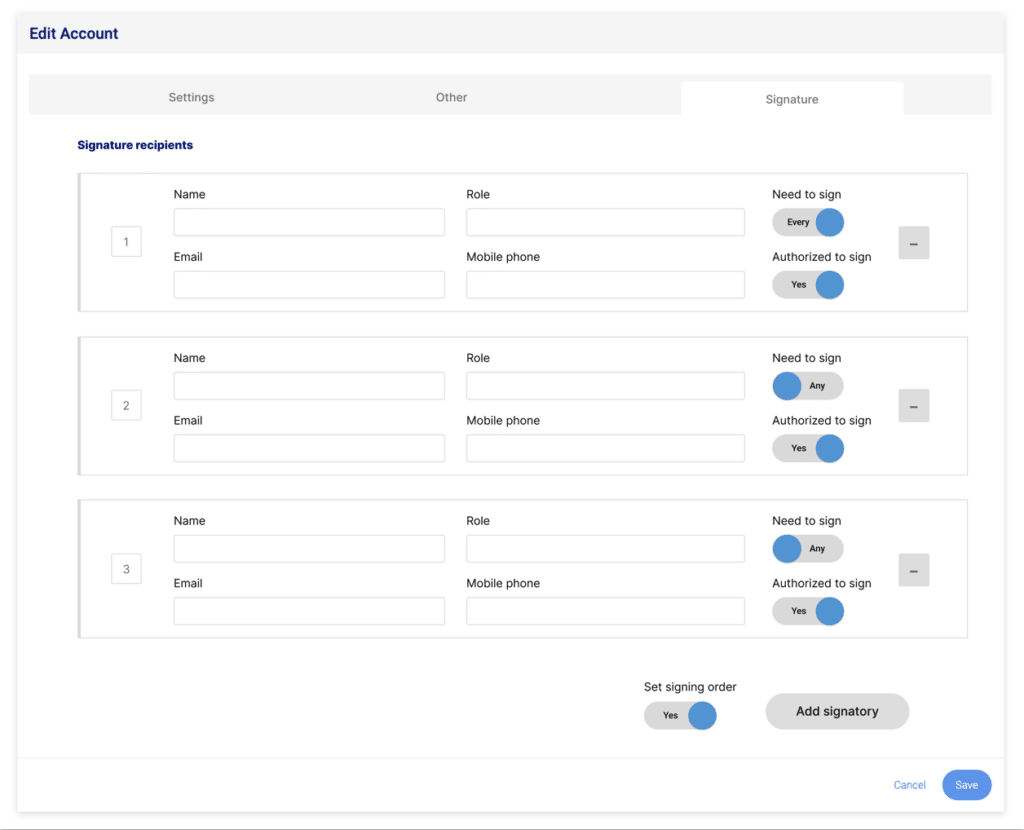
- Возможность запрашивать подписи у нескольких сторон, что упрощает процесс подписания.
- Возможность отслеживать состояние каждой подписи
- Возможность отправки уведомлений и напоминаний
- Возможность просматривать подробные журналы аудита операций
Эти функции могут значительно улучшить рабочий процесс с PDF-файлами и сделать процесс подписания более упорядоченным и организованным.
Возьмем, к примеру, DocuSign. После создания подписи в DocuSign она сохраняется для дальнейшего использования, что упрощает последовательное использование одной и той же персонализированной подписи в нескольких документах. BulkSigner предлагает следующие возможности:
- Массовое подписание документов, поддержка нескольких PDF-файлов с указанием мест подписи на выбранных страницах или документах
- Интеграция с приложениями сторонних разработчиков
- Несколько подписей, использующих более одного порта USB
- Настройка внешнего вида цифровой подписи
- Возможность цифровой подписи файлов, защищенных паролем
Эти функции демонстрируют расширенные возможности инструментов для работы с защищенными документами в формате PDF.
Резюме
Мы познакомились с электронной подписью, изучили ее законность и безопасность, преимущества различных платформ и инструментов, а также процесс создания и настройки электронной подписи. Цифровой мир предлагает бесконечные возможности для подписания PDF-файлов: от Windows до Mac, от iOS до Android и даже веб-инструменты. Благодаря расширенным возможностям, мерам безопасности и законности электронные подписи представляют собой удобную, экологичную и эффективную альтернативу традиционным бумажным подписям.
Часто задаваемые вопросы
Как включить цифровую подпись в PDF?
Чтобы включить цифровую подпись в PDF-документе, откройте его, щелкните значок "Подпись" на панели инструментов, а затем выберите, добавить ли подпись или только инициалы. Это позволит вам подписать документ цифровой подписью.
Как заполнить и подписать PDF-файл бесплатно?
Чтобы бесплатно заполнить и подписать PDF-файл, можно воспользоваться такими инструментами, как DocuSign eSignature, где вы загружаете документ, добавляете поля для заполнения, а затем отправляете его на подпись. Другой вариант - использовать бесплатное приложение Adobe Fill & Sign, которое позволяет быстро и легко заполнить, подписать и отправить любую форму.
Имеют ли электронные подписи юридическую силу?
Да, электронные подписи являются юридически обязательными во многих юрисдикциях, включая США и ЕС, благодаря таким законам, как ESIGN Act, UETA и eIDAS Regulation.
В чем разница между электронными и цифровыми подписями?
Основное различие между электронными и цифровыми подписями заключается в том, что электронные подписи означают согласие с содержанием документа, а цифровые подписи используют шифрование для обеспечения подлинности и целостности документа.
Как сохранить подписанные документы?
Чтобы обезопасить подписанные документы, используйте передовые методы шифрования, защиту паролем, автоматическое удаление загруженных файлов, надежные пароли, многофакторную аутентификацию и устанавливайте разрешения для предотвращения несанкционированного доступа.