Spoel DNS: Wat het is, hoe je het doet en waarom je het zou moeten doen

DNS - Wat het is, hoe het moet en waarom het moet
Wanneer je de DNS-cache op je computer doorspoelt, wordt het adresboek leeggemaakt dat je computer gebruikt om websitenamen (zoals “google.com”) te vertalen naar numerieke IP-adressen (zoals “173.194.33.105”). Dit is handig als je eventuele onjuiste informatie uit de cache wilt verwijderen of als je een probleem met je internetverbinding aan het oplossen bent. In dit artikel laten we je zien hoe je de DNS-cache op Windows 10, 8 en 7 doorspoelt.
Het doorspoelen van je DNS-cache is een geweldige manier om problemen met domeinnamen op te lossen en je surfervaring op het web te versnellen. In dit artikel laten we je zien hoe je DNS doorspoelt op Windows, Mac OS X en Linux. We leggen ook uit waarom het doorspoelen van DNS een nuttige stap kan zijn bij het oplossen van problemen. Waar is de zoekbalk van Windows?
Wanneer u een wijziging aanbrengt in uw DNS-instellingen, kan het tot 48 uur duren voordat deze wijzigingen zijn doorgevoerd. Deze propagatietijd is de tijd die DNS-servers over de hele wereld nodig hebben om hun records bij te werken en uw nieuwe DNS-instellingen te gaan gebruiken. In de meeste gevallen zal propagatie veel sneller plaatsvinden dan 48 uur.
Er zijn een paar manieren om DNS door te spoelen op verschillende besturingssystemen of “OS”:
Zodra de browser deze informatie heeft, kan de browser deze opslaan in zijn lokale cache. De volgende keer dat je de website bezoekt, wordt eerst de lokale cache getoond om deze website sneller te tonen. Sommige IP-adressen kunnen ook corrupt zijn, wat ertoe kan leiden dat gegevens eerst in de cache worden weergegeven. De DNS-cash kan ook invloed hebben op het vermogen van gebruikers om verbinding te maken met internet. Daarom kun je de DNS-levering versnellen met een aantal specifieke providers. Cloudflare is de standaard DNS-provider voor veel websites en is ook een populaire keuze voor persoonlijk gebruik. De DNS-servers van Cloudflare behoren tot de snelste ter wereld.
In dit bericht behandelen we alles wat je moet weten, waaronder:
Wat flush DNS doet
waarom je DNS zou doorspoelen
hoe DNS doorspoelen
op Windows 10
op Windows 7
op Windows XP en Vista
op Mac OS X
op Chrome
op Linux
Wat doet flush DNS?
Door DNS te spoelen worden alle IP-adressen en DNS-records uit je contante browser gewist. Dit kan helpen bij het oplossen van beveiligingsproblemen, internetconnectiviteit en andere problemen. Je moet ervoor zorgen dat de clash echt schoon is voordat je overgaat op andere soorten bewerkingen. Het is ook belangrijk om het concept van TTL te begrijpen. TTL betekent ’time to live'. De TTL specificeert een tijdsperiode, meestal in seconden, waarbinnen de DNS-records geldig blijven. Binnen de tijdsperiode zullen alle query's die vanaf deze website worden gegeven of query's die je naar je website pusht, via deze DNS-server gaan. Webpagina's kunnen een verschillend beleid hebben voor deze TTL, dit is niet afhankelijk van de configuraties van de meeste besturingssystemen.
1. Je wilt DNS-spoofing voorkomen.
DNS-spoofing is een type aanval waarbij een aanvaller het IP-adres van je DNS-server vervangt door zijn eigen IP-adres. Hierdoor kunnen ze je verkeer omleiden naar een kwaadaardige website. Door je DNS-cache door te spoelen, worden de gespoofde DNS-vermeldingen verwijderd en heb je weer normaal toegang tot het internet.
DNS-spoofing kan worden gebruikt om uw persoonlijke gegevens te stelen, zoals inloggegevens en creditcardnummers. Het kan ook worden gebruikt om malware te verspreiden.
2. Je krijgt 404-fouten.
DNS-informatie op je computer wordt mogelijk niet meteen gegenereerd, deels als je naar een nieuw domeinnaamsysteem verhuist. In dat geval is het mogelijk dat je een 404-foutmelding krijgt of een andere verouderde versie van een site wanneer je die probeert te bezoeken. Daarom moet je op elk moment je DNS-cash opschonen om het probleem te verhelpen.
3. Je hebt problemen om toegang te krijgen tot een website.
Als je problemen hebt met het openen van een website, moet je eerst proberen de tijdelijke bestanden van je browser op te schonen.
Het kan ook interessant zijn om je cookies op te schonen. In ons InvestGlass team gebruiken we vaak een browser waar we gek op zijn, genaamd Dapper. Brave Browser staat bekend om zijn privacy- en beveiligingsfuncties. Natuurlijk, als je een andere browser gebruikt en misschien gewoon informatie stapelt.
m en sla alles op in cookies.
4. Je wilt je zoekgedrag privé houden.
Als je denkt aan het bijhouden van gebruikersgedrag op het internet, denk je waarschijnlijk aan cookies - maar de DNS-cache kan ook je zoekgeschiedenis onthullen. Dat komt omdat de DNS-cache is ontworpen om te fungeren als een virtueel adresboek, waarin de informatie wordt opgeslagen van de websites die je regelmatig bezoekt. Om deze informatie weg te houden van gegevensverzamelaars of slechte acteurs op het web, is het een goed idee om je DNS-cache regelmatig door te spoelen.
Nu we begrijpen wat het spoelen van je DNS-cache betekent en waarom je dat zou willen, laten we hieronder eens doorlopen hoe je dat kunt doen.
Hoe moet DNS worden doorgespoeld en welk commando moet op opdrachtprompt worden uitgevoerd?
Het proces voor het spoelen van DNS is afhankelijk van het besturingssysteem van je computer. Het is mogelijk dat je niet verder kunt gaan met deze handeling als je geen beheerderswachtwoord hebt of geen toegang tot de opdrachtregel of opdrachtprompttoepassing. Dus nu kijkt hij naar de flush DNS en andere DNS-records trucs.
Hoe DNS doorspoelen Microsoft Windows 10
Dit is het proces voor het doorspoelen van je DNS-cache op Windows 10. Deze stappen zouden ook moeten werken voor Windows 8.1
1. Klik op de Start knop. Het is het Windows-logo in de linkerbenedenhoek.
2. Selecteer Opdrachtprompt.
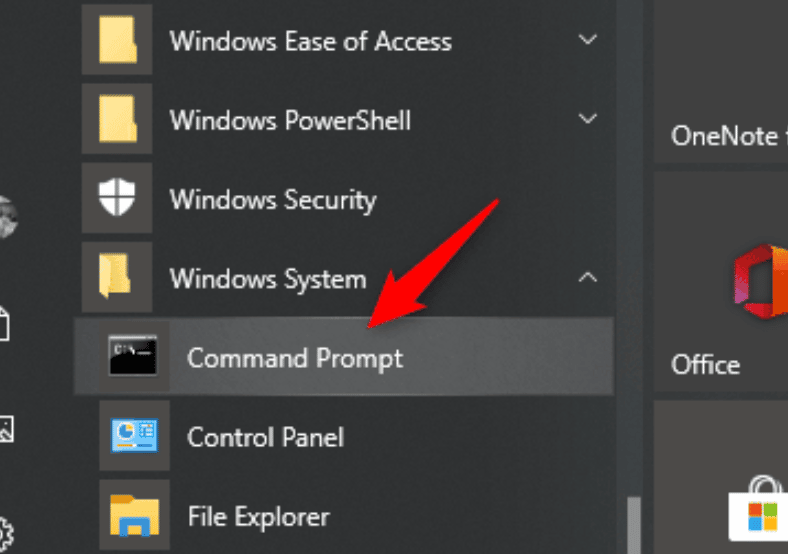
3. Om de opdrachtpromptconsole te openen, kun je ook gewoon op de knop Windows en R toetsen tegelijk en voer in cmd. Dit is een veelgebruikte terminalapplicatie. Sommige bedrijven en vooral banken zullen deze toegang beperken.
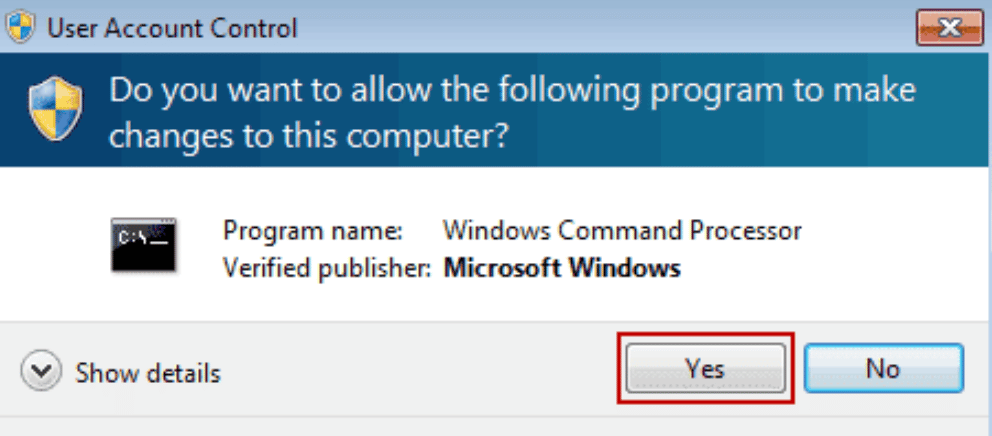
4. Mogelijk krijg je een pop-up te zien met de vraag of je wilt toestaan dat Command Prompt wijzigingen aanbrengt op je computer. Als je dat wilt, selecteer dan Ja.
5. Als u op dit punt wordt gevraagd om een administratieve login, dan moet u contact opnemen met uw systeembeheerder om verder te gaan.
6. Typ in het opdrachtpromptvenster ipconfig /flushdns.
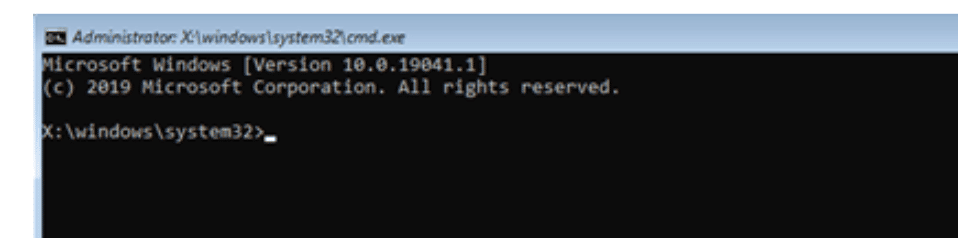
7. Druk op ga naar.
8. Er zou een bericht moeten verschijnen dat bevestigt dat de DNS-oplossingscache met succes is doorgespoeld.
Hoe DNS doorspoelen Microsoft Windows 7
Het proces voor het doorspoelen van je DNS-cache op Microsoft Window 7 is bijna identiek aan dat van latere versies.
1. Klik op de Start knop. Het is het Windows-logo in de linkerbenedenhoek.
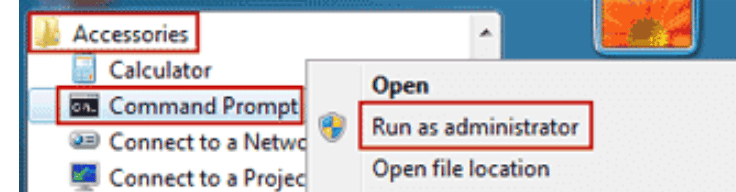
2. Klik op Alle programma's > Accessoires.
3. Zoek Opdrachtprompt. Klik er met de rechtermuisknop op en kies Uitvoeren als beheerder.
4. Mogelijk krijg je een pop-up te zien met de vraag of je wilt toestaan dat Command Prompt wijzigingen aanbrengt op je computer. Als je dat wilt, selecteer dan Ja.
5. Als u op dit punt wordt gevraagd om een administratieve login, dan moet u contact opnemen met uw systeembeheerder om verder te gaan.
6. Typ in het opdrachtpromptvenster ipconfig /flushdns.
7. Druk op Ga naar.
8. Er zou een bericht moeten verschijnen dat bevestigt dat de DNS-oplossingscache met succes is doorgespoeld.
Hoe DNS door Microsoft Windows XP en Vista spoelen
Het proces voor het doorspoelen van je DNS-cache op Microsoft Windows XP en Vista is bijna identiek aan dat van Windows 7. Het bericht aan het einde verschilt echter en vereist mogelijk beheerdersinterventie.
1. Klik op de Start knop. Het is het Windows-logo in de linkerbenedenhoek.
2. Klik op Alle programma's > Accessoires.
3. Selecteer Opdrachtprompt.
4. Typ in het opdrachtpromptvenster ipconfig /flushdns.
5. Druk op Ga naar.
6. Je zou een bericht moeten zien dat bevestigt dat de DNS-oplossingscache met succes is doorgespoeld. Als je in plaats daarvan een bericht krijgt met de tekst “Action Requires Elevation”, dan moet je contact opnemen met de beheerder van je computer om de bovenstaande stappen te voltooien.
Hoe DNS-spoelen Mac OS X
Het proces om je DNS-cache door te spoelen op een Mac OS X-computer is vergelijkbaar, ongeacht welke softwareversie erop draait. Maar je moet wel weten welke versie voor stap 6, omdat de opdrachtprompt verschilt.
1. Open Vinder.
2. Klik op Toepassingen.
3. Scroll naar beneden naar de Nutsbedrijven map en klik erop.
4. Open Terminal.
5. Om Terminal te openen, kun je ook gewoon Launchpad en typ “Terminal” in de zoekbalk.

6. Typ in het Terminal-venster een van de volgende commando's, afhankelijk van je softwareversie:
- 10.7-10.9, 10.11-10.14 (Lion, Mountain Lion, Mavericks, El Capitan, Sierra, High Sierra, Mojave): sudo killall -HUP mDNSResponder
- 10.10 (Yosemite): sudo ontdekutil mdnsflushcache.
- 10.5-10.6 (Leopard, Snow Leopard): sudo dscacheutil -flushcache
- 10.4 (Tijger): lookupd -flushcache
7. Voer je wachtwoord in en druk op Ga naar weer.
8. Je zou een bericht moeten zien dat bevestigt dat de DNS-cache gereset is.
Hoe DNS-spoelen in Google Chrome browser
De browser Google Chrome houdt zelf een DNS-cache bij. Als Chrome is ingesteld als uw standaardwebbrowser, moet u de DNS-cache van Chrome en uw besturingssysteem wissen. Dit is het proces voor Google Chrome.
1. Typ het volgende adres in de adresbalk van je browser: chrome://net-internals/#dns
2. Klik op de Host cache wissen.
Hoe DNS spoelen Linux-besturingssysteem - Ubuntu of andere
Linux systemen hebben standaard geen DNS cache. Elke distributie kan echter een andere DNS-service gebruiken om DNS-records lokaal op te slaan. Afhankelijk van de service kun je de cache wissen of de service opnieuw starten.
1. Druk op Ctrl+Alt+T op je toetsenbord om een terminalvenster te starten.
2. Typ in het Terminal-venster een van de volgende commando's, afhankelijk van de service die op je Linux-systeem draait.
- NCSD: sudo /etc/init.d/nscd herstart
- Dnsmasq: sudo /etc/init.d/dnsmasq herstart
- BIND: Het kan zijn dat u meerdere commando's moet proberen:
- sudo /etc/init.d/named herstart
- sudo rndc herstart
- sudo rndc uitvoeren
3. Mogelijk wordt u gevraagd om uw wachtwoord in te voeren.
4. Het is mogelijk dat de service stopt en dan opnieuw start voordat er een bevestigingsbericht wordt verzonden dat de cache met succes is gereset.
DNS-cache en IP-adressen spoelen
Er zijn veel redenen om je DNS-cache regelmatig door te spoelen.
Ja, er zijn veel redenen waarom je je DNS-kas zou moeten opschonen. Hoe meer bezochte websites, hoe meer gegevens er worden opgeslagen. Het is ook belangrijk om ervoor te zorgen dat je dit doet voor beveiliging en phishing. Dit is niet alleen voor technische problemen of systeembeveiligingspermissies. Het beste deel is hoe het proces wordt uitgevoerd en daarvoor voegen we graag Investglass toe om je te helpen als deze opmerkingen niet gepast zijn.