कंधे उचकाने वाले इमोजी ¯\_(ツ)_/¯ को सिर्फ 2 सेकंड में कैसे टाइप करें

कंधे उचकाने वाला इमोजी 🤷 भ्रम व्यक्त करने या किसी प्रश्न पर जोर देने के लिए इस्तेमाल किया जाने वाला एक लोकप्रिय प्रतीक है।.
किसी बात पर ज़ोर देने या बातचीत में थोड़ी हंसी-मज़ाक जोड़ने के लिए इमोजी एक बेहतरीन तरीका हो सकते हैं। ये लोगों को रंगीन और मज़ेदार तस्वीरों की ओर आकर्षित करते हैं, इसलिए इनसे बातचीत में सहभागिता बढ़ाने में भी मदद मिलती है। सही तरीके से इस्तेमाल करने पर इमोजी एक शक्तिशाली संचार उपकरण साबित हो सकते हैं।.
जापानी इंटरफेस डिजाइनर शिगेटाका कुरिता ने 1999 में एनटीटी डोकोमो के लिए काम करते हुए पहले 176 इमोजी बनाए थे। इन प्रतीकों को कंपनी के आई-मोड मोबाइल प्लेटफॉर्म पर इलेक्ट्रॉनिक संचार को बेहतर बनाने के लिए डिजाइन किया गया था। जापानी मंगा से प्रेरित होकर, जहां पात्रों में अक्सर "मानपु" (जैसे चिंता के लिए पसीने की बूंदें) के रूप में जाने जाने वाले अभिव्यंजक प्रतीक, साथ ही मौसम के आइकन और यातायात संकेत होते हैं, कुरिता के इमोजी ने डिजिटल अभिव्यक्ति में क्रांति ला दी।विकिपीडियाउनकी मूल रचना अब न्यूयॉर्क के म्यूजियम ऑफ मॉडर्न आर्ट (एमओएमए) में प्रदर्शित है।विकिपीडिया)
समय के साथ-साथ इमोजी का विकास हुआ है और अब इनमें कई तरह की छवियां और प्रतीक शामिल हैं। सबसे लोकप्रिय इमोजी चेहरे हैं, जो खुशी से लेकर उदासी तक कई तरह की भावनाओं को व्यक्त करते हैं। अन्य लोकप्रिय इमोजी में हाथ के इशारे, जानवर, भोजन और गतिविधियां शामिल हैं। हालांकि, यह ध्यान देने योग्य है कि कंधे उचकाने वाले इमोजी का अस्तित्व इसके पूर्ववर्ती, कंधे उचकाने वाले इमोटिकॉन के बिना संभव नहीं होता। ¯\_(ツ)_/¯
अगर आप भी हमारी तरह टाइप किए गए इमोजी, खासकर ¯\_(ツ)_/¯ के शौकीन हैं, तो यहां बताया गया है कि आप इसे मैक, विंडोज, आईफोन और एंड्रॉइड पर सिर्फ दो सेकंड में कैसे टाइप कर सकते हैं।.
कंधे उचकाने वाले इमोजी ¯\_(ツ)_/¯ को सिर्फ दो सेकंड में कैसे टाइप करें
कंधे उचकाने वाला इमोजी टाइप करने में थोड़ा मुश्किल होता है, इसलिए ज्यादातर लोग इसे वेबसाइट से कॉपी-पेस्ट कर लेते हैं, लेकिन कॉपी-पेस्ट करना सही तरीका नहीं है। अगर आप कंधे उचकाने वाले इमोजी का नियमित इस्तेमाल करते हैं, तो आपको इसे कॉपी-पेस्ट करने के लिए बार-बार वेबसाइट पर जाना पड़ेगा, जो कि काफी धीमा और परेशान करने वाला प्रोसेस है, खासकर मोबाइल फोन पर।.
कंधे उचकाने वाले इमोजी को जितनी जल्दी हो सके टाइप करने के लिए, हम आपके डिवाइस के ऑटोकरेक्ट फ़ीचर के साथ टेक्स्ट रिप्लेसमेंट शॉर्टकट बनाने की सलाह देते हैं (जो शायद पहली बार होगा जब ऑटोकरेक्ट वास्तव में आपके काम आएगा)।.
मैक पर श्रग इमोजी कैसे टाइप करें
कंधे उचकाने वाले इमोजी के लिए मैक कीबोर्ड शॉर्टकट कैसे बनाएं
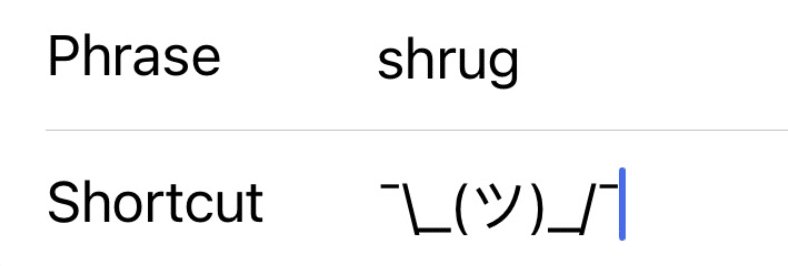
1. कॉपी “¯\_(ツ)_/¯”
2. सिस्टम प्राथमिकताएं पर जाएं
3. कीबोर्ड पर क्लिक करें
4. टेक्स्ट दबाएँ
5. रिप्लेस बॉक्स में “shrug” टाइप करें।”
6. "With" बॉक्स में "¯\_(ツ)_/¯" पेस्ट करें।“
विंडोज़ पर श्रग इमोजी कैसे टाइप करें:
माइक्रोसॉफ्ट विंडोज में ऑटोकरेक्ट फीचर नहीं है, लेकिन आप टेक्स्ट रिप्लेसमेंट शॉर्टकट सेट करने के लिए PhraseExpress जैसे प्रोग्राम डाउनलोड कर सकते हैं।.

1. कॉपी “¯\_(ツ)_/¯“
2. सेटिंग्स पर जाएं
3. प्रेस जनरल
4. कीबोर्ड पर टैप करें
5. टेक्स्ट रिप्लेसमेंट चुनें
6. "+" बटन चुनें
7. शॉर्टकट फ़ील्ड में “shrug” टाइप करें।”
8. वाक्यांश फ़ील्ड में “¯\_(ツ)_/¯ “ पेस्ट करें“
एंड्रॉइड पर श्रग इमोजी कैसे टाइप करें
1. कॉपी “¯\_(ツ)_/¯“
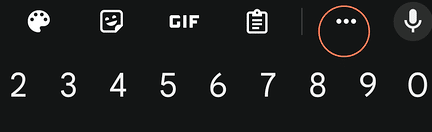
2. अपने टेक्स्ट मैसेज कीबोर्ड से, तीन बिंदुओं पर टैप करें।
4. टैप डिक्शनरी
5. Google Pixel पर, Personal Dictionary दबाएँ; Samsung डिवाइस का उपयोग करते समय, Text Shortcuts पर टैप करें।
6. अपनी भाषा चुनें
7. “+” का चयन करें”
8. शॉर्टकट फ़ील्ड में “shrug” टाइप करें।”
9. कीबोर्ड पर दिखाई देने वाले ” ¯\_(ツ)_/¯” आइकन पर टैप करें।
इस सवाल का कोई निश्चित जवाब नहीं है। कुछ लोगों का मानना है कि इमोजी बातचीत में थोड़ी सी व्यक्तिगतता जोड़ने का एक मज़ेदार और हल्का-फुल्का तरीका है, जबकि अन्य लोगों को लगता है कि ये पेशेवर संदर्भों के लिए उपयुक्त नहीं हैं। अंततः, यह तय करना आप पर निर्भर करता है कि आपकी विशेष स्थिति में क्या उचित है।.
आप इन इमोजी को इन्वेस्टग्लास के एसएमएस और ईमेल टूल में जोड़ सकते हैं। अपने कंटेंट में इमोजी जोड़ते समय, यह ध्यान रखना महत्वपूर्ण है कि हर कोई छवि के अर्थ को एक ही तरह से नहीं समझेगा।.