DNS 플러시: 정의, 수행 방법 및 해야 하는 이유

DNS - 정의, 사용 방법 및 사용해야 하는 이유
컴퓨터의 DNS 캐시를 플러시하면 컴퓨터에서 웹사이트 이름(예: “google.com”)을 숫자 IP 주소(예: “173.194.33.105”)로 변환하는 데 사용하는 주소록이 지워집니다. 이 기능은 캐시된 잘못된 정보를 지우거나 인터넷 연결 문제를 해결할 때 유용합니다. 이 도움말에서는 Windows 10, 8 및 7에서 DNS 캐시를 플러시하는 방법을 설명합니다.
DNS 캐시를 플러시하는 것은 도메인 이름 문제를 해결하고 웹 브라우징 속도를 높일 수 있는 좋은 방법입니다. 이 도움말에서는 Windows, Mac OS X 및 Linux에서 DNS를 플러시하는 방법을 설명합니다. 또한 DNS 플러시가 유용한 문제 해결 단계가 될 수 있는 이유도 설명합니다. Windows 검색창은 어디에 있나요?
DNS 설정을 변경하면 해당 변경 사항이 전파되는 데 최대 48시간이 걸릴 수 있습니다. 이 전파 시간은 전 세계의 DNS 서버가 레코드를 업데이트하고 새 DNS 설정을 사용하기 시작하는 데 걸리는 시간입니다. 대부분의 경우 48시간보다 훨씬 빨리 전파됩니다.
다른 운영 체제 또는 “OS”에서 DNS를 플러시하는 몇 가지 매너가 있습니다:
브라우저에 해당 정보가 있으면 브라우저는 로컬 캐시에 저장할 수 있습니다. 다음에 웹사이트를 방문할 때 이 웹사이트를 더 빠르게 표시하기 위해 로컬 캐시가 먼저 표시됩니다. 일부 IP 주소가 손상되어 캐시된 데이터가 먼저 표시될 수도 있습니다. DNS 캐시는 사용자의 인터넷 연결 기능에도 영향을 줄 수 있습니다. 따라서 일부 특정 제공업체를 통해 DNS 전송 속도를 높일 수 있습니다. Cloudflare는 많은 웹사이트의 기본 DNS 제공업체이며 개인용으로도 널리 사용됩니다. Cloudflare의 DNS 서버는 세계에서 가장 빠른 서버 중 하나입니다.
이 게시물에서는 다음을 포함하여 알아야 할 모든 것을 다룹니다:
플러시 DNS의 기능
DNS를 플러시하는 이유
DNS 플러시 방법
Windows 10에서
Windows 7에서
Windows XP 및 Vista에서
Mac OS X에서
Chrome에서
Linux에서
플러시 DNS의 기능은 무엇인가요?
DNS를 플러시하면 캐시 브라우저에서 모든 IP 주소와 DNS 레코드가 지워집니다. 이는 모든 유형의 보안 문제를 해결하는 데 도움이 될 수 있으며, 인터넷 연결은 다른 문제 중 하나입니다. 다른 유형의 작업을 처리하기 전에 충돌이 실제로 깨끗한지 확인해야 하므로 TTL의 개념을 이해하는 것도 중요합니다. TTL은 유효 기간을 의미합니다. TTL은 일반적으로 DNS 레코드가 유효하게 유지되는 기간을 초 단위로 지정합니다. 이 기간 내에 이 웹사이트에서 제공되는 모든 쿼리 또는 웹사이트에 푸시할 쿼리는 이 DNS 서버를 통과하게 됩니다. 웹 페이지마다 이 TTL에 대한 정책이 다를 수 있으며 이는 대부분의 운영 체제 구성에 의존하지 않습니다.
1. DNS 스푸핑을 방지하려고 합니다.
DNS 스푸핑은 공격자가 사용자의 DNS 서버의 IP 주소를 자신의 IP 주소로 바꾸는 공격의 한 유형입니다. 이를 통해 공격자는 사용자의 트래픽을 악성 웹사이트로 리디렉션할 수 있습니다. DNS 캐시를 플러시하면 스푸핑된 DNS 항목이 제거되고 인터넷에 정상적으로 액세스할 수 있습니다.
DNS 스푸핑은 로그인 자격 증명 및 신용카드 번호와 같은 개인 정보를 훔치는 데 사용될 수 있습니다. 또한 멀웨어를 배포하는 데에도 사용될 수 있습니다.
2. 404 오류가 발생합니다.
새 도메인 네임 시스템으로 이전하는 경우 컴퓨터의 DNS 정보가 부분적으로 즉시 생성되지 않을 수 있습니다. 이 경우 사이트를 방문하려고 할 때 404 오류 또는 다른 오래된 버전의 사이트가 표시될 수 있습니다. 따라서 문제가 발생하면 언제든지 DNS 캐시를 정리하여 복구해야 합니다.
3. 웹사이트에 액세스하는 데 문제가 있습니다.
웹사이트에 액세스하는 데 문제가 있는 경우 먼저 브라우저의 임시 파일을 정리해 보세요.
쿠키를 정리하는 것도 흥미로울 수 있습니다. InvestGlass 팀에서는 자주 사용하는 브라우저인 Brave. Brave Browser는 개인 정보 보호 및 보안 기능으로 잘 알려져 있습니다. 물론 다른 브라우저를 사용하면서 정보만 쌓아두는 경우도 있습니다.
를 클릭하고 모든 내용을 쿠키에 저장합니다.
4. 검색 동작을 비공개로 유지하려는 경우.
인터넷에서 사용자 행동을 추적한다고 하면 쿠키를 떠올릴 수 있지만, DNS 캐시는 사용자의 검색 기록도 공개할 수 있습니다. 그 이유는 DNS 캐시가 가상 주소록처럼 작동하도록 설계되어 사용자가 정기적으로 방문하는 웹사이트의 정보를 저장하기 때문입니다. 이러한 정보를 웹상의 데이터 수집자나 악의적인 공격자로부터 보호하려면 정기적으로 DNS 캐시를 플러시하는 것이 좋습니다.
이제 DNS 캐시 플러시의 의미와 플러시를 해야 하는 이유를 이해했으니 아래에서 그 방법을 살펴보겠습니다.
DNS를 플러시하는 방법과 명령 프롬프트는 어떤 명령을 수행해야 하나요?
DNS 플러시 프로세스는 컴퓨터의 운영 체제에 따라 다릅니다. 관리자 비밀번호가 없거나 명령줄 또는 명령 프롬프트 애플리케이션에 액세스할 수 없는 경우 이 작업을 진행하지 못할 수도 있습니다. 그래서 이제 DNS 플러시 및 기타 DNS 레코드 트릭을 살펴보고 있습니다.
DNS 플러시 방법 Microsoft Windows 10
다음은 Windows 10에서 DNS 캐시를 플러시하는 절차입니다. 이 단계는 Windows 8.1에서도 작동합니다.
1. 를 클릭합니다. 시작 버튼을 클릭합니다. 왼쪽 하단에 있는 Windows 로고입니다.
2. 선택 명령 프롬프트.
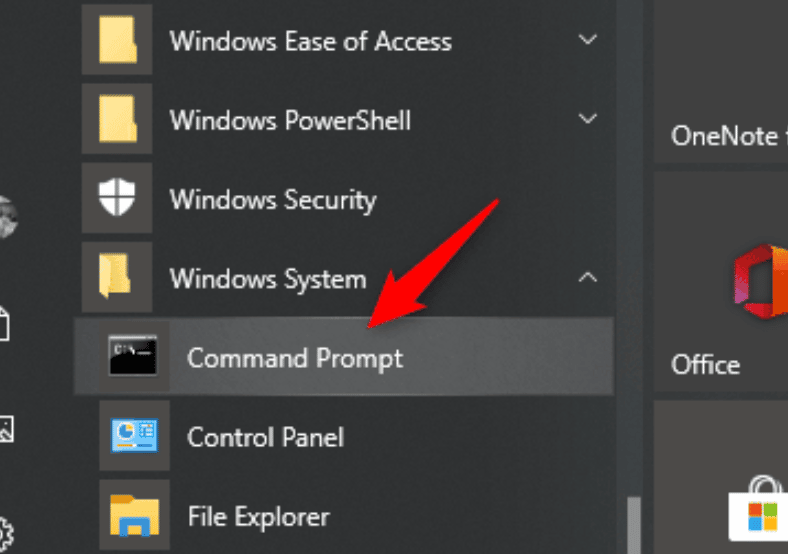
3. 명령 프롬프트 콘솔을 열려면 명령 프롬프트 콘솔에서 Windows 그리고 R 키를 동시에 누르고 cmd. 이것은 일반적인 터미널 앱입니다. 일부 회사, 특히 은행에서는 이 액세스를 제한합니다.
4. 명령 프롬프트에서 컴퓨터를 변경할 수 있도록 허용할지 묻는 팝업이 표시될 수 있습니다. 이 경우 예.
5. 이 때 관리자 로그인을 요청하는 메시지가 표시되면 시스템 관리자에게 문의하여 계속 진행해야 합니다.
6. 명령 프롬프트 창에서 다음을 입력합니다. ipconfig /flushdns.
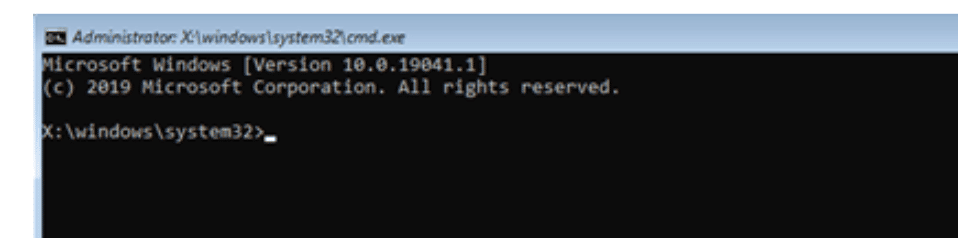
7. 프레스 입력.
8. DNS 확인자 캐시가 성공적으로 플러시되었음을 확인하는 메시지가 표시되어야 합니다.
DNS 플러시 방법 Microsoft Windows 7
Microsoft Window 7에서 DNS 캐시를 플러시하는 프로세스는 이후 버전과 거의 동일합니다.
1. 를 클릭합니다. 시작 버튼을 클릭합니다. 왼쪽 하단에 있는 Windows 로고입니다.
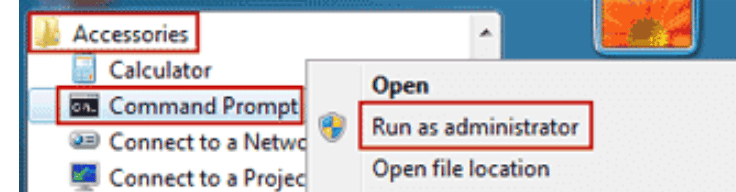
2. 클릭 모든 프로그램 > 액세서리.
3. 찾기 명령 프롬프트. 마우스 오른쪽 버튼으로 클릭하고 관리자 권한으로 실행.
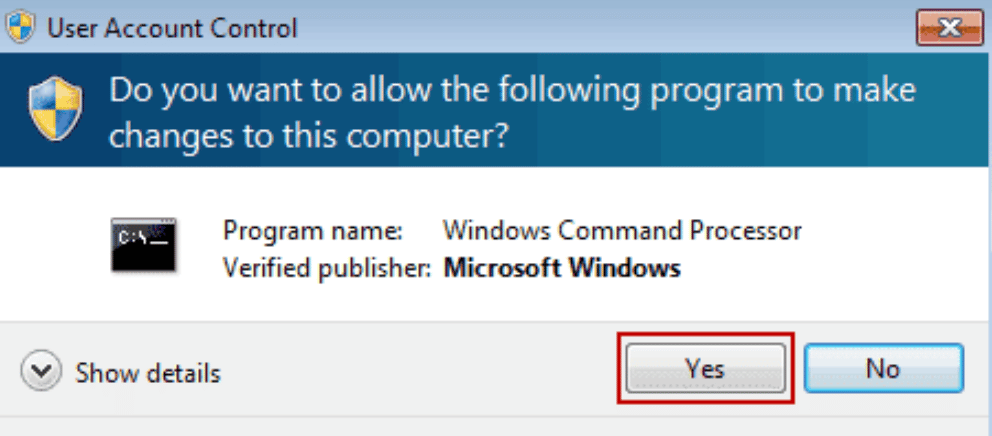
4. 명령 프롬프트에서 컴퓨터를 변경할 수 있도록 허용할지 묻는 팝업이 표시될 수 있습니다. 이 경우 예.
5. 이 때 관리자 로그인을 요청하는 메시지가 표시되면 시스템 관리자에게 문의하여 계속 진행해야 합니다.
6. 명령 프롬프트 창에서 다음을 입력합니다. ipconfig /flushdns.
7. 프레스 입력.
8. DNS 확인자 캐시가 성공적으로 플러시되었음을 확인하는 메시지가 표시되어야 합니다.
Microsoft Windows XP 및 Vista를 DNS 플러시하는 방법
Microsoft Windows XP 및 Vista에서 DNS 캐시를 플러시하는 프로세스는 Windows 7의 프로세스와 거의 동일합니다. 그러나 마지막에 표시되는 메시지는 다양하며 관리자의 개입이 필요할 수 있습니다.
1. 를 클릭합니다. 시작 버튼을 클릭합니다. 왼쪽 하단에 있는 Windows 로고입니다.
2. 클릭 모든 프로그램 > 액세서리.
3. 선택 명령 프롬프트.
4. 명령 프롬프트 창에서 다음을 입력합니다. ipconfig /flushdns.
5. 프레스 입력.
6. DNS 확인자 캐시가 성공적으로 플러시되었음을 확인하는 메시지가 표시되어야 합니다. 대신 “조치 필요”라는 메시지가 표시되는 경우에는 컴퓨터 관리자에게 문의하여 위 단계를 완료해야 합니다.
DNS를 플러시하는 방법 Mac OS X
실행 중인 소프트웨어 버전에 관계없이 Mac OS X 컴퓨터에서 DNS 캐시를 플러시하는 프로세스는 비슷합니다. 하지만 명령 프롬프트가 다르므로 6단계의 버전이 무엇인지 알아야 합니다.
1. 열기 Finder.
2. 클릭 애플리케이션.
3. 아래로 스크롤하여 유틸리티 폴더를 찾아 클릭합니다.
4. 열기 터미널.
5. 터미널을 열려면 다음과 같이 간단히 열 수도 있습니다. 런치패드 를 클릭하고 검색창에 “터미널'을 입력합니다.

6. 터미널 창에서 소프트웨어 버전에 따라 다음 명령어 중 하나를 입력합니다:
- 10.7-10.9, 10.11-10.14(라이온, 마운틴 라이온, 매버릭스, 엘 캐피탄, 시에라, 하이 시에라, 모하비): sudo killall -HUP mDNSResponder
- 10.10(요세미티): sudo 검색유틸 mdnsflushcache.
- 10.5-10.6(레오파드, 스노우 레오파드): sudo dscacheutil -flushcache
- 10.4(호랑이): lookupd -flushcache
7. 비밀번호를 입력하고 입력 를 다시 클릭합니다.
8. DNS 캐시가 재설정되었음을 확인하는 메시지가 표시됩니다.
DNS Google 크롬 브라우저 플러시 방법
Google Chrome 브라우저는 자체 DNS 캐시를 유지합니다. Chrome을 기본 웹 브라우저로 설정한 경우에는 운영 체제의 DNS 캐시뿐만 아니라 Chrome의 DNS 캐시도 지워야 합니다. Google Chrome의 프로세스는 다음과 같습니다.
1. 브라우저의 주소창에 다음 주소를 입력합니다: chrome://net-internals/#dns
2. 를 클릭합니다. 호스트 캐시 지우기.
DNS Linux 운영 체제 플러시 방법 - 우분투 또는 기타
Linux 시스템에는 기본적으로 DNS 캐시가 없습니다. 그러나 배포판마다 다른 DNS 서비스를 사용하여 DNS 레코드를 로컬에 저장할 수 있습니다. 서비스에 따라 캐시를 지우거나 서비스를 다시 시작할 수 있습니다.
1. 프레스 Ctrl+Alt+T 키를 눌러 터미널 창을 실행합니다.
2. 터미널 창에서 Linux 시스템에서 실행 중인 서비스에 따라 다음 명령 중 하나를 입력합니다.
- NCSD: sudo /etc/init.d/nscd 재시작
- Dnsmasq: sudo /etc/init.d/dnsmasq 재시작
- BIND: 여러 명령을 시도해야 할 수도 있습니다:
- sudo /etc/init.d/명명된 재시작
- sudo rndc 다시 시작
- sudo rndc 실행
3. 비밀번호를 입력하라는 메시지가 표시될 수 있습니다.
4. 캐시가 성공적으로 재설정되었다는 확인 메시지를 보내기 전에 서비스가 중지되었다가 다시 시작될 수 있습니다.
DNS 캐시 및 IP 주소 플러시
DNS 캐시를 정기적으로 플러시해야 하는 이유는 여러 가지가 있습니다.
예. DNS 캐시를 정리해야 하는 이유는 여러 가지가 있습니다. 방문한 웹사이트가 많을수록 더 많은 데이터가 저장됩니다. 보안 및 피싱 사기를 위해서도 이 작업을 수행하는 것이 중요합니다. 이는 기술적 문제나 시스템 보안 권한 때문만이 아닙니다. 가장 중요한 부분은 프로세스가 수행되는 방법이며, 이를 위해 적절한 댓글이 아닌 경우 Investglass를 추가하여 도움을 드릴 수 있습니다.